Android 17 sta preparando un cambio molto concreto per chi usa tablet e smartphone pieghevoli: secondo Android Police, il sistema dovrebbe rendere molto più severa la gestione delle app che si ostinano a restare bloccate in verticale o in finestre poco adattive. La novità non è soltanto estetica: su schermi grandi, finestre desktop e foldable, un’app che non si ridimensiona bene diventa subito un collo di bottiglia.
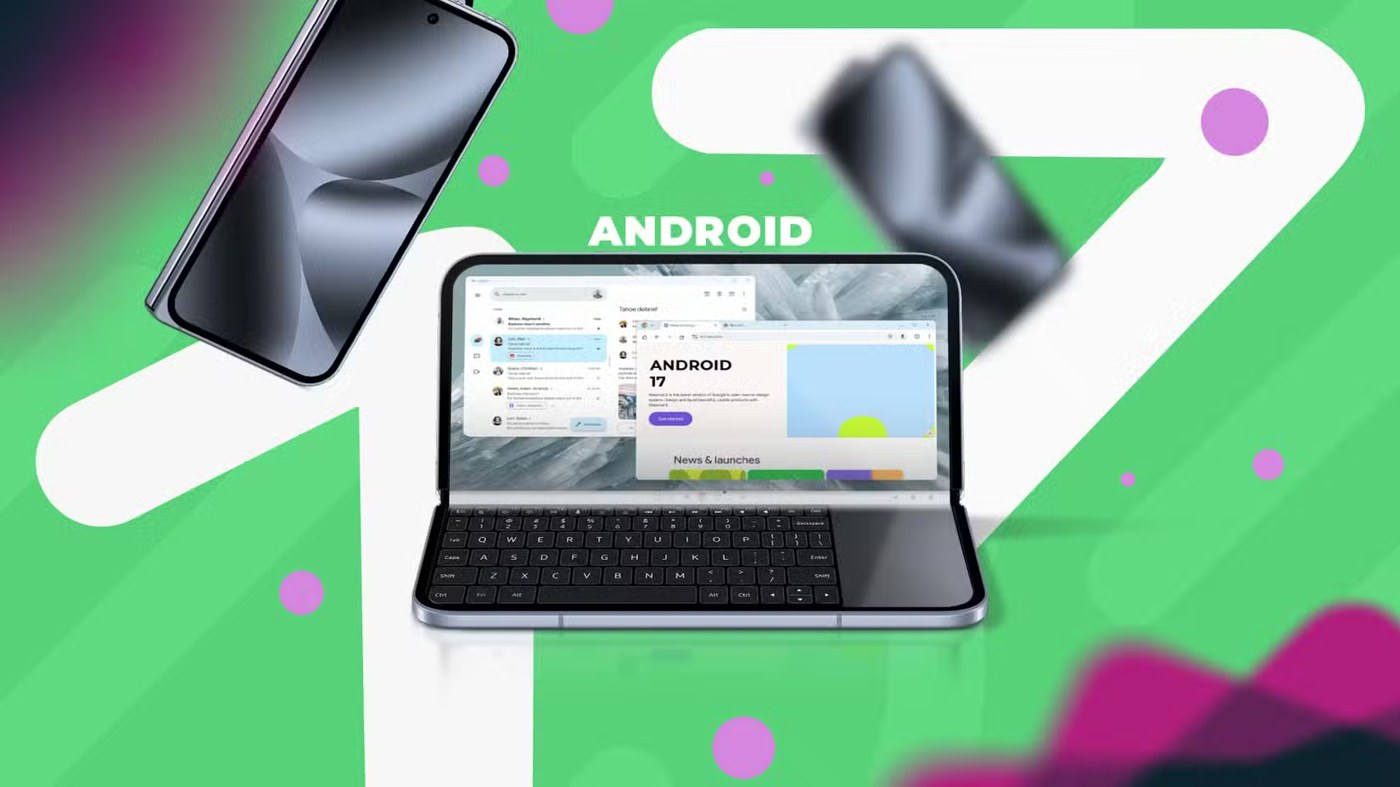
La base tecnica è chiara: Android spinge da tempo gli sviluppatori verso layout adattivi, e la documentazione ufficiale Android Developers raccomanda di progettare interfacce capaci di reagire a dimensioni, orientamento e posture diverse. Con Android 17, il punto critico diventa verificare se le app che usiamo ogni giorno sono pronte per questa logica o se si limitano a “sopravvivere” quando le apriamo su uno schermo più ampio.
In pratica, Android 16 ha già iniziato a limitare il peso di alcuni vincoli dichiarati nel manifest, come android:resizeableActivity e screenOrientation, sui display grandi. Android 17 dovrebbe spingere oltre questa direzione, soprattutto per le app che scelgono come target le API più recenti. La promessa è semplice: meno applicazioni inchiodate in modalità telefono, più finestre realmente utilizzabili su tablet, pieghevoli e modalità desktop.
Requisiti: cosa serve per fare la verifica
Per controllare davvero la compatibilità non basta leggere la scheda Play Store. Servono un dispositivo con schermo grande, oppure un foldable, e almeno alcune app rappresentative: messaggistica, banca, produttività, streaming, social e browser. Se avete accesso a una beta o Developer Preview di Android 17, il test è più diretto; altrimenti potete già fare una verifica preliminare su Android 16, tablet Android recenti o foldable Samsung, Pixel e simili.
Il punto non è stabilire se l’app “si apre”, ma se resta usabile quando cambia contesto. Un’app compatibile dovrebbe gestire schermo grande, rotazione, split screen e ridimensionamento senza perdere contenuti, pulsanti o stato della sessione. Se invece mostra bande nere, layout stirati, elementi tagliati o refresh strani al cambio finestra, non è ancora pronta per l’uso serio su form factor moderni.
Procedura: come testare un’app su tablet o pieghevole
- Aggiornate Android, Google Play Services e l’app da testare all’ultima versione disponibile.
- Aprite l’app in verticale e annotate schermata iniziale, login, menu principali e comportamento dei pulsanti.
- Ruotate il dispositivo in orizzontale o aprite il pieghevole sul display interno.
- Verificate se l’interfaccia si riorganizza o se viene solo allargata in modo grossolano.
- Provate lo split screen con un’altra app, per esempio browser o note.
- Se il dispositivo supporta finestre flottanti o modalità desktop, ridimensionate la finestra in almeno tre dimensioni diverse.
- Controllate se tornando alla dimensione originale l’app conserva lo stato: testo scritto, posizione nello scroll, video in riproduzione o carrello.
Il test più rivelatore è il passaggio tra telefono piegato e display interno. Se aprite una chat, una pagina o un documento e poi dispiegate il dispositivo, l’app dovrebbe continuare senza costringervi a ricominciare. Quando invece ricarica tutto, perde il contenuto o ridisegna i controlli a caso, il problema non è il vostro telefono: è l’app che non gestisce bene il ciclo di vita e i layout adattivi.
Compatibilità e limiti pratici
Attenzione però: Android 17 non farà miracoli su tutte le app in un colpo solo. Le regole più aggressive dovrebbero valere soprattutto per le applicazioni che puntano alle API recenti, mentre le app abbandonate o aggiornate raramente potrebbero restare in una zona grigia ancora per un po’. Inoltre i giochi fanno storia a sé: in molti casi hanno motivi tecnici validi per bloccare orientamento, proporzioni o input.
La documentazione Android suggerisce di pensare le interfacce per classi di dimensione e layout adattivi, non per un singolo telefono ideale. Per l’utente finale questo significa che le app migliori non sono quelle che “riempiono tutto lo schermo”, ma quelle che usano lo spazio extra in modo utile: colonne multiple, pannelli laterali, controlli leggibili e meno tap inutili.
Problemi comuni e soluzioni rapide
Se un’app resta bloccata in verticale, controllate prima se esistono aggiornamenti. Se mostra elementi tagliati, provate a cambiare dimensione carattere e zoom display: a volte il layout va in crisi con impostazioni di accessibilità spinte. Se lo split screen non funziona, verificate nelle impostazioni del produttore se c’è un’opzione per forzare il ridimensionamento delle app. Su alcuni dispositivi Samsung, per esempio, le funzioni Labs possono aiutare, ma non sostituiscono una vera ottimizzazione.
Se l’app è importante — banca, lavoro, autenticazione, firma digitale — conviene non affidarsi alla beta di Android 17 come ambiente principale. La scelta prudente è provarla su un secondo dispositivo o attendere conferme dagli sviluppatori. Nel frattempo potete segnalare bug allegando modello del dispositivo, versione Android, orientamento usato e passaggi riproducibili: è molto più utile di un “non funziona”, la forma più antica di entropia informatica.
Cosa cambia davvero
Il cambiamento vero è che Android sta smettendo di trattare tablet e pieghevoli come telefoni enormi. Per anni l’hardware è corso avanti e molte app sono rimaste indietro. Con Android 17, Google sembra voler trasformare la compatibilità su tablet e foldable da gentile suggerimento a requisito sempre più difficile da ignorare.
Per chi usa Android ogni giorno, questo vuol dire meno compromessi quando si lavora in split screen, si legge su tablet o si passa dal display esterno a quello interno di un pieghevole. Per gli sviluppatori, invece, il messaggio è brutale ma salutare: i layout rigidi non sono più una scorciatoia accettabile. Chi vuole restare visibile e competitivo sul Play Store dovrà testare davvero le proprie app su più formati.
Correlato: se state seguendo le prime prove della nuova versione, qui trovate anche la nostra guida su Android 17 su Xiaomi e HyperOS 3.3.
In breve
- Android 17 dovrebbe rendere più severo il comportamento delle app non adattive su schermi grandi.
- I test utili riguardano rotazione, split screen, finestre ridimensionabili e passaggio tra display esterno e interno.
- Le app vecchie o abbandonate potrebbero non cambiare subito comportamento.
- I giochi possono mantenere limiti specifici su orientamento e proporzioni.
- La verifica migliore è pratica: aprire l’app, cambiare formato e controllare se conserva layout e stato.
Fonti
- Android Police — pubblicato il 30 aprile 2026.
- Android Developers — documentazione ufficiale sui layout adattivi, consultata il 30 aprile 2026.