Android CLI è arrivato alla versione 1.0 stabile e Google lo sta posizionando in modo molto preciso: non come l’ennesimo giocattolo da prompt, ma come ponte tra agenti AI, Android Studio e progetti Android reali. La fonte ufficiale Android Developers parla di comandi per analizzare file, trovare dichiarazioni, renderizzare anteprime Compose e interrogare versioni di dipendenze; TechCrunch legge la mossa per quello che è: Google sa che molti sviluppatori useranno anche Claude Code, Codex, Antigravity o altri agenti, quindi prova a dare a tutti una presa più seria sull’ecosistema Android.
Il punto pratico è questo: se sviluppi Android con un agente AI, Android CLI 1.0 può ridurre gli errori stupidi da contesto mancante. Non trasforma il modello in un senior developer, per carità, la magia resta nei comunicati stampa e nei keynote con luci molto costose. Però gli dà strumenti più vicini al progetto vero: ispezioni IDE, risoluzione semantica, anteprime UI e informazioni sulle dipendenze. Per una guida tecnica, quindi, la domanda non è “l’AI scrive app Android?”. La domanda è: come si usa questo flusso senza consegnare il repository al generatore automatico e poi pregare il compilatore?
Requisiti da controllare prima
- Usa un progetto Android sotto controllo versione, con branch dedicato: gli agenti devono poter sbagliare senza sporcare main.
- Installa Android CLI dai canali indicati da Google: sono previsti package manager come Homebrew, winget e apt-get, oltre ai download ufficiali.
- Per le funzioni IDE serve la preview più recente di Android Studio Quail con il progetto aperto.
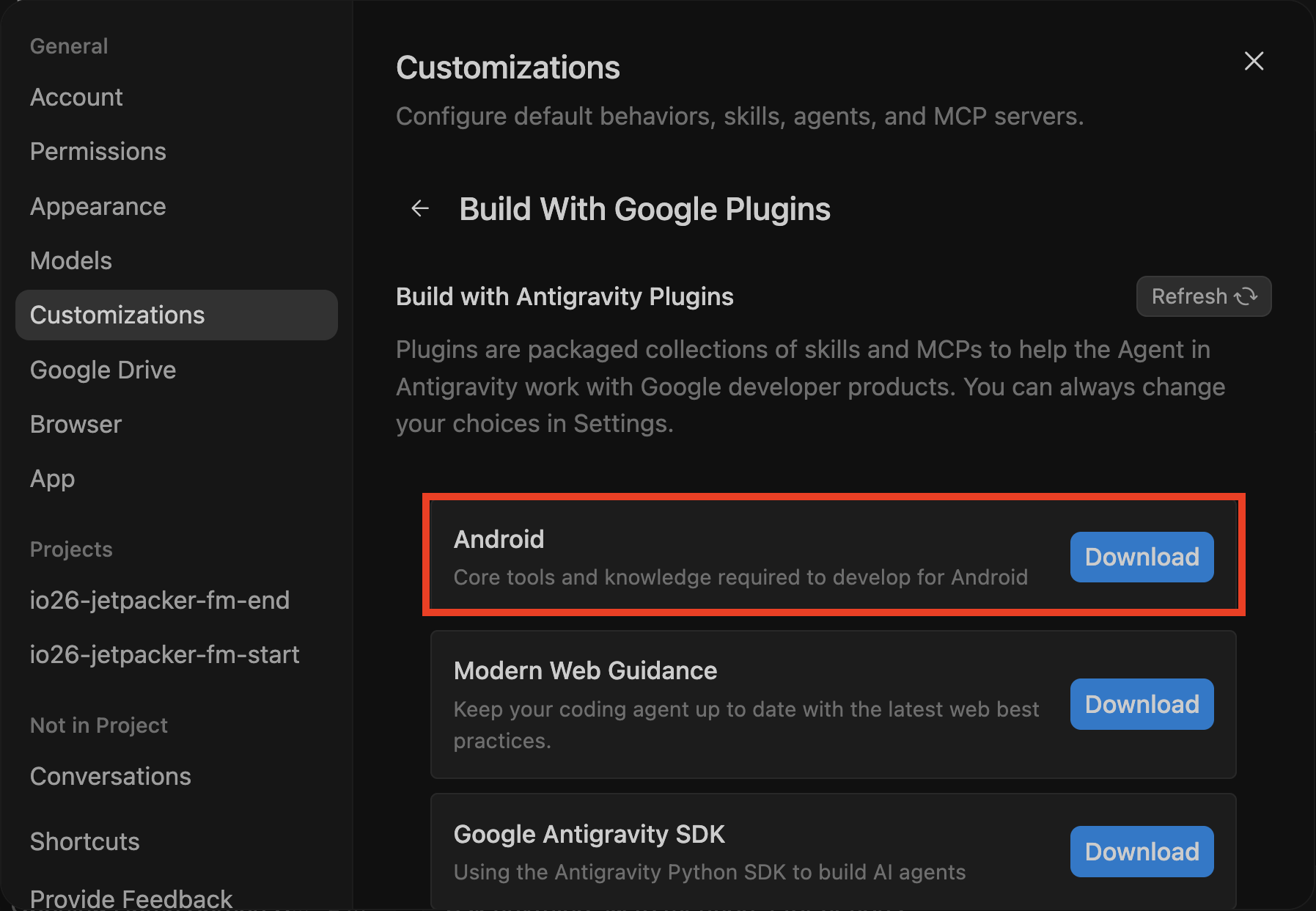
- Se usi Google Antigravity, il bundle Android può essere installato in onboarding oppure da Settings > Customizations > Build With Google Plugins.
- Prima di far modificare codice all’agente, esegui build e test di base per avere uno stato iniziale pulito.
Come collegare Android CLI ad Android Studio
La novità più concreta è il comando android studio. Con Android Studio aperto sul progetto, l’agente può verificare la connessione e poi usare comandi mirati. Google cita operazioni come analyze-file per errori e warning, find-declaration per trovare il punto esatto in cui un simbolo è definito, find-usages per vedere dove viene usato, render-compose-preview per generare un’immagine di una Preview Compose e version-lookup per controllare versioni aggiornate delle dipendenze nei repository comuni.
Il flusso sensato è semplice. Apri il progetto in Android Studio, fai partire l’agente nel tuo ambiente di lavoro, inizializza o aggiorna le skill Android con android init, poi chiedi interventi piccoli e verificabili: “analizza questo file”, “trova dove viene usata questa risorsa”, “renderizza questa preview”, “controlla se la dipendenza X ha una versione più recente”. È molto diverso dal promptone “rifammi l’app”: quello produce spettacolo, non necessariamente manutenzione.
Mini-runbook operativo
- Crea un branch dedicato, per esempio
lab/android-cli-agent. - Esegui una build pulita e salva l’output:
./gradlew assembleDebugo il task equivalente del progetto. - Apri il progetto in Android Studio Quail e verifica che l’IDE veda correttamente moduli, SDK e Gradle.
- Inizializza Android CLI con le skill aggiornate usando
android init. - Chiedi all’agente una singola modifica, poi fagli usare i comandi Android Studio per analisi e preview.
- Ricompila, esegui i test disponibili e guarda il diff prima di accettare la patch.
Problemi tipici e soluzioni
Se Android CLI non vede il progetto aperto, il primo controllo è banale ma spesso risolutivo: Android Studio deve essere avviato sulla stessa codebase e nella versione supportata. Se le Preview Compose non vengono renderizzate, prima di accusare l’agente controlla dipendenze, flavor, moduli e parametri della preview: Compose è meraviglioso, ma quando si offende sa essere più criptico di un logcat alle tre di notte.
Se l’agente propone aggiornamenti di librerie a caso, usa version-lookup come punto di partenza, non come autorizzazione automatica. Una versione più recente non è sempre una versione più adatta: guarda changelog, breaking change, minSdk, targetSdk e compatibilità con plugin Gradle/Kotlin. Se la modifica tocca permessi, storage, notifiche, Bluetooth, fotocamera o posizione, serve una revisione umana esplicita. Qui Android CLI aiuta a trovare contesto; non decide la policy privacy al posto tuo.
Cosa cambia davvero
Android CLI 1.0 rende più credibile lo sviluppo Android assistito da agenti perché sposta una parte del lavoro dal “testo plausibile” agli strumenti verificabili. Un agente che può interrogare Android Studio, trovare simboli e renderizzare una UI ha meno scuse per inventarsi architetture parallele o import inesistenti. Il vantaggio reale è nella manutenzione incrementale: refactor piccoli, UI Compose, analisi di file, aggiornamenti mirati. Il limite resta identico a prima: senza test, review e controllo del diff, stai solo automatizzando la produzione di debito tecnico con un’interfaccia più elegante.
AndroidLab aveva già trattato il tema del codice generato con Google AI Studio Mobile e il vibe coding Android. Questo è il pezzo complementare: AI Studio abbassa la soglia per creare prototipi, Android CLI prova a dare agli agenti strumenti da officina dentro progetti esistenti. Nel primo caso il rischio è pubblicare troppo presto; nel secondo è fidarsi troppo di modifiche apparentemente coerenti.
In breve
- Android CLI 1.0 è stabile e pensato per agenti AI che lavorano su progetti Android.
- La nuova integrazione con Android Studio permette analisi, risoluzione simboli, preview Compose e controlli sulle dipendenze.
- Funziona meglio su modifiche piccole, verificabili e isolate in branch dedicati.
- Per usarlo bene servono Android Studio Quail, progetto aperto, skill aggiornate e build iniziale pulita.
- Non sostituisce test, review codice, controllo permessi e verifica delle policy Android.
Fonti
- Android Developers Blog — 19 maggio 2026
- TechCrunch — 19 maggio 2026