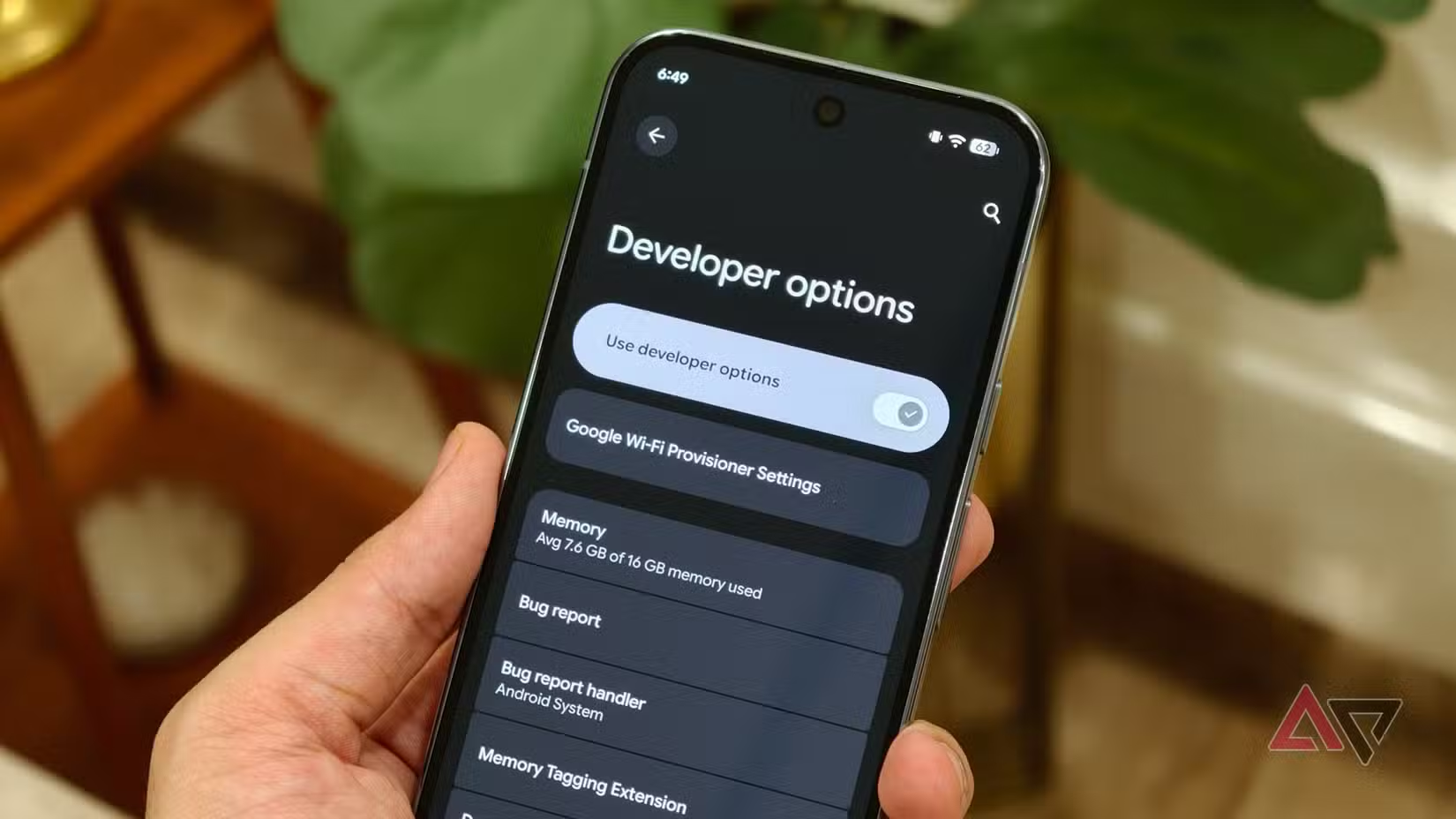
Se un telefono Android sembra rallentare senza un motivo chiaro, il colpevole non è sempre “Android che invecchia”: spesso è una o più app che restano residenti e consumano memoria in modo aggressivo. Un recente approfondimento di Android Police ha riportato l’attenzione su uno strumento già presente nel sistema: il pannello Memoria nelle Opzioni sviluppatore, utile per capire quali app stanno occupando RAM e con quale peso medio.
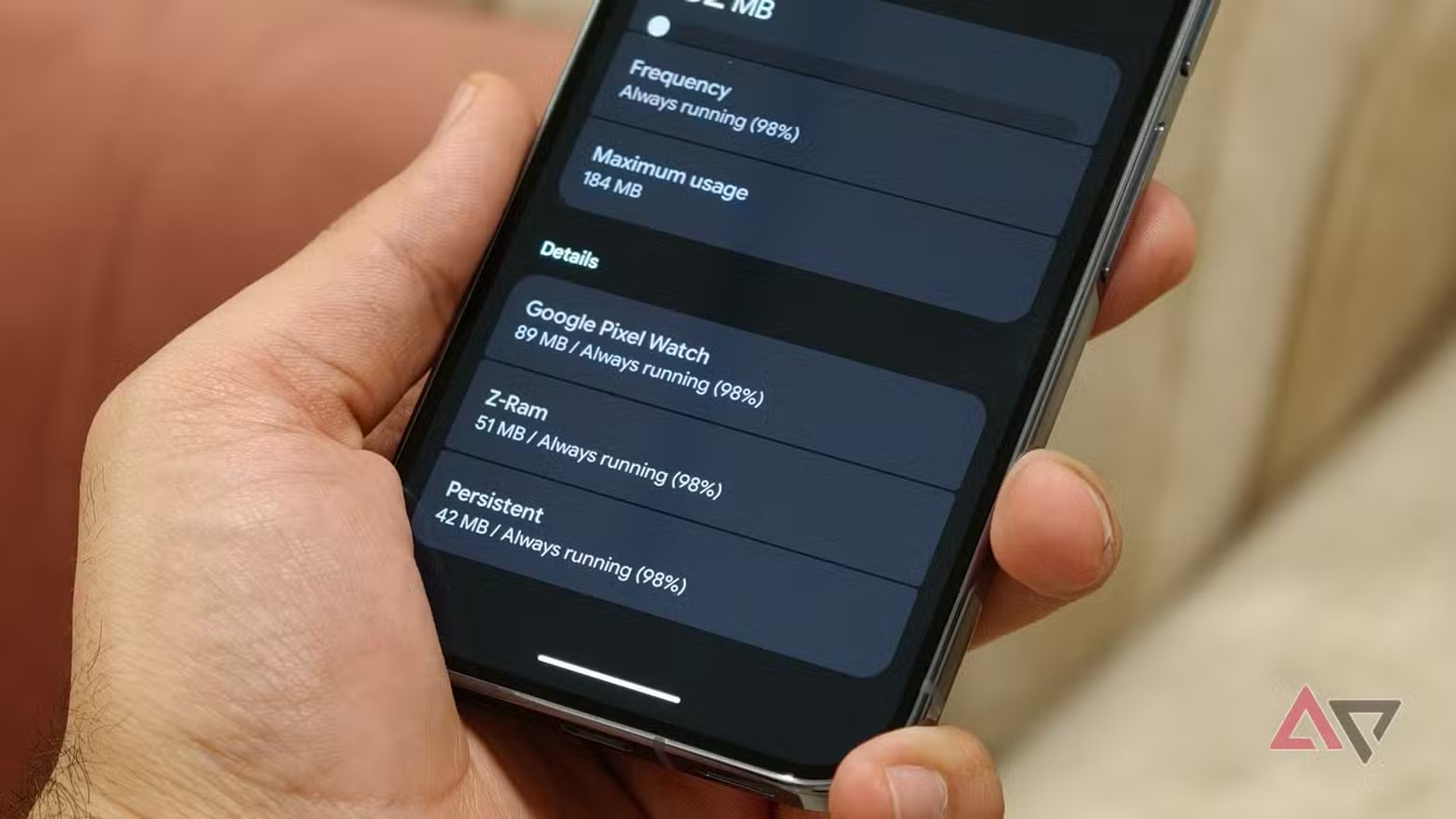
La cosa interessante è che non serve installare task killer o app miracolose, categoria software che nel 2026 meriterebbe una teca museale accanto ai deframmentatori per smartphone. Android espone già dati sufficienti per fare una diagnosi sensata, purché si sappia dove guardare e cosa non interpretare male.
Come attivare il pannello memoria su Android
Il percorso può variare leggermente in base a produttore e versione, ma sui telefoni Android recenti la logica è questa:
- Aprire Impostazioni.
- Entrare in Informazioni sul telefono.
- Toccare più volte “Numero build” fino all’attivazione delle Opzioni sviluppatore.
- Tornare alle impostazioni principali e aprire Sistema, oppure cercare “Opzioni sviluppatore”.
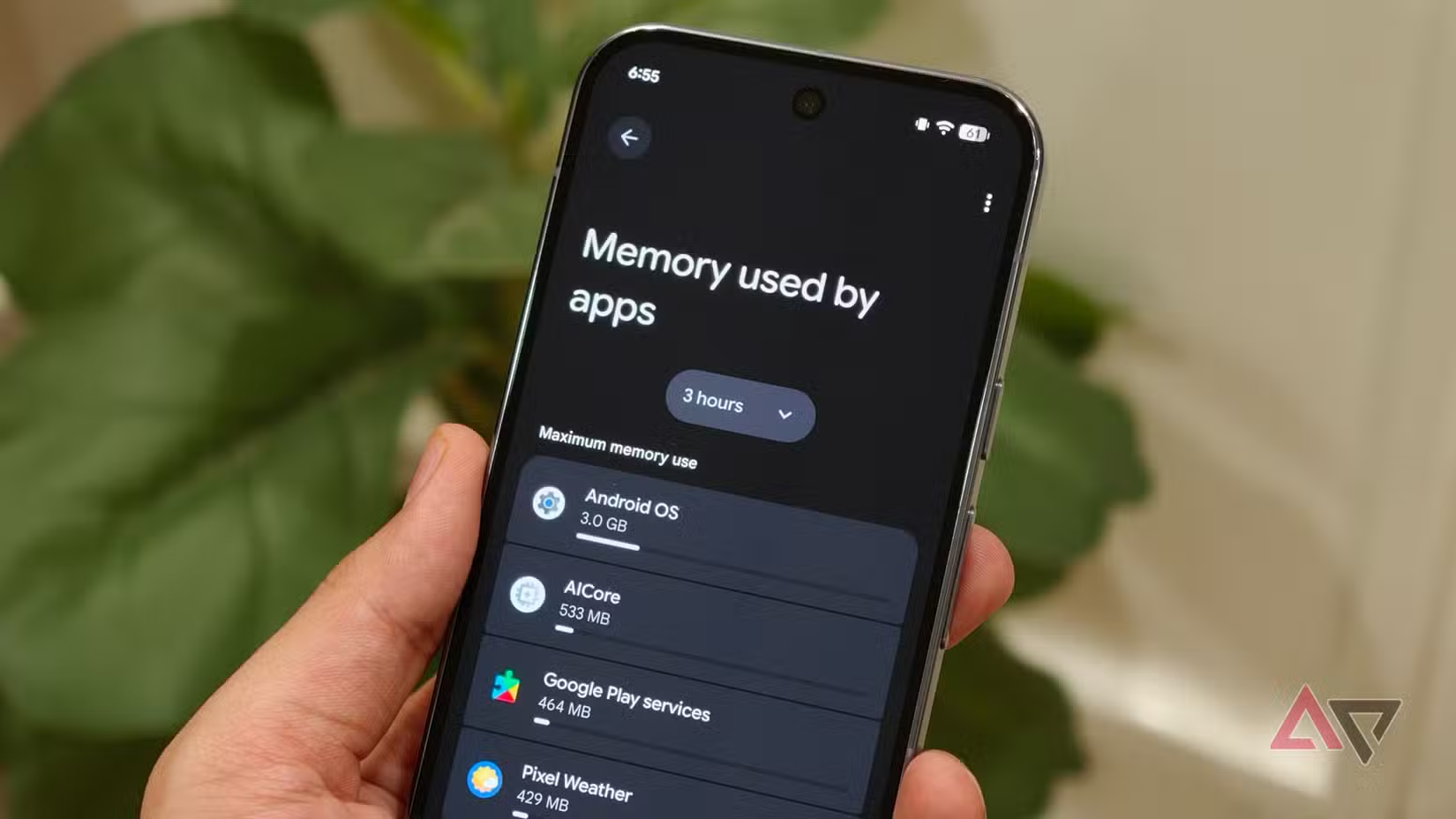
- Entrare in Memoria e poi nella vista sull’utilizzo da parte delle app.
La documentazione Android ricorda che le Opzioni sviluppatore raccolgono funzioni pensate per test, debug e diagnostica. Questo significa che sono utili, ma vanno trattate come strumenti tecnici: guardare va bene, cambiare impostazioni a caso molto meno.
Cosa controllare davvero
Il dato più utile non è solo quanta RAM risulta libera in un determinato istante. Android usa la memoria in modo dinamico: parte della RAM viene occupata da cache e processi residenti proprio per rendere il sistema più reattivo. Il punto è individuare app con consumo medio elevato, processi sempre attivi senza motivo evidente o servizi che restano in memoria anche quando l’app non dovrebbe fare nulla.
Per una verifica pulita conviene osservare la finestra temporale più ampia disponibile, riavviare il telefono solo se serve azzerare una situazione anomala e poi confrontare i consumi dopo qualche ora di uso normale. Se un’app compare stabilmente in alto e coincide con cali di prestazioni, chiusure in background o batteria che scende troppo rapidamente, allora il dato comincia ad avere peso.
Problemi e soluzioni pratiche
Se trovi un’app sospetta, il primo passo non è disinstallare tutto con furia da sysadmin in guerra. Meglio procedere in ordine:
- aggiornare l’app dal Play Store;
- controllare se ha autorizzazioni o sincronizzazioni inutili;
- svuotare cache solo se l’app mostra comportamenti anomali;
- verificare le impostazioni batteria e attività in background;
- disinstallare o sostituire l’app se il consumo resta sproporzionato.
Attenzione anche ai produttori: su Samsung, Xiaomi, OnePlus, Pixel e altri dispositivi alcune voci possono essere rinominate o spostate. Inoltre un’app di messaggistica, navigazione, backup foto o wearable può consumare più memoria perché mantiene servizi legittimi in esecuzione. Il pannello serve a fare diagnosi, non a condannare automaticamente ogni processo.
Cosa cambia davvero
Per chi usa Android ogni giorno, questa funzione è utile perché sposta il troubleshooting da “il telefono è lento” a una verifica più concreta. Il pannello RAM permette di distinguere tra memoria usata fisiologicamente dal sistema e app realmente pesanti, riducendo tentativi inutili come riavvii continui, pulitori aggressivi o reset di fabbrica fatti per disperazione.
Il limite è che non mostra tutta la storia: per bug complessi, drain energetico o crash servono anche batteria, log, aggiornamenti e comportamento dell’app nel tempo. Però come primo controllo è rapido, integrato e abbastanza sicuro. In pratica: prima di installare l’ennesimo “optimizer”, meglio aprire le Opzioni sviluppatore e guardare i numeri.
Correlato: se il problema riguarda una TV o un box con Google TV, può essere utile anche la nostra guida su Google TV lento o instabile e limite dei processi in background.
In breve
- Android include un pannello nascosto per controllare l’uso medio della RAM.
- Si trova nelle Opzioni sviluppatore, dopo l’attivazione tramite Numero build.
- Il dato va letto nel tempo, non come fotografia assoluta di un singolo istante.
- Le app con consumo costante e anomalo possono spiegare rallentamenti e chiusure in background.
- Prima di usare task killer o pulitori, conviene fare una diagnosi con gli strumenti integrati.