Il problema segnalato nelle ultime ore su Audible per Android non è il classico fastidio da app pesante: secondo le ricostruzioni di Android Police e Good e-Reader, alcuni utenti stanno vedendo consumi di rete enormi anche quando l’app è configurata per scaricare solo su Wi-Fi. Il punto pratico è semplice: se usi Audible su Android e hai un piano mobile con soglia, vale la pena fare subito due controlli prima di regalare traffico dati al nulla cosmico.
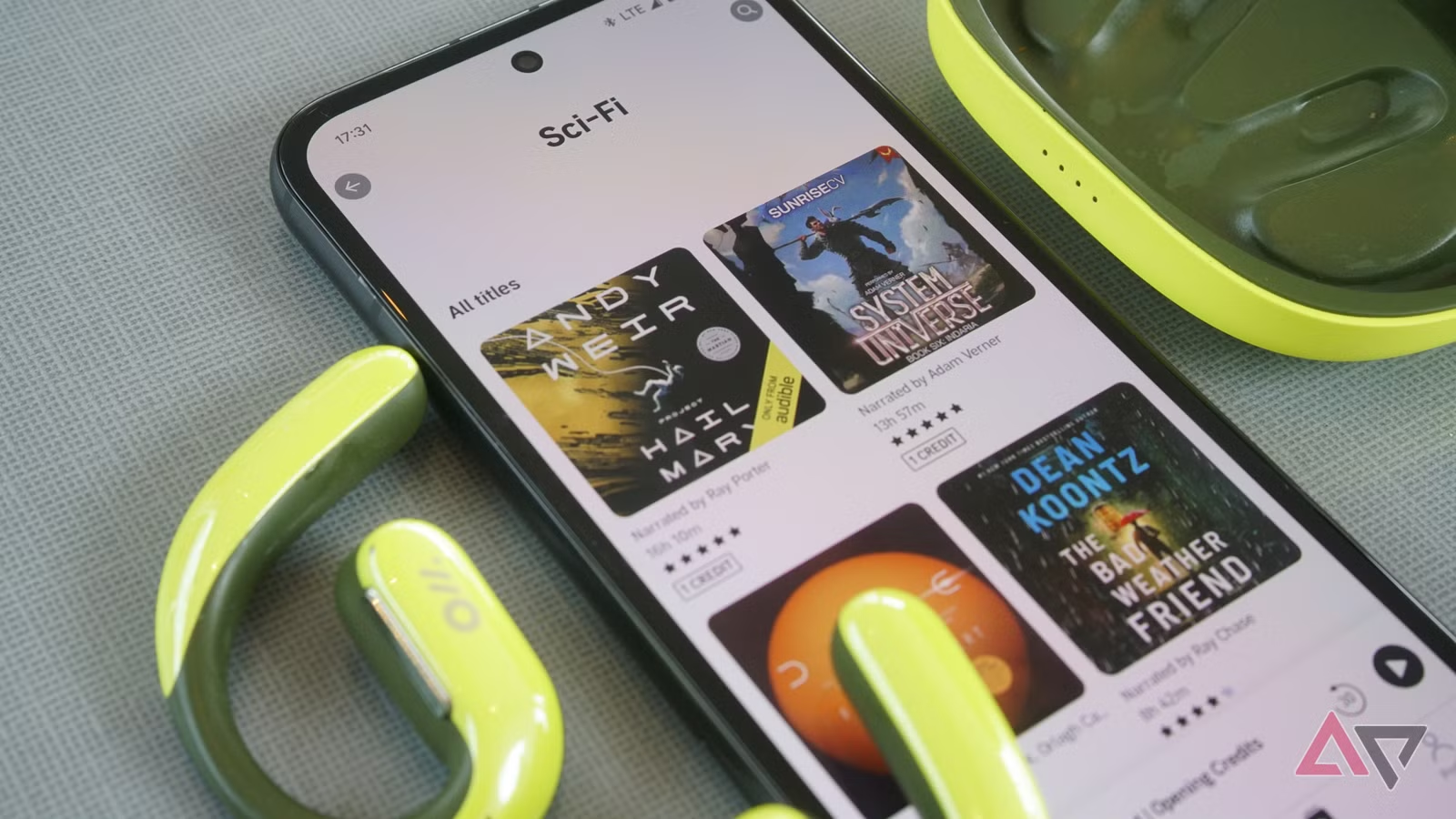

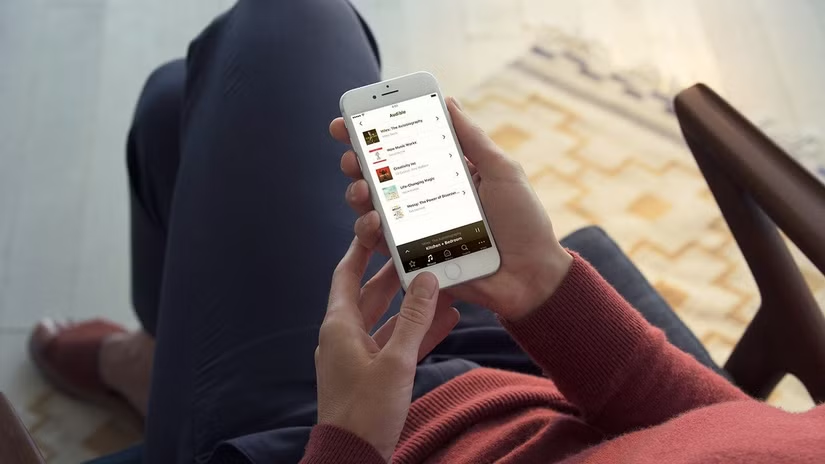
Le segnalazioni parlano di traffico salito da pochi megabyte a 15-26 GB in poco tempo. La versione indicata come sospetta è Audible 26.19.13 per Android, con un comportamento particolarmente brutto: l’opzione download solo Wi-Fi potrebbe non bastare, perché l’app continuerebbe a usare la rete cellulare per sincronizzare, verificare licenze o riscaricare contenuti già presenti. Non c’è ancora una correzione ufficiale documentata, quindi la guida qui sotto è una procedura di contenimento, non magia nera travestita da soluzione definitiva.
Chi deve controllare subito
Il controllo ha senso se hai Audible installato su Android, ascolti audiolibri scaricati offline, hai aggiornato l’app di recente o hai notato un avviso dell’operatore sul consumo dati. Il rischio è più alto se il telefono resta spesso fuori Wi-Fi, se hai download automatici attivi o se il tuo piano applica costi extra oltre soglia. Se invece usi Audible solo in streaming sotto Wi-Fi e Android mostra pochi MB di traffico mobile, puoi limitarti a monitorare.
Come verificare il consumo dati su Android
Apri le impostazioni di Android e vai in Rete e Internet, poi SIM o Rete mobile, quindi Utilizzo dati app. Il nome preciso cambia tra Pixel, Samsung, Motorola e altri produttori, ma il percorso porta sempre alla lista delle app ordinate per traffico. Cerca Audible e controlla il valore sotto rete mobile, non quello Wi-Fi. Se vedi gigabyte consumati in poche ore o in pochi giorni, tratta il caso come anomalo.
Su Samsung il percorso tipico è Impostazioni > Connessioni > Utilizzo dati > Uso dati mobili. Su Pixel e Android quasi stock è spesso Impostazioni > Rete e Internet > SIM > Utilizzo dati app. La cosa importante è guardare il periodo corretto: se Android mostra il ciclo mensile dell’operatore, confrontalo con la data in cui hai aggiornato o usato Audible.
Contenimento immediato
Se Audible sta consumando troppo, la mossa più pulita è togliere all’app l’accesso alla rete mobile. Su molte versioni Android puoi aprire la scheda dell’app da Impostazioni > App > Audible > Dati mobili e disattivare l’uso in background o, quando disponibile, l’accesso ai dati mobili. Se il produttore non offre un interruttore per-app così netto, attiva Risparmio dati e verifica che Audible non sia nella lista delle app senza restrizioni.
Poi apri Audible solo sotto Wi-Fi, entra nelle impostazioni dell’app e disattiva download automatici, sincronizzazioni non necessarie e qualunque opzione che possa recuperare contenuti in autonomia. Non cancellare subito tutta la libreria offline: se il bug è legato a riscaricamenti ripetuti, eliminare e riscaricare alla cieca può peggiorare il consumo. Prima blocca la rete mobile, poi decidi cosa rimuovere.
Cosa evitare
Evita APK presi da siti casuali per tornare a una versione precedente: su un’app legata ad account Amazon, pagamenti e contenuti acquistati, il rimedio può diventare peggiore del problema. Ha più senso aspettare un aggiornamento dal Play Store, controllare le note versione e, nel frattempo, usare il blocco dati di Android. Se devi ascoltare fuori casa, scarica manualmente sotto Wi-Fi e poi verifica che il telefono non stia continuando a trasferire dati mobili.
Cosa cambia davvero
Questa storia è interessante perché mostra un limite molto concreto delle app moderne: l’utente imposta una regola semplice, ma sotto ci sono sincronizzazioni, licenze, copertine animate, cache e logiche cloud che possono ignorare le aspettative. Per AndroidLab la lettura è poco romantica: quando un’app multimediale gestisce file grandi, l’impostazione interna dell’app non basta. Il controllo serio va fatto anche dal sistema operativo e, se serve, dall’app dell’operatore.
Checklist rapida
- Controlla il traffico mobile di Audible nelle impostazioni Android.
- Se vedi consumi anomali, blocca o limita i Dati mobili per l’app.
- Verifica che Audible non sia esclusa dal Risparmio dati.
- Scarica nuovi audiolibri solo sotto Wi-Fi e ricontrolla il traffico dopo l’uso.
- Aggiorna dal Play Store appena esce una build successiva alla 26.19.13.
- Se hai subito costi extra, conserva screenshot di consumo e versione app per l’assistenza.
In breve
- Il bug riguarda Audible per Android e viene associato alla versione 26.19.13.
- Le fonti parlano di download ripetuti o sincronizzazioni che consumano rete cellulare.
- L’opzione Wi-Fi-only dell’app potrebbe non essere sufficiente.
- La difesa più concreta è limitare Audible dalle impostazioni di rete di Android.