Guida completa: per il quadro aggiornato su rollout, dispositivi compatibili e problemi, leggi la guida completa a One UI 8.5.
Con il rollout di One UI 8.5, Samsung sta portando sui Galaxy una funzione pensata per un fastidio molto concreto: le app che trasformano le notifiche in piccoli cartelloni pubblicitari. Secondo 9to5Google, l’opzione si chiama Block apps with excessive ads e lavora dentro Device Care: quando un’app invia troppi avvisi promozionali, il sistema può metterla in deep sleep per impedirle di continuare a disturbare.
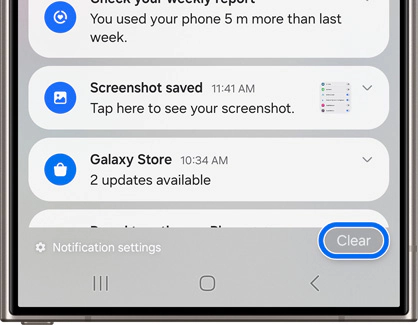

Non è un ad blocker universale, quindi non aspettarti miracoli dentro browser, giochi o app piene di banner. Il punto è più chirurgico: ridurre le notifiche pubblicitarie, cioè quelle spinte nella tendina di Android anche quando non stai usando l’app. È una differenza importante, perché qui Samsung interviene sul comportamento dell’app in background, non sul contenuto pubblicitario mostrato quando l’app è aperta.
Se stai già seguendo il rollout, vale la pena leggere anche il nostro approfondimento su One UI 8.5, backup e problemi da controllare: questa funzione rientra nello stesso quadro di aggiornamento, ma potrebbe comparire in modo graduale in base a modello, paese, versione di Device Care e build installata.
Come verificare se il blocco è disponibile
Il percorso indicato dalle fonti è legato a Device Care. Su un Galaxy aggiornato conviene controllare così:
- apri Impostazioni;
- entra in Assistenza dispositivo o Device Care;
- cerca il report relativo agli avvisi e alle app problematiche;
- verifica se compare la voce per bloccare le app con annunci eccessivi;
- se disponibile, scegli il livello di blocco più adatto.
9to5Google segnala due modalità: una più basica, basata sui dati Samsung quando un’app viene riconosciuta come problematica, e una più “intelligente”, che analizza le notifiche per capire se l’app sta abusando degli avvisi promozionali. Tradotto: il telefono non si limita a disattivare tutto alla cieca, ma prova a identificare il pattern di spam.
Cosa fare se l’opzione non compare
Qui serve il solito realismo da laboratorio: non tutti i Galaxy vedranno la funzione nello stesso momento. Se non trovi la voce, controlla prima gli aggiornamenti di sistema e poi quelli delle app Samsung dal Galaxy Store, in particolare Device Care. Se il telefono è ancora fermo a One UI 8.0 o a una build precedente, è normale che la funzione non sia presente.
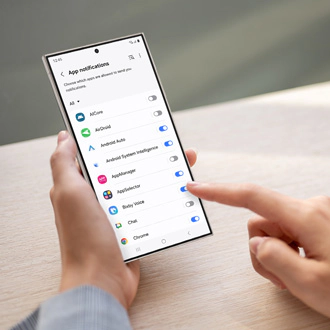
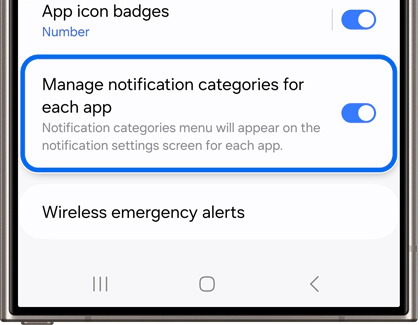
Nel frattempo puoi usare i controlli già documentati da Samsung per gestire le notifiche app per app. Il percorso standard è Impostazioni > Notifiche > Notifiche app: da lì puoi spegnere completamente un’app rumorosa oppure intervenire sulle categorie, quando disponibili. Su Android questa resta spesso la soluzione più efficace, anche se meno elegante del blocco automatico.
Compatibilità e limiti pratici
La funzione sembra legata a One UI 8.5 e a Device Care, quindi la compatibilità dipenderà dalla politica di aggiornamento Samsung. I modelli più recenti hanno priorità, mentre telefoni più vecchi o varianti regionali potrebbero riceverla dopo, o non riceverla affatto. Inoltre, un’app messa in deep sleep potrebbe smettere di inviare anche notifiche utili: se parliamo di social, giochi o shopping app può essere accettabile; con banca, lavoro o autenticazione a due fattori, no, lì conviene andare piano.
Cosa cambia davvero
La novità interessante è che Samsung sta trattando lo spam notifiche come un problema di manutenzione del telefono, non come una semplice preferenza estetica. Se funziona bene, il Galaxy diventa più aggressivo contro le app che abusano della tendina notifiche e può ridurre rumore, consumo in background e tentativi di riaggancio commerciale. Se funziona male, rischia invece di essere troppo prudente o di colpire app che mandano notifiche promozionali ma anche avvisi utili. Come sempre: automazione sì, ma con un occhio al registro degli effetti collaterali.
Mini-runbook consigliato
- Aggiorna sistema, Galaxy Store e Device Care.
- Controlla se la voce Excessive alerts è presente nel report.
- Attiva il blocco solo per app non critiche.
- Dopo 24 ore verifica se sono sparite notifiche importanti.
- Per app essenziali, preferisci la gestione manuale delle categorie.
In breve
- Samsung sta introducendo un blocco per app con annunci eccessivi nelle notifiche.
- La funzione non sostituisce un ad blocker: agisce sugli avvisi in background.
- Il rollout sembra collegato a Device Care e One UI 8.5.
- Se non compare, usa i controlli notifiche già presenti nelle impostazioni Galaxy.
- Attenzione alle app critiche: il deep sleep può silenziare anche notifiche utili.