Il problema del memory leak su Galaxy XR non è una sfumatura da changelog: quando un visore continua a consumare RAM senza liberarla correttamente, dopo un po’ l’esperienza degrada in modo molto concreto. Le fonti americane parlano di fix in rollout per Android XR, dopo segnalazioni di prestazioni talmente compromesse da rendere alcuni headset difficili da usare. La parte utile, quindi, non è “è arrivato un aggiornamento”: è capire come verificarlo, cosa fare prima di installarlo e quando evitare diagnosi fantasiose.
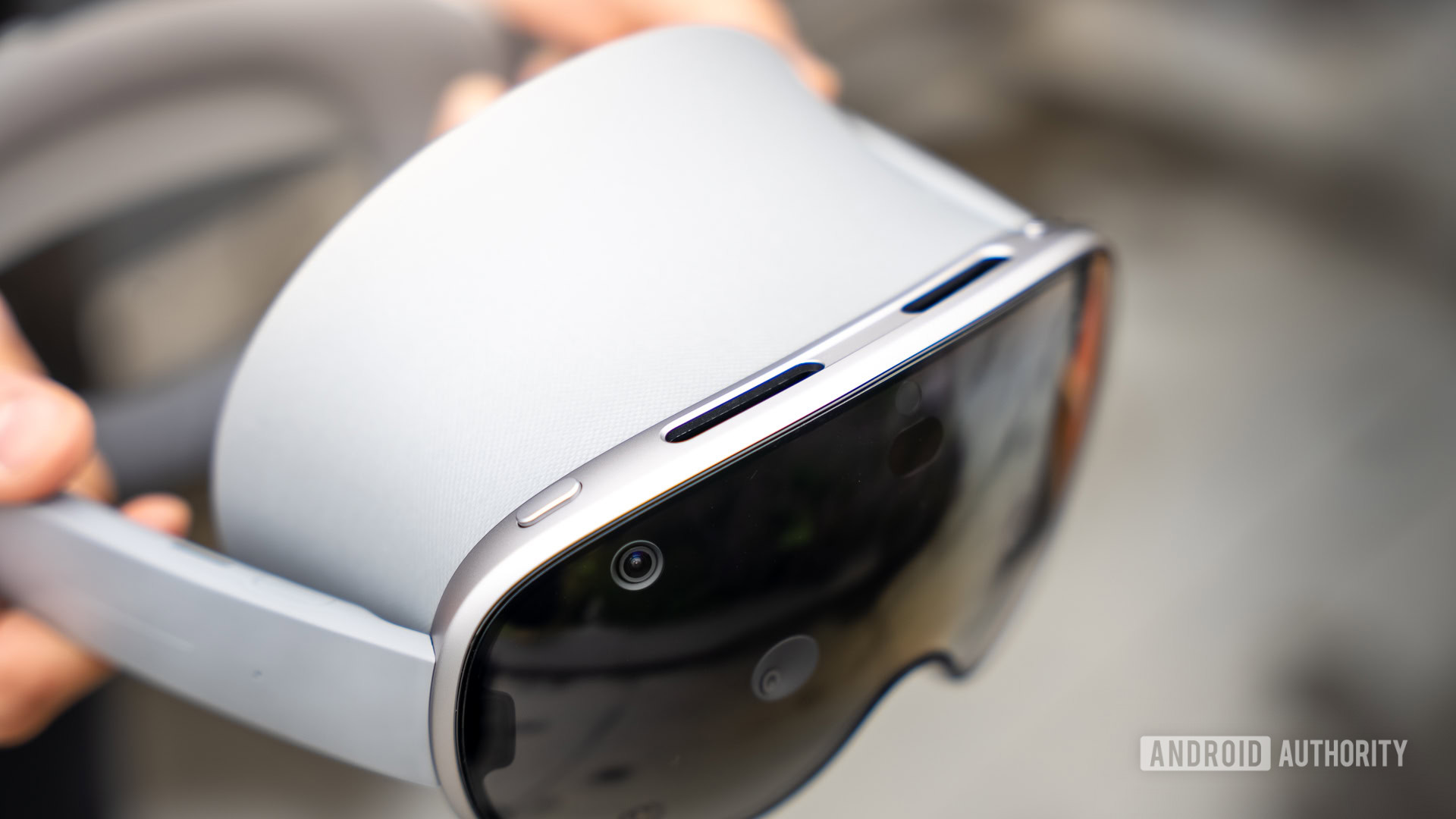
Il taglio è pratico: se usi un Galaxy XR, o stai valutando un dispositivo Android XR, questa è una piccola checklist da laboratorio. Non risolve problemi hardware, non promette miracoli e non sostituisce l’assistenza ufficiale, ma aiuta a distinguere un bug di piattaforma da app pesanti, storage saturo, thermal throttling o configurazioni sporche. Per il contesto Android XR più ampio, torna utile anche il nostro approfondimento su Android XR, RAM e compatibilità degli smart glasses Samsung.
Requisiti prima di cercare il fix
Prima di tutto serve un dispositivo compatibile con Android XR, batteria sufficiente e una rete stabile. Se l’update viene distribuito a scaglioni, il fatto che un altro utente lo veda non significa che sia già disponibile anche sul tuo account, area geografica o seriale. È la solita liturgia del rollout graduale: meno epica di Star Trek, più simile a un semaforo gestito da un backend prudente.
- Carica il visore almeno oltre il 50% o tienilo alimentato.
- Collegalo a una rete Wi-Fi stabile.
- Chiudi app XR pesanti prima del controllo aggiornamenti.
- Annota versione software, spazio libero e comportamento anomalo prima di intervenire.
Come controllare l’aggiornamento Android XR
Il percorso preciso può cambiare in base al produttore, ma la logica resta quella Android: entra nelle impostazioni del dispositivo, cerca la sezione sistema o aggiornamenti software e avvia il controllo manuale. Se il pacchetto è disponibile, installalo senza interrompere il processo. Dopo il riavvio, lascia al sistema qualche minuto per stabilizzarsi: indicizzazione, aggiornamento servizi e ricostruzione cache possono falsare le prime impressioni.
- Apri le impostazioni del visore o dell’app companion, se prevista.
- Vai in sistema, informazioni dispositivo o aggiornamenti software.
- Avvia il controllo manuale degli update.
- Installa il pacchetto disponibile e riavvia.
- Dopo il riavvio, usa il visore per 15-20 minuti con le stesse app che prima causavano rallentamenti.
Come capire se era davvero un problema di memoria
Un bug di memoria tende a peggiorare con il tempo: il visore parte bene, poi diventa meno reattivo, le app si chiudono, la UI scatta o la temperatura sale senza un carico evidente. Se invece il problema compare sempre nella stessa app, subito dopo l’avvio, o solo in una stanza con tracking difficile, la causa potrebbe essere diversa. Qui conviene fare un test controllato: stessa app, stessa durata, stessa rete, prima e dopo l’update.
Se dopo l’aggiornamento le prestazioni restano instabili, controlla spazio libero, app installate di recente, autorizzazioni anomale e accessori collegati. Disinstalla temporaneamente le app XR non indispensabili e riprova. Evita il factory reset come prima mossa: è efficace solo quando hai escluso le cause più banali, altrimenti diventa la versione digitale del “spegni tutto e spera”.
Compatibilità e limiti pratici
Il fix segnalato riguarda Android XR e i Galaxy XR coinvolti dal problema, non qualunque visore, app o servizio di realtà mista. Inoltre non tutte le prestazioni scarse derivano da un memory leak: scene 3D pesanti, app non ottimizzate, rete instabile, streaming cloud e surriscaldamento possono produrre sintomi simili. La distinzione importante è questa: un aggiornamento di sistema può correggere il leak, ma non può rendere leggera un’app progettata male.
Problemi e soluzioni rapide
- Update non visibile: attendi il rollout, riprova più tardi e verifica regione/account.
- Visore ancora lento: riavvia, libera spazio e testa con una sola app XR alla volta.
- Crash dopo l’update: aggiorna anche le app, poi svuota cache o reinstalla quelle problematiche.
- Temperatura alta: lascia raffreddare il dispositivo e ripeti il test senza custodie o accessori non necessari.
Cosa cambia davvero
Per chi usa Android XR, la notizia conta perché mostra una cosa molto concreta: questi dispositivi sono ormai abbastanza complessi da avere problemi “da sistema operativo vero”, non solo bug da gadget sperimentale. Un fix al rollout Android XR può trasformare un headset quasi inutilizzabile in un prodotto nuovamente stabile, ma richiede metodo: controllare versione, installare, testare, isolare le variabili. È meno glamour dell’AI immersiva, ma è il tipo di manutenzione che decide se una piattaforma resta curiosità o diventa strumento quotidiano.
In breve
- Google sta distribuendo un fix per un problema di memoria che ha colpito Galaxy XR.
- Controlla manualmente gli aggiornamenti e installa solo con batteria e rete stabili.
- Dopo l’update, testa le stesse app per almeno 15-20 minuti.
- Se i rallentamenti restano, verifica app, spazio libero, temperatura e accessori.
- Il fix riguarda il leak: non risolve ogni problema di prestazioni su Android XR.
- Android Authority — 6 maggio 2026
- 9to5Google — 7 maggio 2026
- Android Developers — consultata 7 maggio 2026