Google ha confermato il rollout di Gemini sulle auto con Google built-in: non parliamo della classica proiezione Android Auto dal telefono, ma dei sistemi infotainment basati su Android Automotive OS e integrati direttamente nel veicolo. La novità è fresca e concreta: l’Assistente Google viene progressivamente sostituito da un’interfaccia più conversazionale, capace di gestire navigazione, messaggi, musica e alcune funzioni dell’auto con comandi meno rigidi.
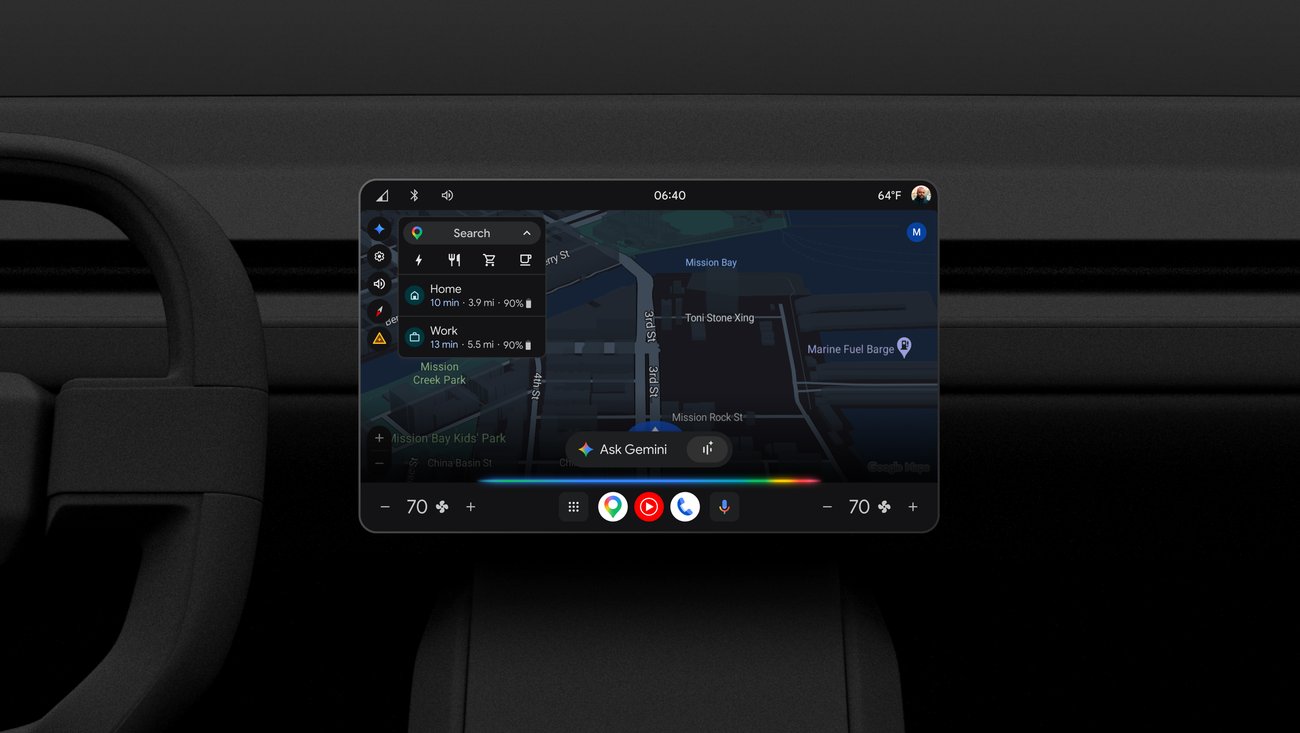
Questa guida serve a capire se la propria auto può ricevere Gemini, come prepararsi al rollout e quali limiti pratici aspettarsi. Il punto importante è uno: Google parla di aggiornamento per auto nuove ed esistenti, ma non pubblica ancora una lista universale di modelli compatibili. La verifica, quindi, va fatta dal sistema dell’auto, dall’account Google collegato e dagli aggiornamenti software del costruttore.
Requisiti: non basta avere Android Auto
Il primo controllo è distinguere bene i due mondi. Android Auto usa il telefono Android e proietta l’interfaccia sul display dell’auto. Google built-in, invece, è il sistema nativo dell’auto: Google Maps, Play Store, Assistente e servizi Google sono già presenti nell’infotainment senza dipendere sempre dallo smartphone.
Per rientrare nel rollout servono quindi tre condizioni pratiche: un veicolo con Google built-in, un account Google attivo sul profilo dell’auto e aggiornamenti software disponibili dal produttore. Secondo Google, la prima fase parte dagli utenti in inglese negli Stati Uniti e proseguirà nei mesi successivi con altre lingue e mercati. In Italia, quindi, conviene trattarla come una funzione in arrivo, non come una certezza immediata.
Come verificare la compatibilità passo passo
- Apri le impostazioni del sistema infotainment e cerca le informazioni su software, aggiornamenti o sistema operativo.
- Verifica che nel sistema siano presenti app Google native, come Maps e Play Store, non solo l’icona di Android Auto.
- Controlla che l’account Google sia collegato al profilo conducente principale.
- Installa eventuali aggiornamenti OTA disponibili per infotainment, servizi Google e pacchetti del costruttore.
- Dopo l’aggiornamento, prova “Hey Google”, il pulsante microfono sul display o il tasto voce sul volante: se il rollout è attivo, dovrebbe comparire l’opzione per passare a Gemini.
Google indica che l’upgrade può comparire come proposta direttamente sul display dell’auto. Se non appare nulla, non significa per forza incompatibilità: potrebbe essere semplicemente un rollout non ancora arrivato per lingua, area geografica, marchio o versione firmware.
Cosa puoi fare con Gemini in auto
La promessa è usare un linguaggio più naturale. Invece di comandi secchi, si potranno fare richieste del tipo: trovare una stazione di ricarica lungo il percorso, cercare un ristorante con determinate caratteristiche, inviare un messaggio più articolato o chiedere informazioni legate alla guida. La parte più interessante è l’integrazione con i manuali forniti dai produttori: Gemini può rispondere a domande su funzioni specifiche del veicolo, almeno dove il costruttore ha reso disponibili i dati necessari.
C’è anche Gemini Live, pensato per conversazioni più libere durante la guida. Qui serve buon senso: è utile per brainstorming leggero, spiegazioni vocali o domande rapide, ma non deve diventare un teatrino cognitivo mentre si guida. L’interfaccia vocale resta uno strumento per ridurre distrazioni, non per moltiplicarle come coniglietti digitali.
Problemi comuni e soluzioni
Non vedo Gemini nell’auto. Controlla lingua, regione, account Google e aggiornamenti OTA. Se sei fuori dagli Stati Uniti o usi l’italiano, è plausibile dover aspettare.
Ho Android Auto ma non Google built-in. In quel caso questa guida non si applica direttamente: il supporto dipende dal telefono e dall’app Android Auto, non dal sistema nativo del veicolo.
I comandi dell’auto non funzionano. Alcune funzioni richiedono integrazione del produttore. Clima, impostazioni del veicolo e manuale digitale possono variare molto tra marchi e modelli.
La risposta è imprecisa. Le funzioni AI restano probabilistiche. Per sicurezza, indicazioni stradali, avvisi del veicolo e manutenzione devono essere confermati dal display, dal manuale ufficiale o dall’assistenza del costruttore.
Cosa cambia davvero
Per chi usa Android in auto, il passaggio da Assistente a Gemini sposta il sistema da comandi vocali “a frasi giuste” a richieste più elastiche. Il vantaggio reale non è fare chiacchiere con l’auto, ma ridurre attrito: meno tocchi sul display, più controllo vocale contestuale e risposte potenzialmente legate al modello specifico. Il limite, però, è altrettanto reale: senza rollout locale, lingua supportata e integrazione del produttore, Gemini resta una promessa sul cruscotto.
Se segui il tema Android Auto, può essere utile leggere anche la nostra guida su Stop e Snooze delle sveglie su Android Auto: è un caso diverso, ma aiuta a capire come Google stia portando sempre più funzioni Android dentro l’esperienza in auto.
In breve
- Gemini arriva sulle auto con Google built-in, non su qualunque display Android Auto.
- Il rollout parte in inglese negli Stati Uniti e si allargherà nei mesi successivi.
- Serve un veicolo compatibile, account Google collegato e aggiornamento software dell’infotainment.
- Le funzioni dipendono anche dal costruttore: manuale digitale e controlli auto possono variare.
- In Italia conviene controllare aggiornamenti e lingua, ma aspettarsi un rilascio graduale.
- Google Blog — 30 aprile 2026
- The Verge — 30 aprile 2026