Gemini non è più soltanto una chat “da aprire quando serve”: su Android può diventare anche un pannello di controllo per YouTube Music. Il tema è tornato utile dopo il test pubblicato da Android Police l’8 maggio 2026, che mostra come l’integrazione renda più naturale cercare brani, creare playlist e comandare la riproduzione senza passare ogni volta dall’app musicale. La guida ufficiale Google conferma requisiti e limiti: serve l’app Gemini, lo stesso account usato con YouTube Music e soprattutto Keep Activity attivo.
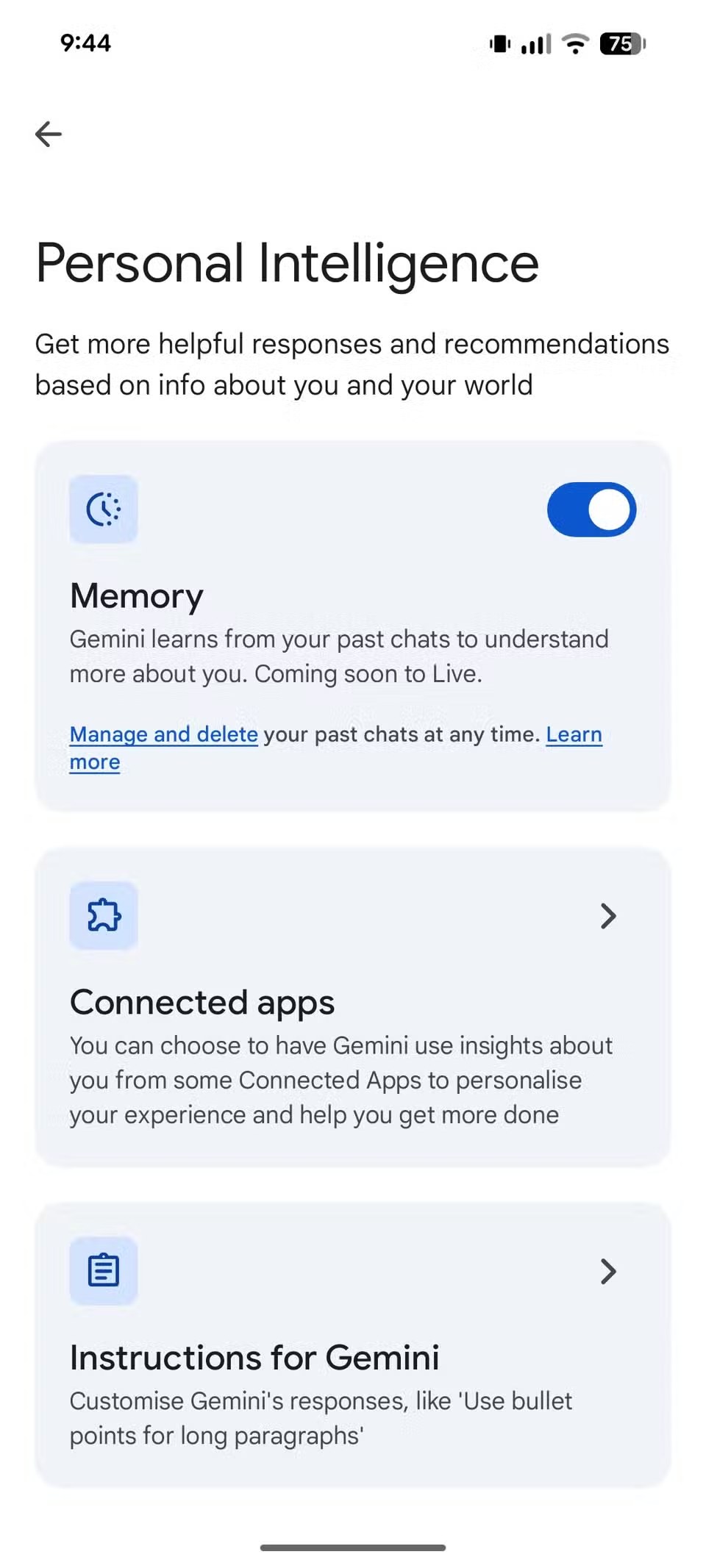
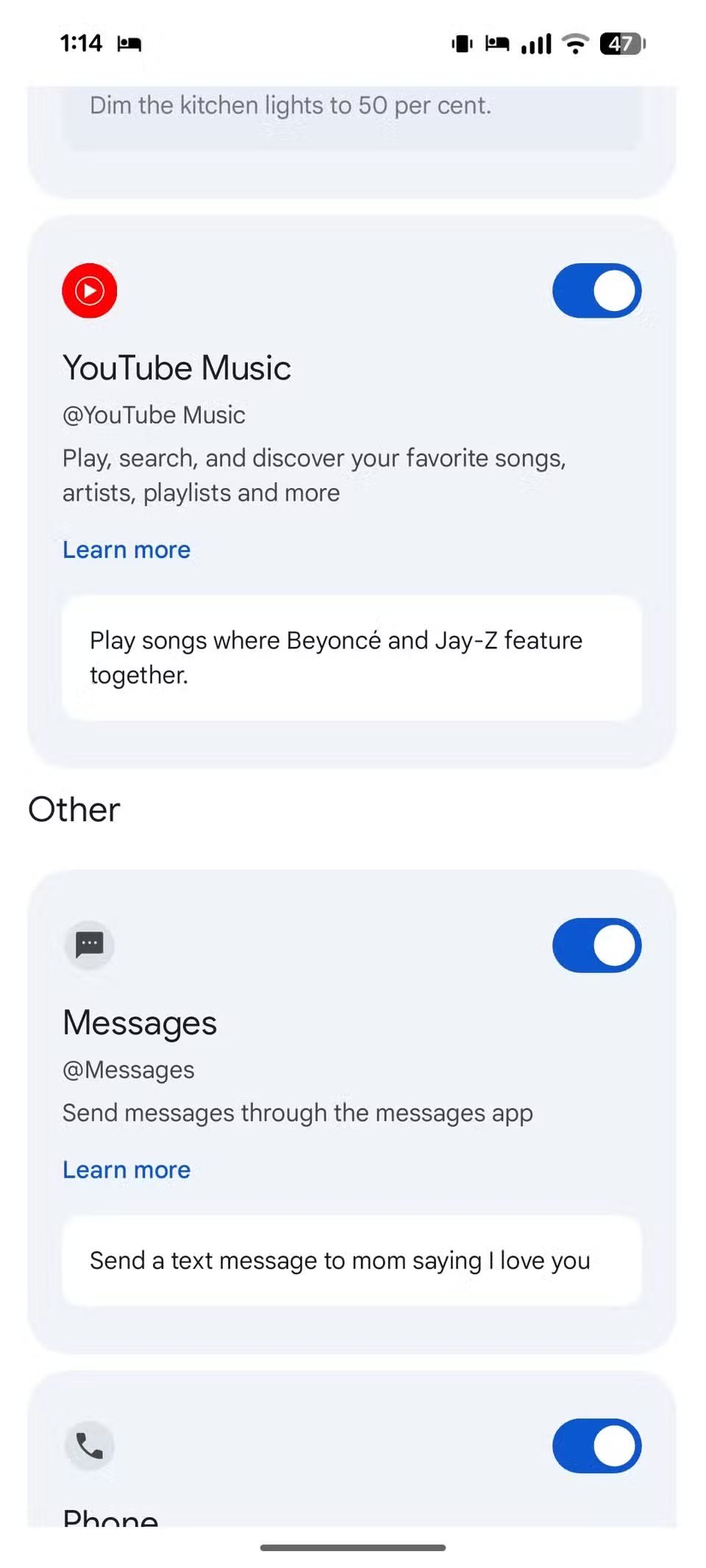
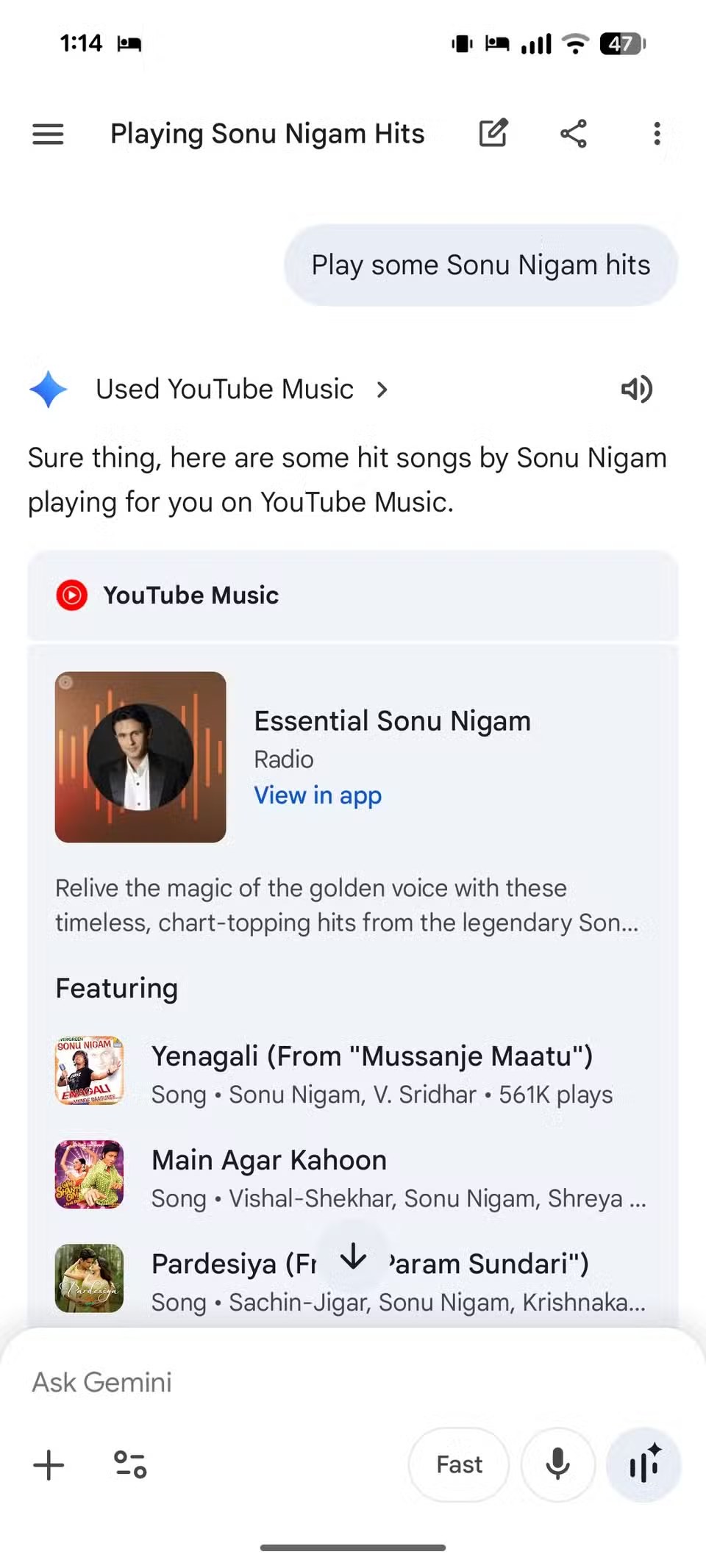
Il punto pratico è semplice: se ascolti musica spesso dallo smartphone, vale la pena controllare se YouTube Music in Gemini è già collegato. Non aspettarti magia universale: alcune funzioni dipendono dal Paese, l’integrazione non funziona ovunque e il comportamento cambia se hai o meno YouTube Premium. Però, configurata bene, riduce parecchi tap inutili. La Sincronia applicata ai menu musicali, finalmente, arretra di un millimetro.
Requisiti prima di iniziare
Prima di perdere tempo nei prompt, verifica questi punti:
- telefono o tablet Android con l’app Gemini mobile app installata e aggiornata;
- accesso con lo stesso account Google usato per YouTube Music;
- impostazione Keep Activity attiva, perché Google indica esplicitamente che Gemini non può collegarsi a YouTube Music quando è disattivata;
- app YouTube Music installata, se vuoi aprire o controllare la riproduzione direttamente sul dispositivo;
- abbonamento YouTube Premium o Music Premium se vuoi la riproduzione in background senza aprire l’app in primo piano.
Come collegare YouTube Music a Gemini su Android
- Apri Gemini sul telefono Android.
- Controlla di essere dentro l’account Google corretto: deve essere quello dove usi YouTube Music.
- Chiedi qualcosa di esplicito, per esempio: “riproduci musica per concentrarmi su YouTube Music”.
- Se il collegamento non è ancora attivo, Gemini dovrebbe mostrarti la richiesta di autorizzazione.
- Conferma il collegamento seguendo le istruzioni a schermo.
- Se Gemini sceglie il servizio sbagliato o resta vago, usa il riferimento diretto @YouTubeMusic nel prompt.
In alternativa, puoi passare dalle impostazioni delle app collegate di Gemini e abilitare YouTube Music da lì. È il metodo più pulito se vuoi anche controllare quali integrazioni sono attive e scollegare quelle che non usi.
Prompt utili da provare
Il vantaggio vero non è dire “play” al posto di toccare un pulsante. È usare richieste più contestuali. Google cita esempi come cercare brani, album, artisti, playlist, radio o video musicali. In pratica puoi provare:
- “riproduci musica lo-fi per lavorare per un’ora”;
- “crea una playlist energica per correre”;
- “trova la canzone che fa [pezzo di testo che ricordi]”;
- “avvia una radio basata su questo artista”;
- “riproduci questo album in ordine casuale con @YouTubeMusic”.
Problemi comuni e soluzioni
Se Gemini non usa YouTube Music, prima di tutto specifica @YouTubeMusic nel comando. Se ancora non funziona, controlla che Keep Activity sia attivo e che tu stia usando lo stesso account Google su Gemini e YouTube Music. Se il problema riguarda i comandi vocali “Hey Google”, verifica Voice Match e l’attivazione di Gemini come assistente mobile.
Se invece la musica parte ma non resta in background, il limite potrebbe essere l’abbonamento: Google segnala che la riproduzione in background su YouTube Music richiede YouTube Premium o Music Premium. Senza abbonamento, l’app può aprirsi e riprodurre in primo piano, ma non aspettarti lo stesso comportamento da assistente musicale completo.
Compatibilità e limiti pratici
La guida Google è chiara su alcuni paletti: YouTube Music con Gemini non è disponibile in Chrome, in Gemini dentro Google Messages o nelle Live chat. Inoltre alcune funzioni non sono disponibili in tutti i Paesi. Tradotto: se l’opzione non compare, non è detto che tu abbia rotto qualcosa. Potrebbe essere un rollout lato server, un limite geografico o una combinazione account/app ancora non abilitata.
Per un uso più ampio di Gemini su Android può essere utile leggere anche la nostra guida su Gmail AI Inbox e controlli privacy: il principio è lo stesso, cioè far lavorare l’AI con i servizi Google senza dimenticare account, permessi e dati condivisi.
Cosa cambia davvero
Per l’utente Android cambia soprattutto il flusso: meno ricerca manuale, più comandi naturali e una gestione più rapida di playlist, radio e brani quando hai le mani occupate o stai già usando Gemini. Non è però una sostituzione totale di YouTube Music: l’app resta necessaria, i limiti di Premium contano e le integrazioni vanno controllate con un minimo di igiene sui permessi. Il miglior uso è trattarlo come una scorciatoia intelligente, non come un DJ infallibile.
In breve
- Gemini può collegarsi a YouTube Music su Android tramite app collegate.
- Servono account corretto, app Gemini e Keep Activity attivo.
- Usa @YouTubeMusic quando Gemini non sceglie automaticamente il servizio giusto.
- La riproduzione in background richiede YouTube Premium o Music Premium.
- Non funziona in Chrome, Google Messages o Live chat e alcune funzioni dipendono dal Paese.