La nuova spinta di Google TV verso contenuti sempre più promozionali, Shorts e suggerimenti difficili da ignorare riporta in primo piano una soluzione molto Android: cambiare launcher. Android Authority segnala che oggi installare un launcher alternativo per Google TV è uno dei modi più rapidi per riprendere controllo della schermata Home, senza trasformare il televisore in un tabellone pubblicitario con telecomando.
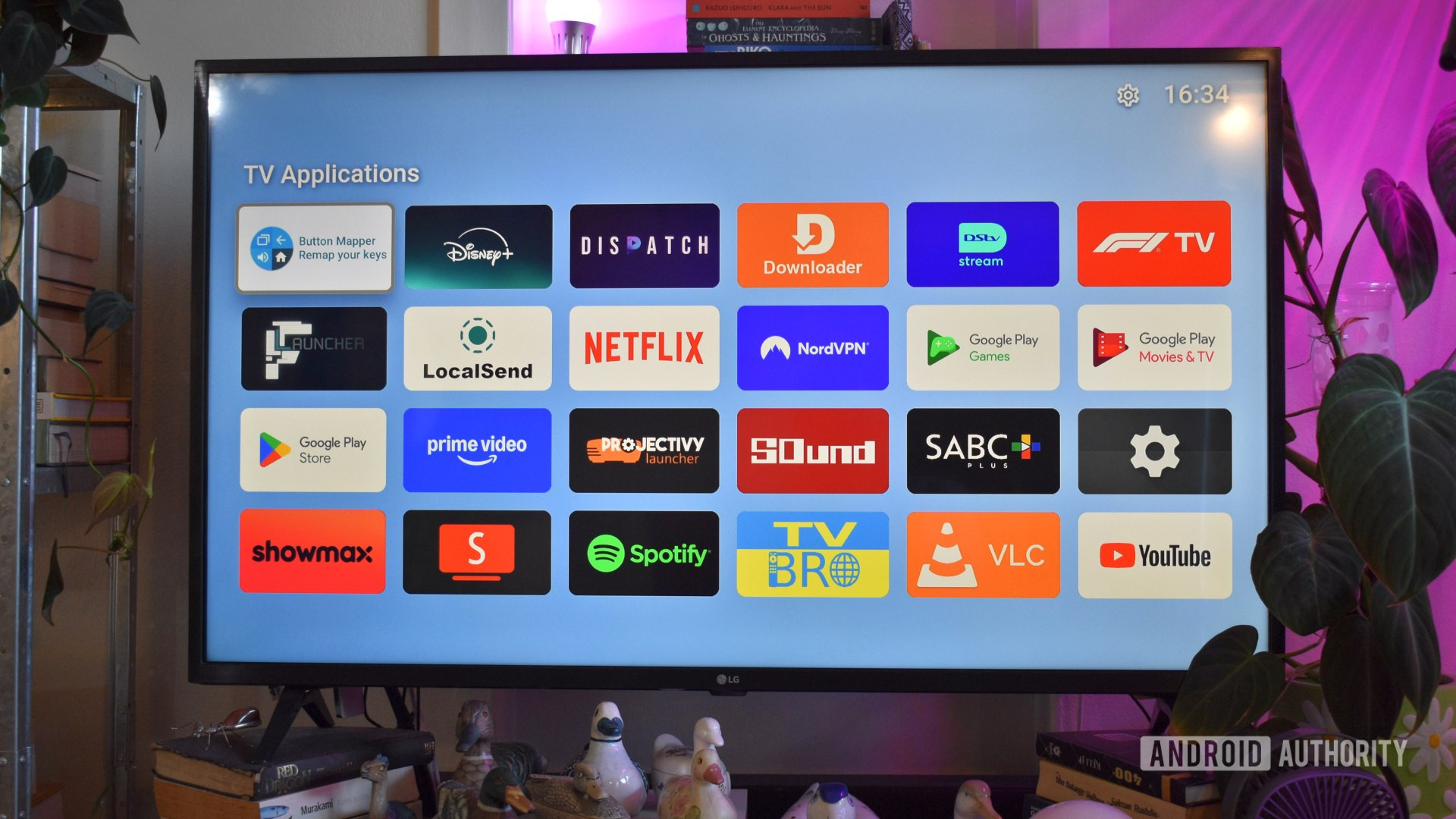
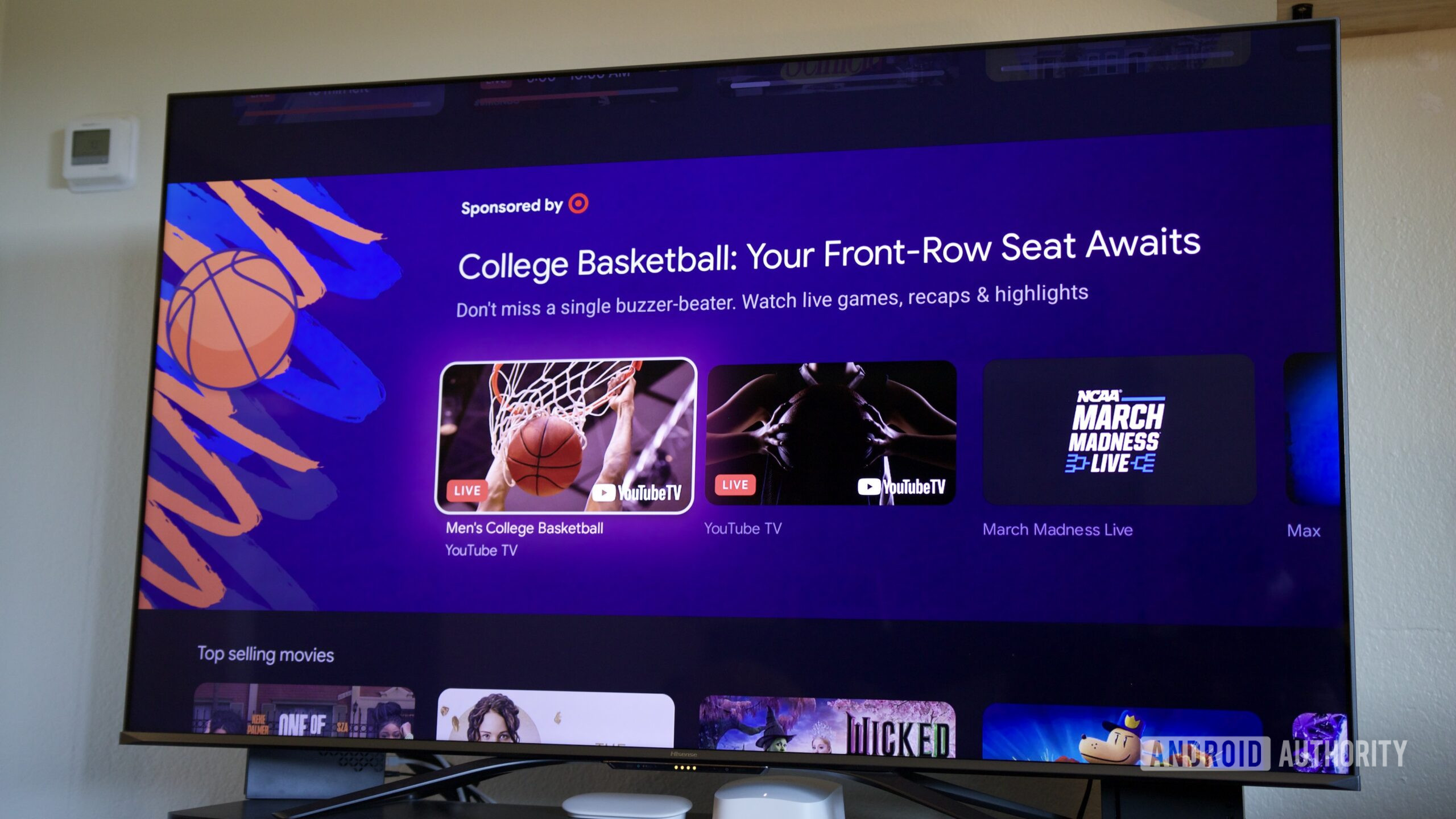
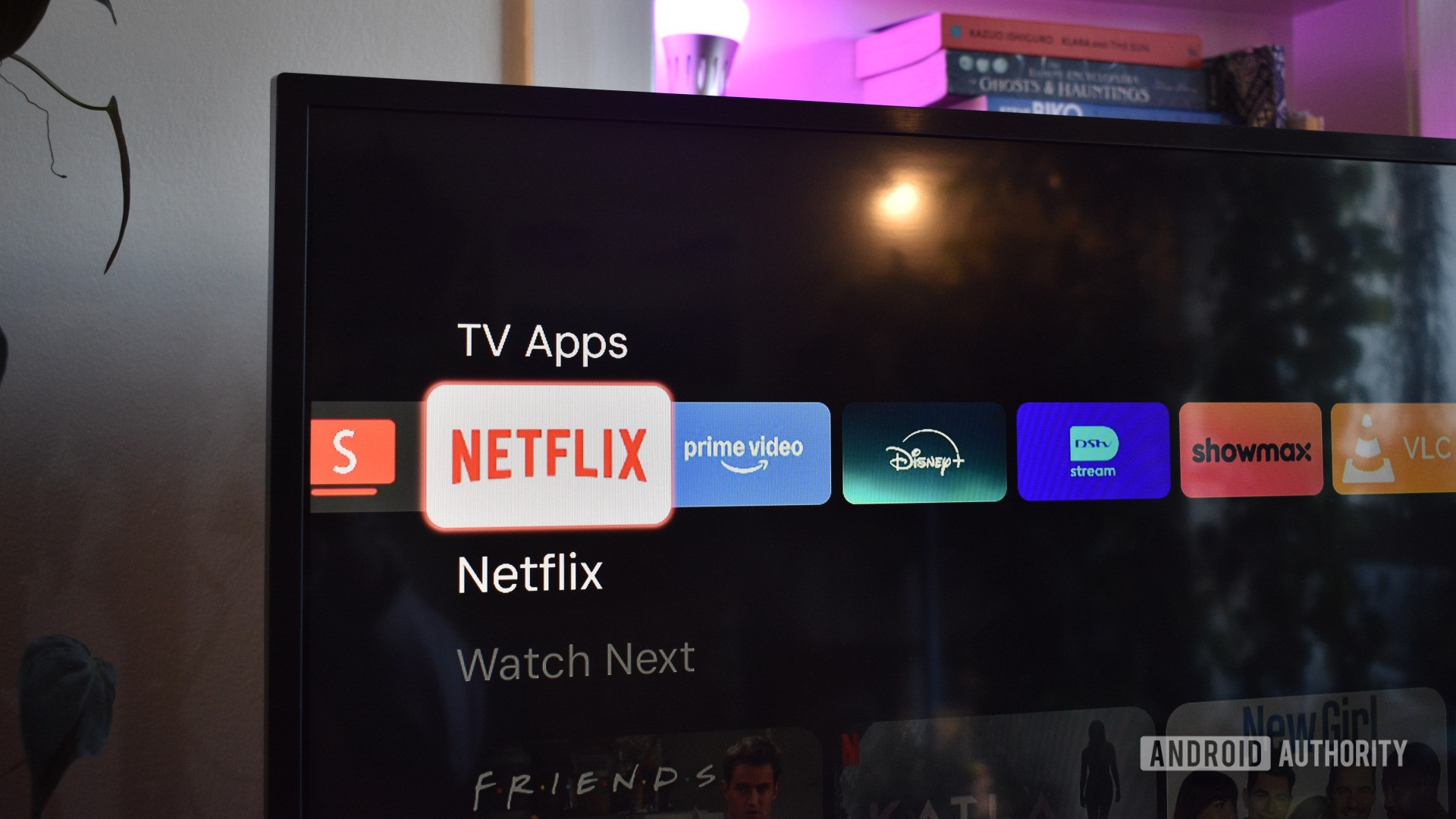
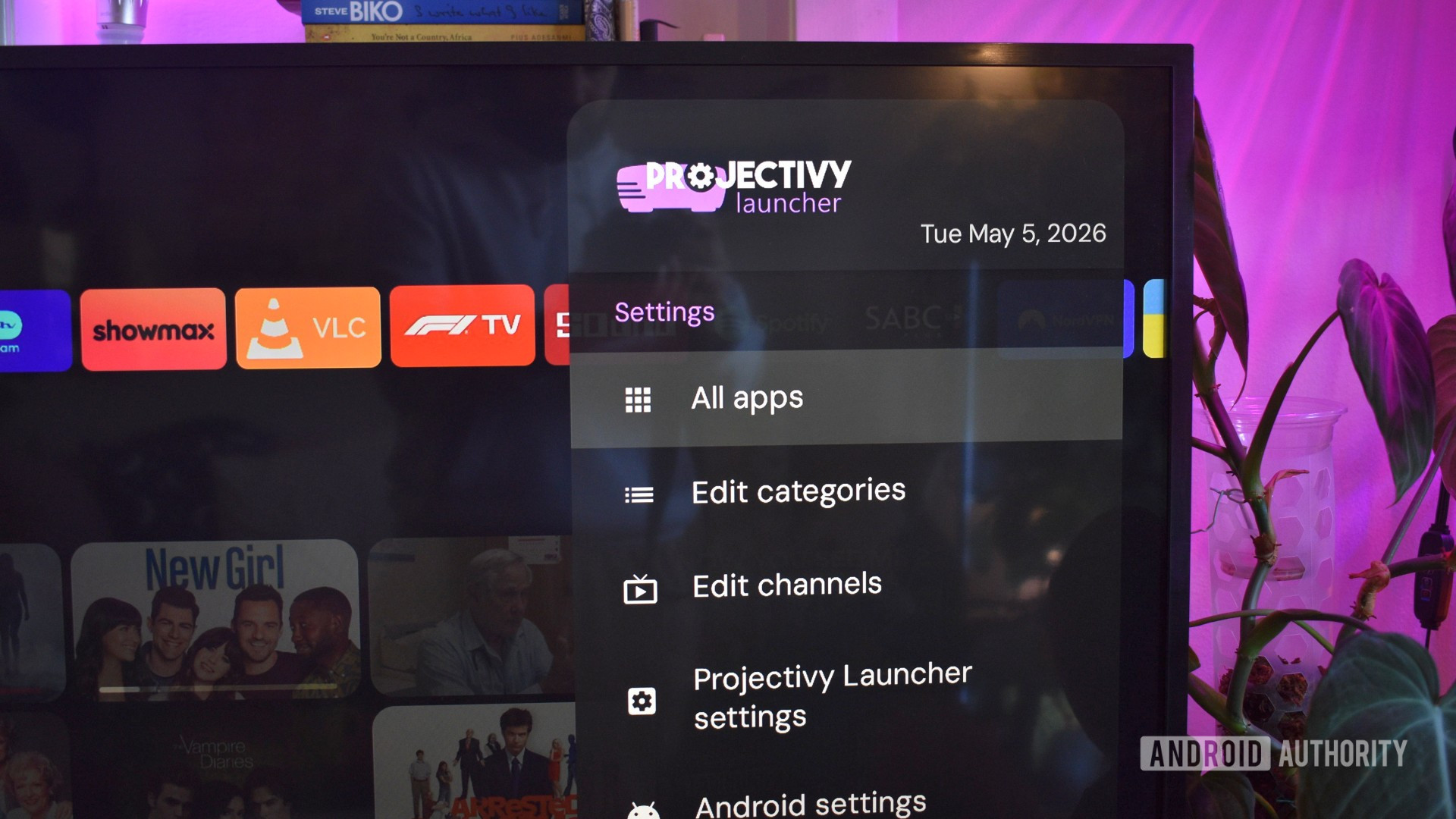
Il punto non è “odiare Google TV”: l’interfaccia resta comoda per ricerca, casting e integrazione con l’account Google. Il problema pratico è che su molti box, Chromecast e smart TV la Home è diventata meno configurabile di quanto serva davvero. Se vuoi aprire Netflix, Plex, YouTube o Kodi in due click, un launcher come Projectivity Launcher, FLauncher, AT4K o Arc può essere più pulito, leggero e prevedibile.
Prima di iniziare: requisiti e compatibilità
Serve un dispositivo con Google TV o Android TV e accesso al Play Store. Nella maggior parte dei casi conviene partire da un launcher disponibile direttamente nello store, perché l’installazione è più semplice e gli aggiornamenti arrivano senza acrobazie. Alcune alternative, invece, possono richiedere sideload dell’APK: funziona, ma aggiunge più manutenzione e va fatto solo da fonti ufficiali del progetto.
Google ricorda nelle proprie pagine di supporto che le app Android si installano dal Play Store cercando l’app e scegliendo “Installa”. Sembra banale, ma è la differenza fra una modifica ragionevole e il solito rito voodoo da forum del 2009. Se il launcher scelto è presente nello store, resta lì: meno rischio, meno rogne, più pace domestica.
Procedura rapida: come installare un launcher su Google TV
- Apri il Play Store su Google TV dal dispositivo o usa la ricerca vocale del telecomando.
- Cerca “Projectivity Launcher”, “FLauncher” o il launcher che vuoi provare.
- Installa l’app e aprila subito dopo il download.
- Segui la configurazione iniziale: molti launcher chiedono permessi di accessibilità per intercettare il tasto Home.
- Prova il tasto Home, l’apertura delle app principali e il ritorno dalla riproduzione video.
- Se qualcosa non va, torna alle impostazioni del launcher o disinstalla l’app dal Play Store.
Quale launcher scegliere
Projectivity è adatto a chi vuole personalizzare righe, icone, contenuti consigliati e comportamento del tasto Home. FLauncher è più essenziale e leggero: meno opzioni, meno confusione. AT4K punta a una Home semplice e rapida, mentre Arc e progetti simili sono interessanti per chi vuole un’interfaccia più minimale o open source.
Il criterio serio è questo: non scegliere il launcher con più funzioni, scegli quello che riduce il numero di passaggi per arrivare alle app che usi davvero. Su una TV il launcher non deve “intrattenerti”: deve sparire. Concetto rivoluzionario, pare.
Problemi comuni e soluzioni
Se il tasto Home continua a riportarti alla schermata standard, controlla i permessi richiesti dal launcher e riavvia il dispositivo. Se alcune app non appaiono, verifica che non siano nascoste nelle impostazioni del nuovo launcher. Se Google TV diventa lento, prova un launcher più leggero o riduci widget, anteprime e sfondi dinamici.
Un limite va detto chiaramente: il launcher originale di Google può continuare a girare in background. Questo significa che non stai rimuovendo Google TV dal sistema, stai solo usando una Home alternativa sopra la base esistente. Per la maggior parte degli utenti basta e avanza; per chi pretende il controllo totale, servono procedure più invasive che qui non consiglierei come primo passo.
Cosa cambia davvero
Per l’utente normale cambia la velocità percepita: meno contenuti imposti, più scorciatoie utili, meno rumore visivo. Per chi usa un dispositivo economico, il beneficio può essere anche pratico: una Home più leggera evita parte dell’effetto “box TV da supermercato stanco”. Se hai appena valutato un nuovo stick o box Google TV, può valere la pena leggere anche il nostro approfondimento su cosa controllare prima di sostituire Chromecast.
In breve
- Un launcher alternativo può rendere Google TV più pulita e meno invadente.
- Parti da app disponibili nel Play Store: sono più semplici da installare e aggiornare.
- Projectivity è potente, FLauncher è leggero, AT4K e Arc sono alternative da provare.
- Controlla permessi, tasto Home e prestazioni prima di considerare conclusa la modifica.
- Il launcher Google può restare in background: non è una sostituzione profonda del sistema.
- Android Authority — 10/05/2026
- Google Play Help — consultata 10/05/2026
- Google TV Help — consultata 10/05/2026