Indice della guida
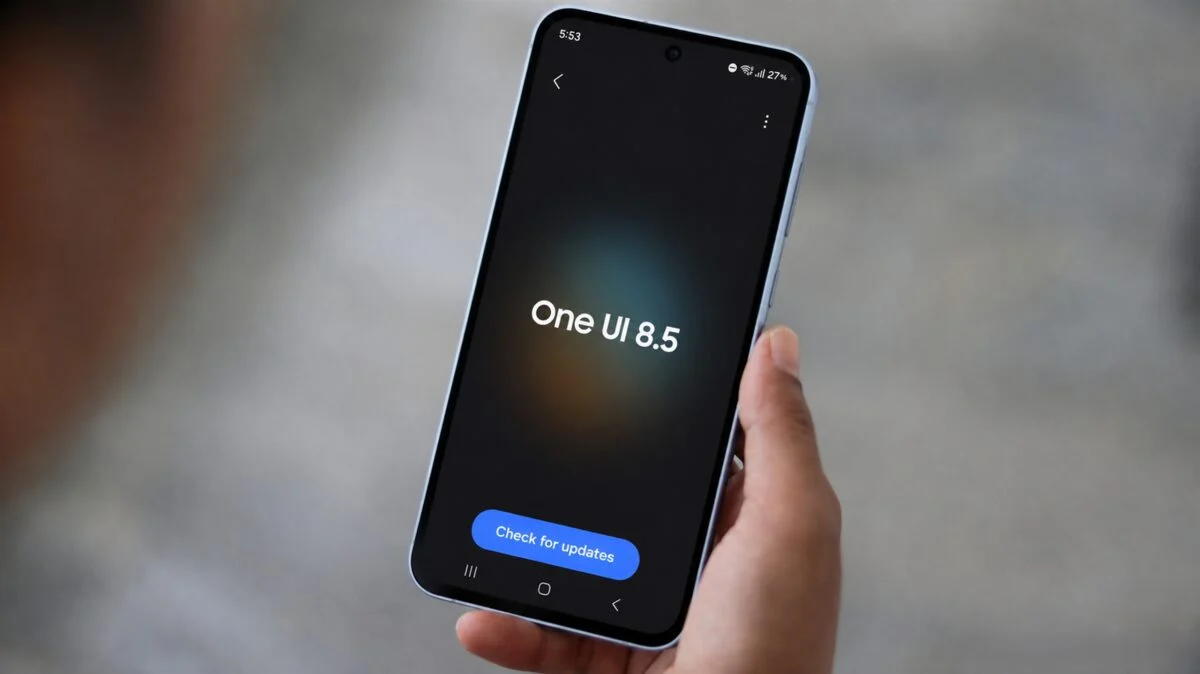
One UI 8.5 non va letto come un interruttore binario: aggiornato uguale completo. Il segnale fresco arriva da SamMobile, che ha messo a confronto Galaxy S23 Ultra, S24 Ultra, S25 Ultra e S26 Ultra mostrando un punto scomodo: alcune novità restano legate al modello più recente, anche quando il telefono più vecchio riceve formalmente lo stesso ramo software. Per chi aggiorna un Galaxy, la domanda utile non è “ho One UI 8.5?”, ma “quali funzioni ho davvero dopo l’update?”.
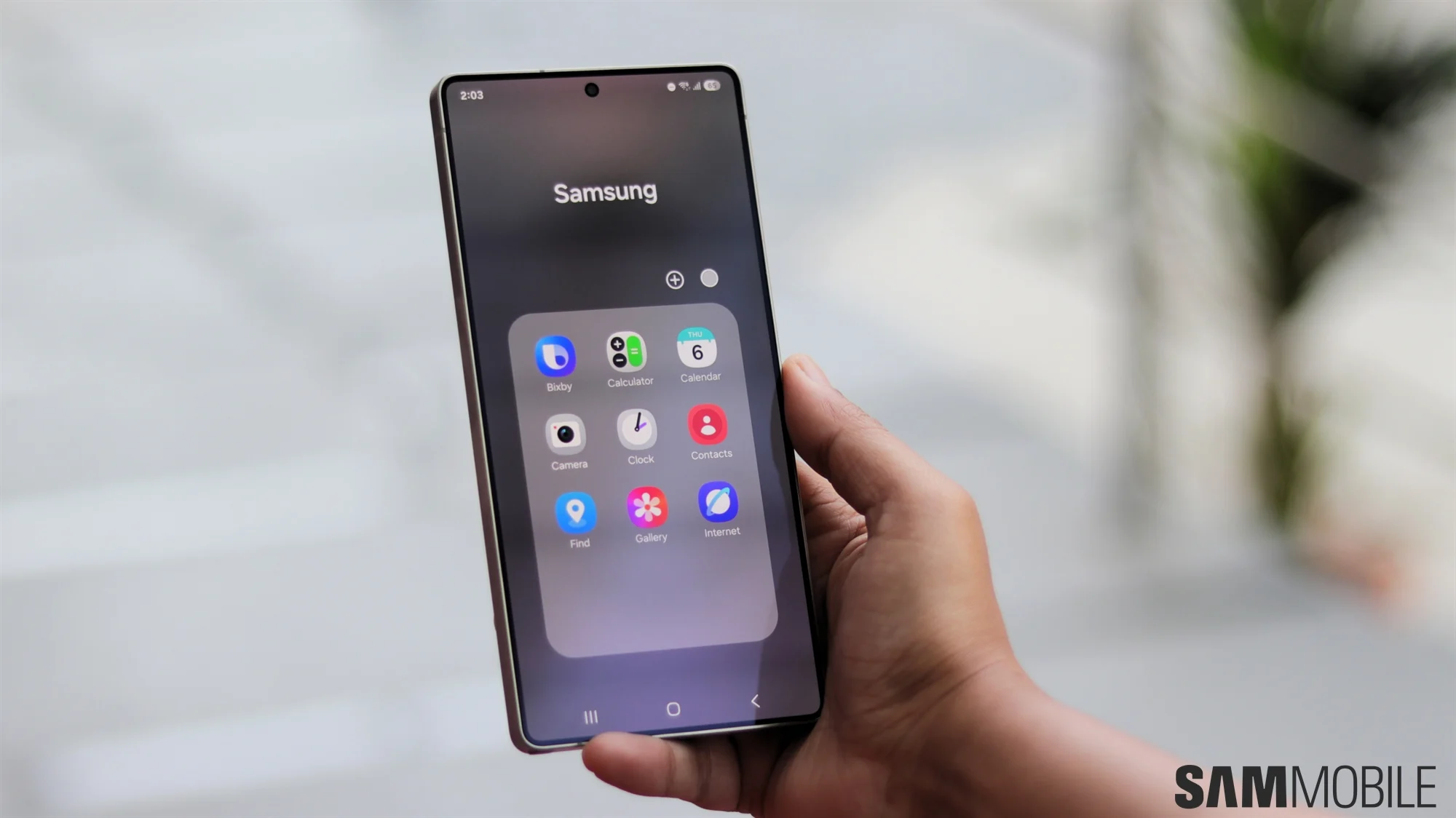
Il caso più visibile riguarda la fotocamera. Sul Galaxy S26 Ultra compaiono funzioni come modalità 24 MP e Horizontal Lock, mentre sui modelli Ultra precedenti SamMobile segnala assenze anche dopo l’aggiornamento. Android Central aveva già documentato un altro fastidio concreto: su alcuni Galaxy aggiornati a One UI 8.5 gli utenti hanno segnalato la scomparsa dei filtri video direttamente in registrazione. Non è una catastrofe, ma è il tipo di dettaglio che scopri cinque minuti prima di girare qualcosa, quindi esattamente nel momento peggiore. Manuale del disastro tascabile, versione premium.
Modelli e requisiti da controllare
Prima di cercare workaround, separa tre livelli. Primo: la versione di One UI. Vai in Impostazioni > Informazioni sul telefono > Informazioni software e controlla versione One UI, versione Android e patch. Secondo: il modello esatto, perché un Galaxy S23 Ultra non va trattato come un Galaxy S26 Ultra solo perché entrambi hanno ricevuto One UI 8.5. Terzo: le app Samsung collegate, soprattutto Camera, Gallery, Galaxy Store, Good Lock e Camera Assistant.
Il punto tecnico è questo: molte funzioni fotografiche Samsung non vivono solo nel sistema operativo. Alcune dipendono dall’app Camera, altre da moduli Good Lock, altre ancora da hardware, ISP, sensori e decisioni commerciali del produttore. Se una voce non appare nei menu, non significa automaticamente che tu abbia sbagliato impostazione: può essere una funzione non distribuita su quel modello.
Procedura: verifica 24 MP e Camera Assistant
- Apri Galaxy Store e aggiorna Camera, Gallery, Good Lock e Camera Assistant se disponibili.
- Apri Camera Assistant e cerca opzioni relative alla risoluzione o alla qualità immagine.
- Apri l’app Camera Samsung e controlla le risoluzioni disponibili nella modalità Foto.
- Se la voce 24 MP non compare, riavvia il telefono e ricontrolla dopo gli aggiornamenti delle app Samsung.
- Se continua a non comparire su Galaxy S23, S24 o S25 Ultra, trattala come funzione non disponibile, non come bug da “sbloccare”.
Evita APK casuali, moduli non ufficiali e guide miracolose: sulle funzioni fotocamera il rischio è rompere stabilità, permessi o aggiornamenti futuri per inseguire una voce di menu che Samsung potrebbe avere deliberatamente limitato. Il Lab qui è noioso ma sano: prima verifica i canali ufficiali, poi decidi se aspettare.
Procedura: verifica Horizontal Lock
- Apri Camera e passa alla modalità Video.
- Attiva le opzioni di stabilizzazione disponibili e controlla se appare la voce Horizontal Lock o un controllo equivalente.
- Prova FHD e UHD, 30 fps e 60 fps: alcune modalità video cambiano i controlli visibili.
- Controlla Camera Assistant e Good Lock dopo eventuali update dal Galaxy Store.
- Se l’opzione non è presente, non cercarla in menu sviluppatore: non è lì che Samsung nasconde queste funzioni.
Horizontal Lock è una funzione legata alla stabilizzazione video avanzata. Anche se sulla carta sembra “solo software”, in pratica può dipendere da sensori, pipeline video e scelte di prodotto. Il controllo corretto è quindi pratico: apri Camera, cambia modalità, verifica le opzioni reali. Il resto è wishful thinking con icona Samsung.
Filtri video: cosa fare se spariscono
Per i filtri video il problema è diverso: Android Central riporta che utenti e test redazionali hanno visto sparire i filtri dalla registrazione dopo One UI 8.5. Qui il workaround più ragionevole è usare Gallery dopo la registrazione, sapendo però che l’export può ricomprimere il file. Se ti serve qualità massima, conserva sempre l’originale e lavora su una copia.
- Registra un video breve di prova prima di aggiornare, se non hai ancora installato One UI 8.5.
- Dopo l’update, controlla se l’icona filtri è ancora disponibile in Video.
- Se manca, prova l’editing da Gallery su una copia del file.
- Controlla se arriva un aggiornamento Camera o Gallery nel Galaxy Store nei giorni successivi.
- Se usi i filtri per lavoro o contenuti ricorrenti, rimanda l’update finché non hai verificato sul tuo modello.
Cosa cambia davvero
Il punto pratico è che One UI 8.5 conferma una regola spesso ignorata: versione software e parità funzionale non sono la stessa cosa. Samsung può distribuire la stessa base One UI a molti Galaxy e tenere alcune funzioni solo sui modelli più recenti. Può essere una scelta tecnica, una scelta commerciale o entrambe; per l’utente cambia poco, perché il risultato è lo stesso: il changelog va letto con il modello in mano.
Per questo ha senso collegare questa guida alla nostra panoramica su One UI 8.5, backup e limiti di aggiornamento sui Galaxy. Prima si verifica se l’update è disponibile e conviene installarlo; subito dopo si controllano le funzioni che contano davvero per il proprio uso: camera, video, AI, Quick Share, batteria e app Samsung.
Checklist rapida dopo l’update
- Controlla versione One UI, patch e modello esatto.
- Aggiorna Camera, Gallery, Good Lock e Camera Assistant dal Galaxy Store.
- Verifica Camera Assistant prima di dare per persa una funzione.
- Prova Foto, Video, FHD, UHD, 30 fps e 60 fps.
- Se usi filtri video, salva l’originale prima di editare in Gallery.
- Non installare moduli non ufficiali solo per imitare funzioni S26.
In breve
- One UI 8.5 non porta tutte le funzioni S26 sui Galaxy precedenti.
- 24 MP e Horizontal Lock vanno verificati da Camera e Camera Assistant, non dedotti dal changelog.
- I filtri video possono richiedere workaround tramite Gallery, con possibile ricompressione.
- Il controllo va fatto per modello, app Samsung e modalità di scatto.
- Se una funzione è critica per te, testala prima di aggiornare il telefono principale.