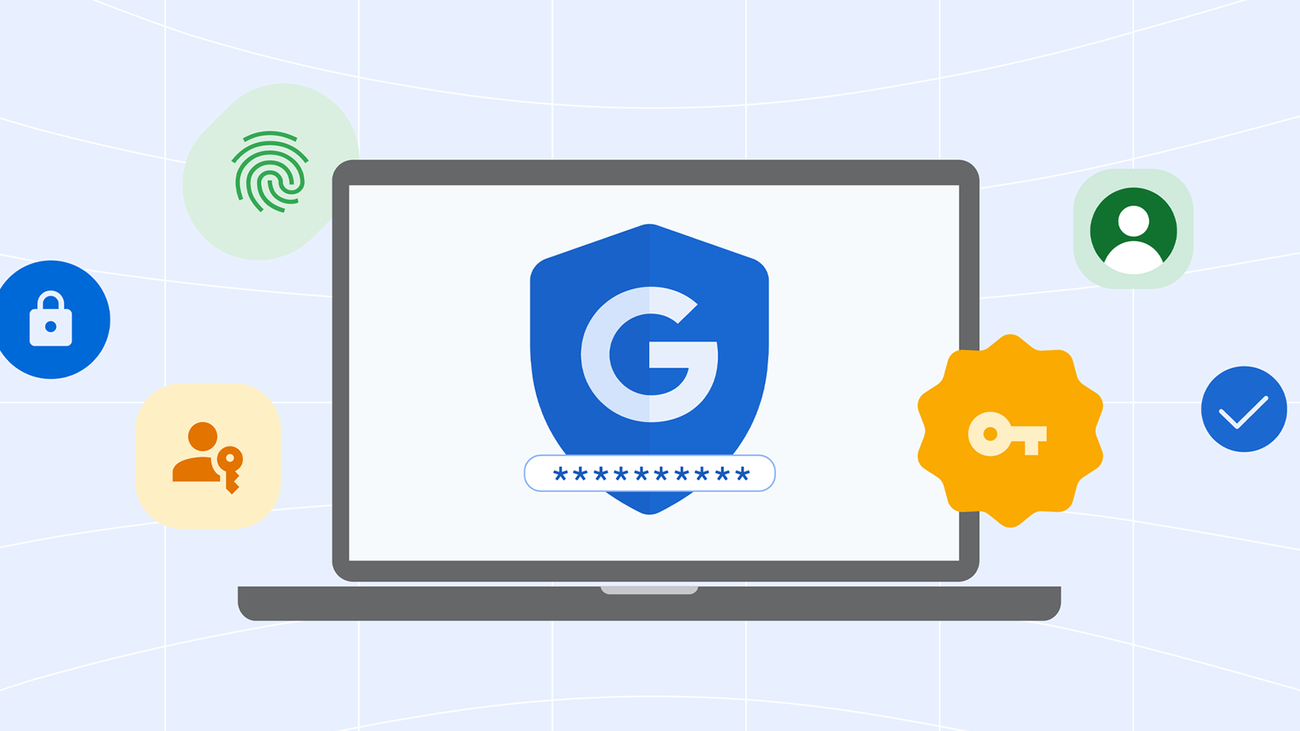
Il World Password Day 2026 è un buon promemoria per fare una cosa poco spettacolare ma molto concreta: controllare come è protetto l’Account Google che tiene insieme telefono Android, Gmail, Play Store, foto, backup e dispositivi associati. Nel post pubblicato il 7 maggio, Google richiama cinque strumenti di sicurezza — tra cui Password Manager, passkey, Security Checkup e protezioni anti-phishing — e il punto pratico per Android è semplice: se l’account cade, il telefono diventa solo il primo domino.

Questa non è una guida da paranoia digitale con casco di stagnola, tranquilli. È una checklist operativa per verificare passkey, password manager e controlli account dal telefono, capire quali requisiti servono, dove possono nascere problemi e quando conviene tenere ancora attiva l’autenticazione a due fattori tradizionale.
Prima di iniziare: requisiti e compatibilità
Per usare bene le passkey con Google su Android servono pochi elementi, ma devono essere allineati. È consigliabile avere uno smartphone con Android aggiornato, blocco schermo attivo con PIN, impronta o volto, Play Services funzionanti e un browser compatibile. Le passkey sono progettate per sostituire la password nei login supportati, ma non eliminano automaticamente tutte le altre forme di accesso: alcuni dispositivi vecchi, app aziendali, browser non aggiornati o flussi di recupero possono ancora chiedere password o codici.
Il primo controllo è banale: apri Impostazioni > Google > Gestisci il tuo Account Google, poi entra nella scheda Sicurezza. Da qui puoi verificare accessi recenti, dispositivi collegati, metodi di verifica, password salvate e avvisi. Se trovi telefoni che non usi più, sessioni strane o metodi di recupero obsoleti, parti da lì: non ha senso lucidare la serratura se lasci una finestra aperta.
Come controllare le passkey su Android
Nel pannello Sicurezza dell’Account Google cerca la voce Passkey, oppure vai direttamente alla pagina Google dedicata alle passkey. Qui dovresti vedere quali dispositivi possono autorizzare l’accesso senza digitare la password. Su Android, la passkey è normalmente legata al blocco schermo del dispositivo: quando accedi, il telefono conferma l’identità con impronta, volto o PIN locale.
La procedura pratica è questa:
- controlla che il telefono principale compaia tra i dispositivi affidabili;
- rimuovi passkey associate a dispositivi venduti, persi o non più usati;
- verifica che il metodo di sblocco del telefono sia davvero protetto, non un PIN ridicolo tipo 0000, il grande classico dell’entropia umana;
- prova un accesso da browser in incognito o da un secondo dispositivo per capire se la passkey viene proposta correttamente;
- mantieni aggiornati Play Services, Chrome e l’app Google.
Password Manager: cosa controllare davvero
Google Password Manager resta importante anche se usi le passkey, perché molti servizi non le supportano ancora. Da Android puoi aprirlo da Impostazioni > Google > Password Manager, oppure da Chrome. La sezione utile è il controllo password: segnala credenziali compromesse, riutilizzate o deboli.
La priorità non è cambiare cento password a caso, ma sistemare prima gli account che aprono altre porte: email, banca, cloud, social principali, account di lavoro e servizi con metodi di pagamento. Dove possibile abilita 2-Step Verification o passkey. Dove non è possibile, usa password uniche e lunghe. Se Password Manager segnala una violazione, cambia prima quella password sul sito originale e poi aggiorna il salvataggio: modificare solo la copia salvata nel telefono non serve a nulla.
Security Checkup: la checklist da fare una volta al mese
Il Security Checkup di Google è il punto più rapido per scovare configurazioni pericolose. Controlla dispositivi collegati, eventi di sicurezza, metodi di recupero, app di terze parti con accesso all’account e impostazioni di verifica. È qui che spesso saltano fuori vecchi smartphone, tablet dimenticati, estensioni o app autorizzate anni fa e mai più riviste.
Per Android il controllo più utile è sui dispositivi. Se vedi un modello che non riconosci, non limitarti a “sembra vecchio”: apri i dettagli, controlla posizione e ultima attività, poi esci dall’account su quel dispositivo se non è tuo. Subito dopo cambia password e verifica passkey e metodi di recupero. Se invece riconosci il dispositivo ma non lo usi più, rimuoverlo è comunque igiene minima.
Problemi comuni e soluzioni rapide
Se la passkey non compare durante l’accesso, le cause più comuni sono browser non supportato, account diverso da quello previsto, Play Services non aggiornati o blocco schermo disattivato. Controlla anche che Chrome sia aggiornato e che il telefono sia effettivamente collegato allo stesso Account Google. In caso di cambio telefono, non dare per scontato che tutto migri magicamente: verifica la nuova passkey e tieni temporaneamente disponibili codici di backup o secondo fattore.
Se invece Android continua a chiedere la password, non è per forza un bug. Alcuni accessi sensibili, cambi di impostazioni o dispositivi nuovi possono richiedere una verifica aggiuntiva. È fastidioso, ma è anche il punto del sistema: ridurre il phishing senza trasformare ogni login in una lotteria del supporto tecnico.
Cosa cambia davvero
La differenza reale è che la sicurezza dell’Account Google non va più trattata come una pagina web da visitare quando succede un disastro. Su Android è parte dell’infrastruttura quotidiana: determina backup, notifiche di sicurezza, accesso alle app, sincronizzazione e recupero del telefono. Le passkey riducono il rischio phishing, ma funzionano bene solo se il dispositivo è aggiornato, protetto e ripulito dai vecchi accessi. La password non sparisce di colpo; semplicemente diventa meno centrale.
Se vuoi restare nel cluster sicurezza Android, ha senso leggere anche la guida AndroidLab su Phone Link e controlli di sicurezza Android-Windows: il principio è lo stesso, cioè verificare collegamenti e permessi prima che diventino il corridoio preferito da malware e account compromessi.
In breve
- Controlla Passkey, Security Checkup e Password Manager dall’Account Google su Android.
- Rimuovi dispositivi, passkey e app collegate che non usi più.
- Abilita autenticazione a due fattori dove le passkey non bastano o non sono supportate.
- Non cambiare password a caso: parti dagli account critici e da quelle segnalate come compromesse.
- Se cambi telefono, verifica subito metodi di recupero, passkey e codici di backup.
Fonti
- Google Blog — World Password Day: Keep your passwords and accounts safe with these 5 Google products (7 maggio 2026)
- Google Account Help — Sign in with a passkey instead of a password (consultata 7 maggio 2026)
- Google Account Help — Make your account more secure (consultata 7 maggio 2026)
Domande rapide sulle passkey Android
Devo eliminare subito la password dell’Account Google?
No. La passkey riduce il rischio di phishing, ma conviene mantenere metodi di recupero aggiornati: email alternativa, numero di telefono e dispositivi affidabili.
Le passkey funzionano su tutti i telefoni Android?
Funzionano meglio sui dispositivi aggiornati con Google Password Manager attivo. Se qualcosa non compare, controlla aggiornamenti di sistema, Play Services e blocco schermo.
Cosa controllo se la passkey non viene proposta?
Verifica blocco schermo, sincronizzazione Google, browser predefinito e accesso all’Account Google. Se il telefono è aziendale o gestito, alcune opzioni possono essere bloccate dall’amministratore.