Samsung ha chiarito che Samsung Messages non sparirà ovunque nello stesso momento: la dismissione comunicata per luglio 2026 riguarda il mercato USA, mentre negli altri Paesi l’app resta disponibile finché Samsung non annuncerà cambiamenti specifici. Per chi usa un Galaxy, però, il punto pratico non è “panico o no”: è preparare una migrazione ordinata verso Google Messages, soprattutto se si usano chat RCS, Galaxy Watch meno recenti o scorciatoie fissate nella schermata Home.
Questa guida serve a fare il passaggio senza improvvisare: controlli preliminari, impostazione dell’app SMS predefinita, verifica dello stato RCS, limiti noti e problemi tipici. È un mini-runbook da seguire prima che il telefono decida per voi, che è sempre il modo più stupido con cui un sistema “smart” può semplificare la vita.
Requisiti prima di iniziare
- Uno smartphone Samsung Galaxy con Android recente e accesso a Galaxy Store o Play Store.
- Google Messages installata e aggiornata.
- Connessione dati attiva e possibilità di ricevere SMS, necessaria per l’attivazione o la verifica di RCS.
- Backup prudenziale dei dati importanti: SMS e MMS normalmente restano sul dispositivo, ma le conversazioni RCS possono richiedere una fase di riallineamento.
1. Verificare se siete davvero coinvolti
Secondo SamMobile, Samsung indica la fine del servizio di Samsung Messages come applicabile al mercato USA. Se il vostro Galaxy è europeo o comunque non statunitense, non c’è un obbligo immediato di migrazione. Detto questo, Google Messages è già l’app SMS/RCS predefinita su molti Galaxy recenti, quindi conviene sapere dove mettere le mani prima che un aggiornamento di sistema cambi l’equilibrio.
Controllate prima la situazione attuale: aprite Impostazioni, cercate “App predefinite” e verificate quale applicazione gestisce SMS e messaggi. Se trovate Samsung Messages e tutto funziona, potete anche restare fermi; se trovate Google Messages, la migrazione è già sostanzialmente avvenuta.
2. Aggiornare Google Messages
Prima di cambiare app predefinita, aprite il Play Store e aggiornate Google Messages. È un passaggio banale ma importante: le funzioni RCS, la crittografia e la compatibilità con operatori e dispositivi Apple dipendono anche dalla versione dell’app. Se Google Messages non è installata, scaricatela dal Play Store e apritela almeno una volta.
3. Impostare Google Messages come app SMS predefinita
- Aprite Google Messages.
- Se compare il prompt, scegliete “Imposta come app SMS predefinita”.
- In alternativa andate in Impostazioni → App → Scegli app predefinite → App SMS.
- Selezionate Google Messages e confermate.
Dopo il cambio, lasciate il telefono fermo qualche minuto e riaprite l’app. Samsung segnala che il trasferimento delle conversazioni può richiedere tempo: in scenari ricchi di messaggi e allegati, la sincronizzazione può arrivare fino a 24 ore. Non reinstallate app a caso durante questa finestra: si crea solo rumore diagnostico.
4. Controllare lo stato RCS
In Google Messages toccate l’immagine profilo, aprite Impostazioni di Messaggi → Chat RCS e guardate lo stato. Se RCS risulta connesso, siete a posto. Se resta in verifica o mostra un errore dell’operatore, Google consiglia di controllare app predefinita, connessione dati, versione dell’app e supporto del carrier.
Attenzione al caso più delicato: SamMobile riporta che sui Samsung precedenti al 2022 il cambio di applicazione può interrompere temporaneamente alcune conversazioni RCS. SMS e MMS restano disponibili, ma le chat avanzate possono riprendere correttamente solo quando entrambe le parti usano Google Messages e hanno RCS attivo.
5. Compatibilità con Galaxy Watch e scorciatoie
Il limite più concreto riguarda gli smartwatch. I vecchi Galaxy Watch con Tizen OS non supportano Google Messages come i modelli Wear OS: dopo la dismissione USA di Samsung Messages potranno continuare a leggere e inviare SMS, ma potrebbero non mostrare l’intera cronologia delle conversazioni. Se usate spesso l’orologio per rispondere, fate una prova reale prima di considerare chiusa la migrazione.
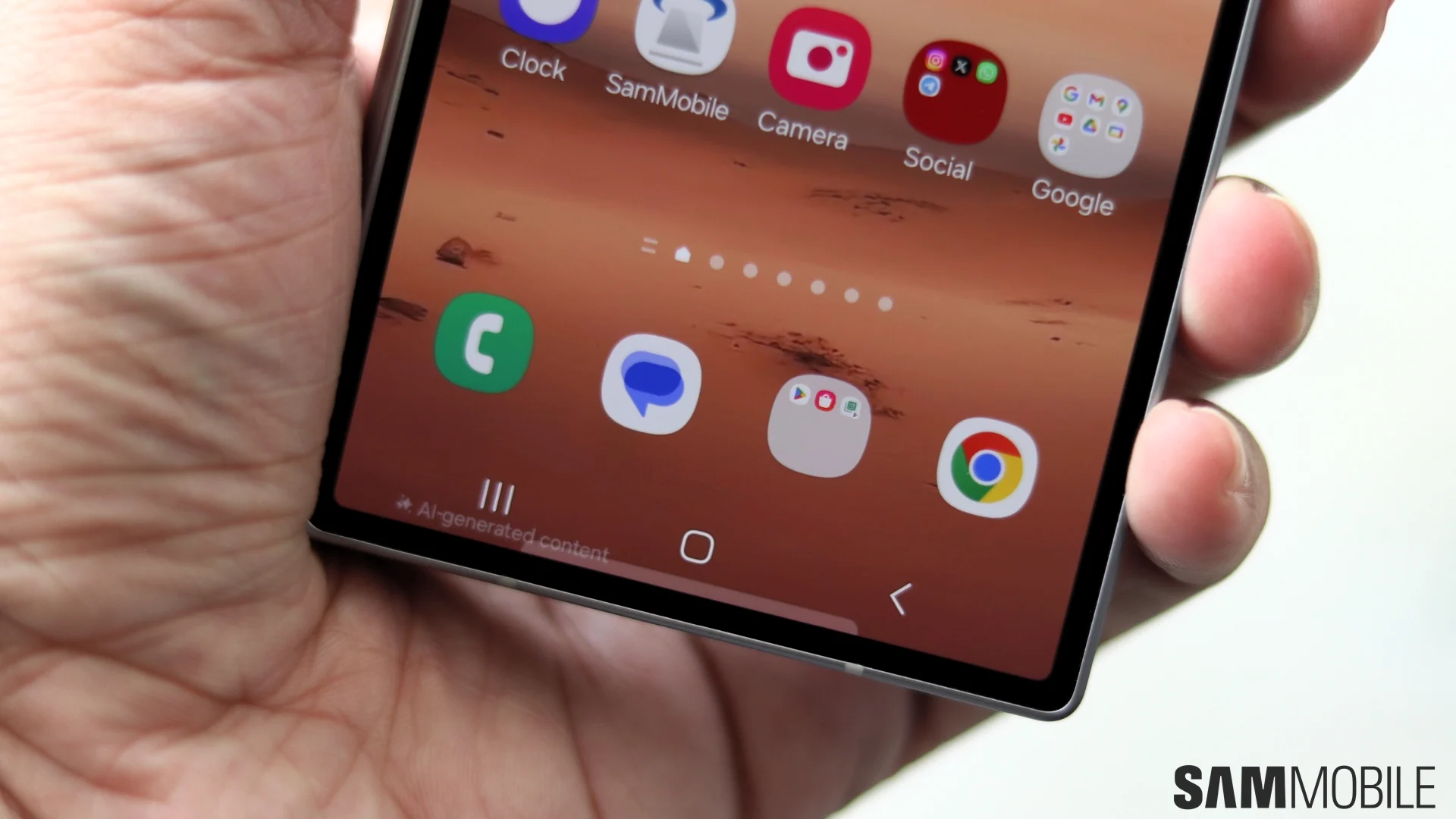
Altro dettaglio stupido ma frequente: su Galaxy con Android 12 o Android 13 l’icona di Google Messages potrebbe non sostituire automaticamente quella di Samsung Messages nel dock. In quel caso rimuovete manualmente la vecchia icona e trascinate la nuova. Non è un bug epocale: è solo interfaccia che fa finta di essere più intelligente di quanto sia.
Problemi comuni e soluzioni rapide
- RCS non si attiva: confermate Google Messages come app SMS predefinita, aggiornate l’app, riavviate il telefono e riprovate con rete dati attiva.
- Conversazioni incomplete: aspettate la finestra di trasferimento, soprattutto se avete molti allegati.
- Messaggi doppi o notifiche strane: disattivate le notifiche della vecchia app o lasciate solo Google Messages come gestore SMS.
- Galaxy Watch vecchio: verificate invio, ricezione e cronologia dal polso prima di eliminare scorciatoie o cambiare abitudini.
Cosa cambia davvero
Per l’utente italiano medio, oggi cambia poco nell’immediato: il caso è principalmente USA. Ma il segnale è chiaro: Samsung sta spingendo l’ecosistema messaggi verso Google Messages, RCS e un’integrazione più uniforme tra Android e iPhone. Il vantaggio è avere una base comune più solida; il costo è perdere un pezzo dell’esperienza Samsung storica, con qualche attrito per dispositivi vecchi, watch Tizen e utenti che hanno personalizzato dock e routine.
Correlato: se il vostro obiettivo è capire la parte crittografia e compatibilità cross-platform, abbiamo già spiegato come verificare RCS crittografato tra Android e iPhone.
In breve
- La dismissione comunicata da Samsung riguarda gli Stati Uniti, non tutto il mondo.
- Google Messages va impostata come app SMS predefinita prima di diagnosticare problemi RCS.
- Su alcuni Galaxy più vecchi le chat RCS possono interrompersi temporaneamente dopo il cambio app.
- I Galaxy Watch Tizen hanno limiti pratici con Google Messages.
- Se tutto funziona fuori dagli USA, non serve migrare di corsa: serve sapere come farlo bene.