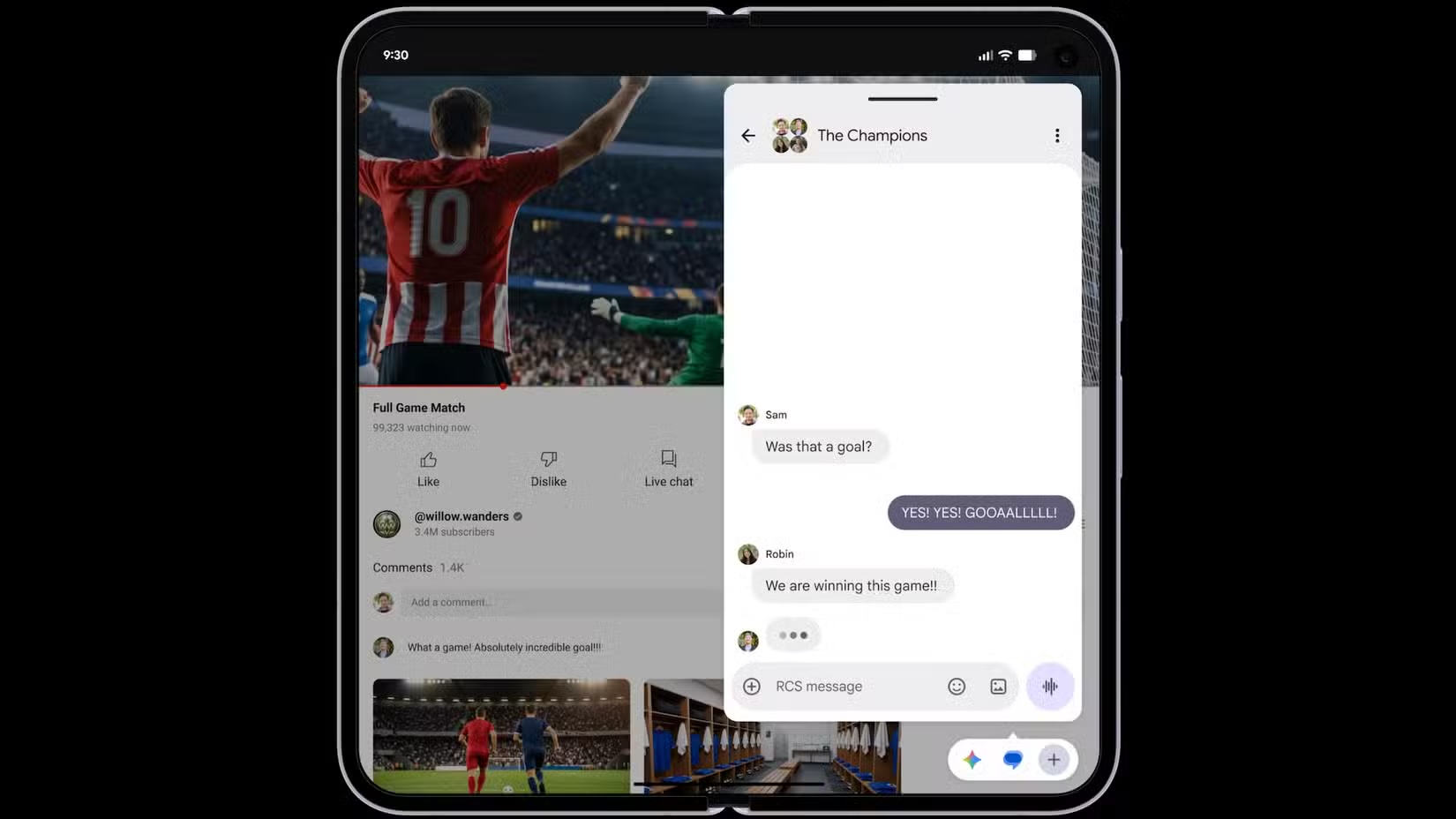
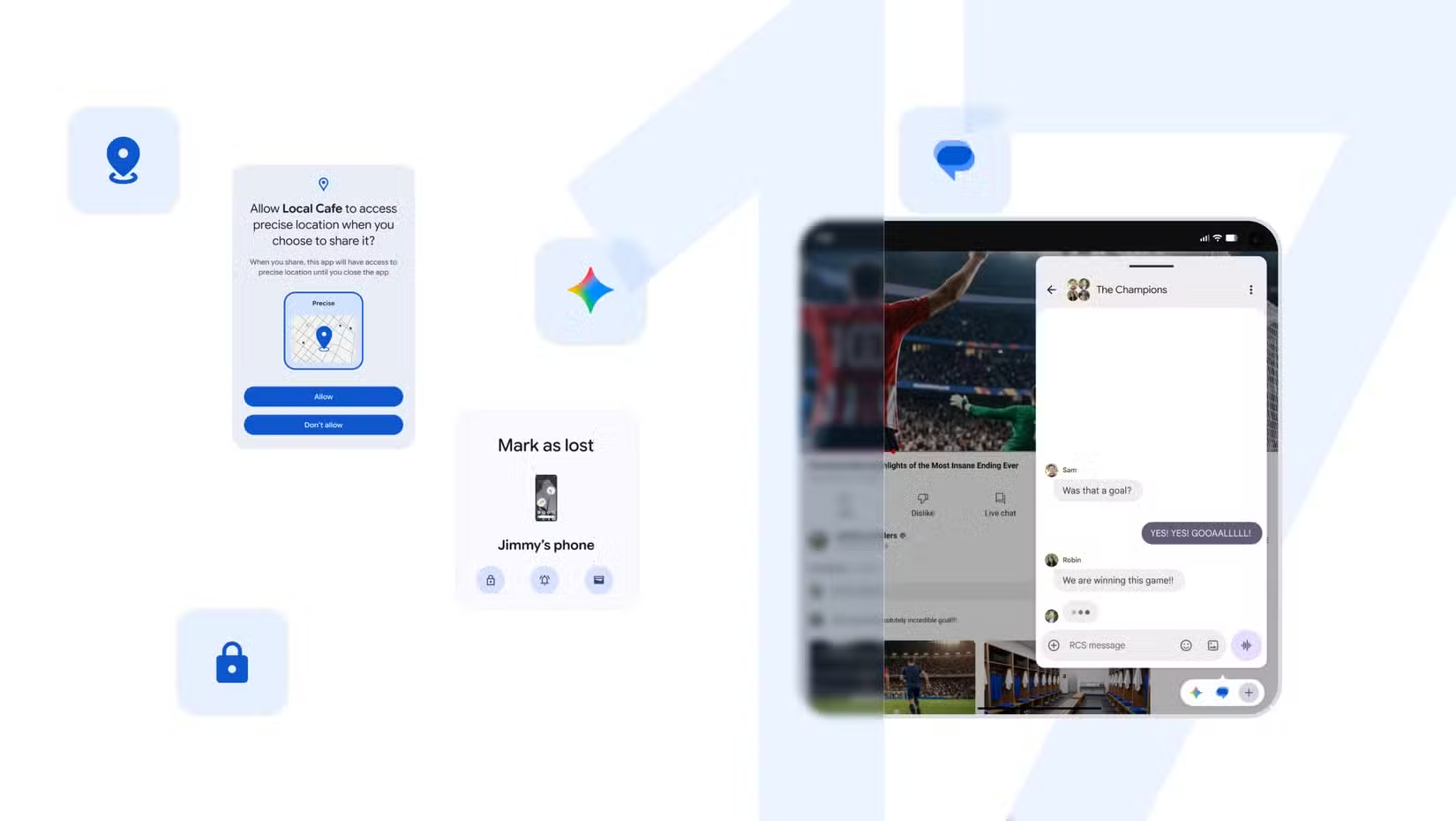
Android 17 è appena arrivato sui Pixel compatibili e la parte davvero interessante, per chi usa il telefono come strumento di lavoro e non solo come distributore automatico di notifiche, è il nuovo multitasking. Le Bubbles di Android 17 trasformano alcune app in finestre flottanti sopra l’attività principale; sui pieghevoli e sui tablet Pixel diventano anche una Bubble Bar, cioè una piccola area dedicata per saltare da una bolla all’altra senza rifare ogni volta il giro completo tra app recenti, launcher e notifiche.
Nel Pixel Drop di giugno Google ha affiancato a Bubbles anche Screen Reactions, la registrazione schermo con video selfie integrato. È una funzione pensata per creator, tutorial rapidi, assistenza a distanza e contenuti social, ma il punto pratico è più largo: Android sta provando a rendere native alcune cose che finora richiedevano app terze, overlay strani o soluzioni mezze artigianali. Bene, purché si sappia dove cercare e cosa non aspettarsi.
Prima di partire, una nota di continuità: se devi ancora installare l’aggiornamento, fai prima il giro base su backup, batteria, spazio libero e rollback. La procedura è nella guida AndroidLab su Android 17 su Pixel: backup, aggiornamento e rollback. Questo pezzo invece dà per scontato che Android 17 sia già disponibile o appena installato e si concentra sulle funzioni da provare dopo il riavvio.
Requisiti: quali Pixel e quale aggiornamento servono
Il rollout parte con i Pixel aggiornati ad Android 17 tramite il Pixel Drop di giugno 2026. Secondo le informazioni riportate dalle fonti, Bubbles e Screen Reactions arrivano sui Pixel compatibili con Android 17, mentre la Bubble Bar è il pezzo più sensato su schermi grandi, quindi Pixel Fold e dispositivi pieghevoli/tablet supportati. Come sempre con Google, la presenza effettiva può dipendere da modello, paese, account, server-side rollout e aggiornamenti delle app Google: la parola “rollout” qui non è poesia, è il modo elegante per dire “potresti dover aspettare”.
Controlla questi punti prima di dichiarare la funzione dispersa nel nulla:
- versione Android 17 installata da Impostazioni > Sistema > Aggiornamento di sistema;
- app Google, Pixel Launcher, Google Messages e app interessate aggiornate dal Play Store;
- riavvio completo dopo l’aggiornamento, non solo blocco/sblocco schermo;
- spazio libero sufficiente: le funzioni video e registrazione schermo non amano telefoni pieni fino all’ultimo megabyte;
- eventuali profili aziendali o controlli MDM, che possono limitare overlay, registrazione e condivisione schermo.
Come provare Bubbles senza trasformare il telefono in un acquario
Bubbles serve quando devi tenere una conversazione, un browser, un calendario o un’app assistiva sopra un’attività principale. Il caso buono: stai guardando una pagina, copiando un codice, seguendo una consegna o rispondendo a un messaggio senza perdere il contesto. Il caso pessimo: attivi bolle per tutto e il telefono diventa una scrivania Windows del 2004, ma con più notifiche e meno dignità.
La procedura pratica è questa:
- aggiorna il Pixel ad Android 17 e riavvia;
- apri un’app che supporta Bubbles, per esempio messaggistica, calendario, browser o Gemini quando disponibile;
- tieni premuta l’icona dell’app, oppure controlla le opzioni della notifica se la bolla nasce da una conversazione;
- se compare l’opzione bolla/finestra flottante, abilitala e spostala in un punto che non copra i controlli principali;
- su Fold o tablet, verifica la presenza della Bubble Bar nella parte bassa o laterale dell’interfaccia e prova il passaggio rapido tra più bolle.
La regola AndroidLab è semplice: abilita Bubbles solo per due o tre app ad alto valore operativo. Messaggi importanti, browser di appoggio, calendario, checklist, Gemini se lo usi davvero. Tutto il resto va lasciato nel normale switcher app. Una funzione di multitasking che aumenta il rumore non è produttività, è arredamento digitale.
Come usare Screen Reactions per tutorial e assistenza
Screen Reactions integra la fotocamera frontale dentro la registrazione dello schermo. L’uso più ovvio è il video social, ma il caso utile per AndroidLab è più tecnico: spiegare a qualcuno dove toccare, documentare un bug, registrare una mini-procedura o mostrare un flusso senza dover montare a mano due video separati.
Per provarla:
- apri i Quick Settings e avvia la registrazione schermo;
- cerca l’opzione legata alla fotocamera selfie o alla reazione video;
- scegli se registrare audio del dispositivo, microfono o entrambi, in base al caso;
- posiziona la finestra selfie lontano da password, codici OTP, dati personali e pulsanti critici;
- fai una clip breve di prova e controlla il file in Foto prima di mandarlo a chiunque.
Qui il limite pratico è la privacy: una registrazione schermo può catturare notifiche, nomi, email, chat, coordinate, credenziali temporanee e contenuti delle app. Prima di usarla per assistenza o tutorial pubblici, attiva Non disturbare, chiudi le app inutili, svuota la schermata recenti e usa un account privo di dati sensibili quando possibile. Sì, è noioso. Anche spiegare a posteriori perché si vedeva un codice privato in un video è noioso, ma peggio.
Cosa cambia davvero
Il cambiamento non è “Android copia le finestre flottanti”, perché molte interfacce Android le hanno già avute in forme diverse. La novità è che Google sta spingendo questi strumenti dentro l’esperienza Pixel ufficiale: multitasking flottante, registrazione con selfie, funzioni per schermi grandi e integrazione più stretta con app e assistenti. Questo rende più facile lavorare dal telefono, ma mette anche più responsabilità sull’utente: più overlay significa più superfici che coprono contenuti, consumano attenzione e possono far finire dati nel posto sbagliato.
La conclusione pratica è questa: dopo Android 17 non attivare tutto “perché è nuovo”. Fai un test per funzione, scegli due casi d’uso reali e disattiva il resto. Bubbles ha senso se riduce passaggi ripetitivi; Screen Reactions ha senso se produce una spiegazione più chiara; se una funzione aggiunge finestrelle, permessi e distrazioni senza farti risparmiare tempo, è solo marketing con un’icona carina.
Problemi comuni e soluzioni rapide
- Bubbles non compare: aggiorna app e Pixel Launcher, riavvia e verifica che l’app supporti davvero la funzione.
- La bolla copre pulsanti importanti: trascinala su un bordo diverso o disattivala per quell’app.
- Screen Reactions non registra la fotocamera: controlla permessi camera, microfono e policy aziendali.
- Il video pesa troppo: registra clip brevi, riduci audio non necessario e condividi tramite link invece di inviare file enormi.
- La funzione è annunciata ma assente: aspetta il completamento del rollout e controlla di non essere su una build beta/QPR con comportamento diverso.
In breve
- Android 17 porta sui Pixel Bubbles, Screen Reactions e altre funzioni del Pixel Drop di giugno.
- Bubbles è utile se limitata a poche app operative: messaggi, calendario, browser o strumenti di supporto.
- Screen Reactions può servire per tutorial, bug report e assistenza, ma va usata con attenzione alla privacy.
- Su Fold e tablet la Bubble Bar è il caso più interessante, perché sfrutta meglio lo spazio disponibile.
- Se una funzione non compare subito, non forzare: aggiornamenti app, rollout server-side e riavvio contano davvero.