Quando si configura un telefono Android nuovo, la tentazione è saltare subito a launcher, app, sfondi e notifiche. È comprensibile, ma è anche il momento peggiore per rimandare la sicurezza: molte protezioni funzionano bene solo se sono state controllate prima di perdere il telefono, installare troppe app o accorgersi che un account importante dipende ancora da un SMS. Il promemoria arriva da una checklist pubblicata da Android Authority il 13 giugno 2026, ma il taglio AndroidLab è più secco: non basta sapere che le funzioni esistono, bisogna verificare che siano davvero operative sul proprio dispositivo.
Questa guida non promette invulnerabilità, parola che nel mondo mobile meriterebbe una multa amministrativa. Serve a fare un primo setup ragionato: localizzazione del dispositivo, blocco contro furto e accessi sospetti, controllo delle app e protezione del numero telefonico. Sono passaggi da dieci minuti, ma riducono parecchio il classico scenario da panico: telefono sparito, account aperti, SIM spostata altrove e recupero password trasformato in una piccola liturgia del dolore digitale.
Prima verifica: Find Hub deve funzionare davvero
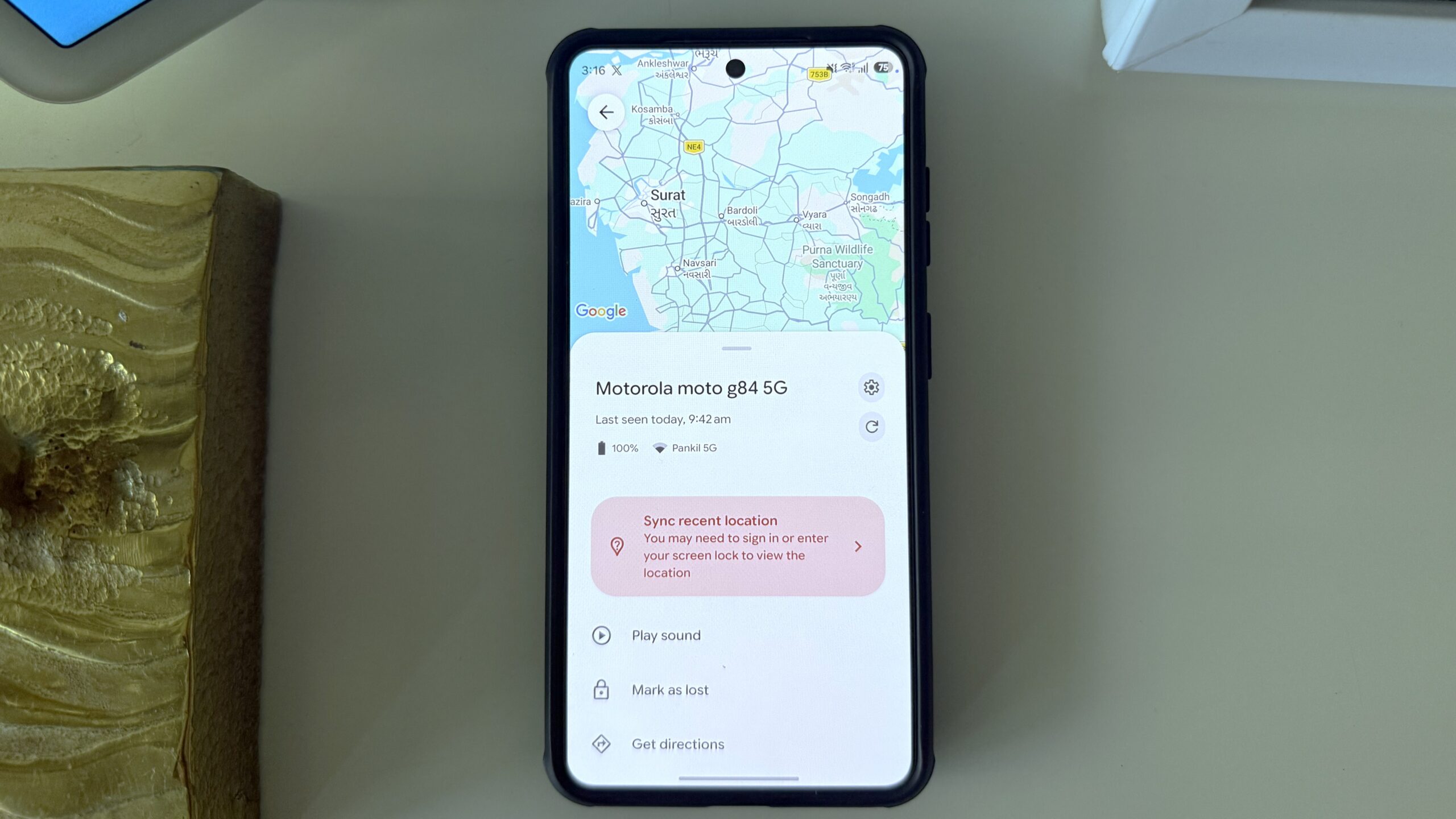
Il primo controllo è Find Hub, cioè l’evoluzione del vecchio Find My Device. In molti casi è attivo automaticamente quando il telefono è collegato a un account Google, ma “attivo” non vuol dire “provato”. Apri l’app Find Hub, oppure la pagina web del servizio da un altro dispositivo, e controlla che il telefono compaia, che la posizione sia plausibile e che le azioni remote siano disponibili.
Il test sensato è semplice: fai squillare il telefono da Find Hub mentre lo hai davanti. Se non funziona quando è sul tavolo, non diventerà magicamente affidabile quando sarà rimasto su un taxi o sotto un sedile del cinema. Sui Samsung conviene controllare anche il servizio del produttore, perché alcune opzioni come l’invio dell’ultima posizione possono essere utili quando la batteria sta finendo.
Seconda verifica: Theft Protection non è marketing, ma va configurata
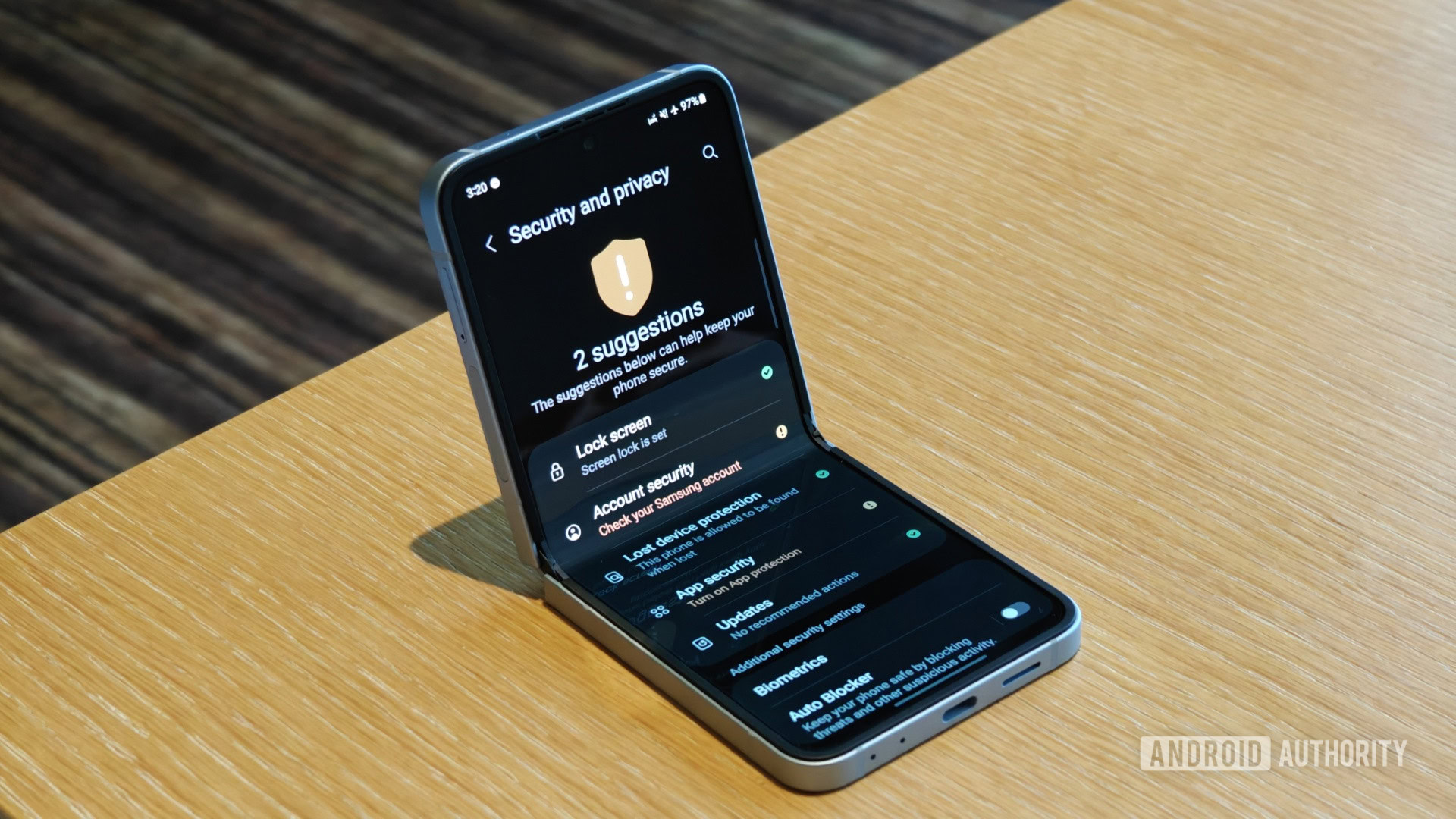
Google documenta le funzioni antifurto Android nella sezione Theft Protection. Il percorso tipico è Impostazioni > Google > Tutti i servizi > Protezione dal furto, ma può cambiare leggermente in base al produttore. Qui vale la pena controllare tre voci: blocco dispositivo offline, blocco dopo tentativi di autenticazione falliti e blocco remoto.
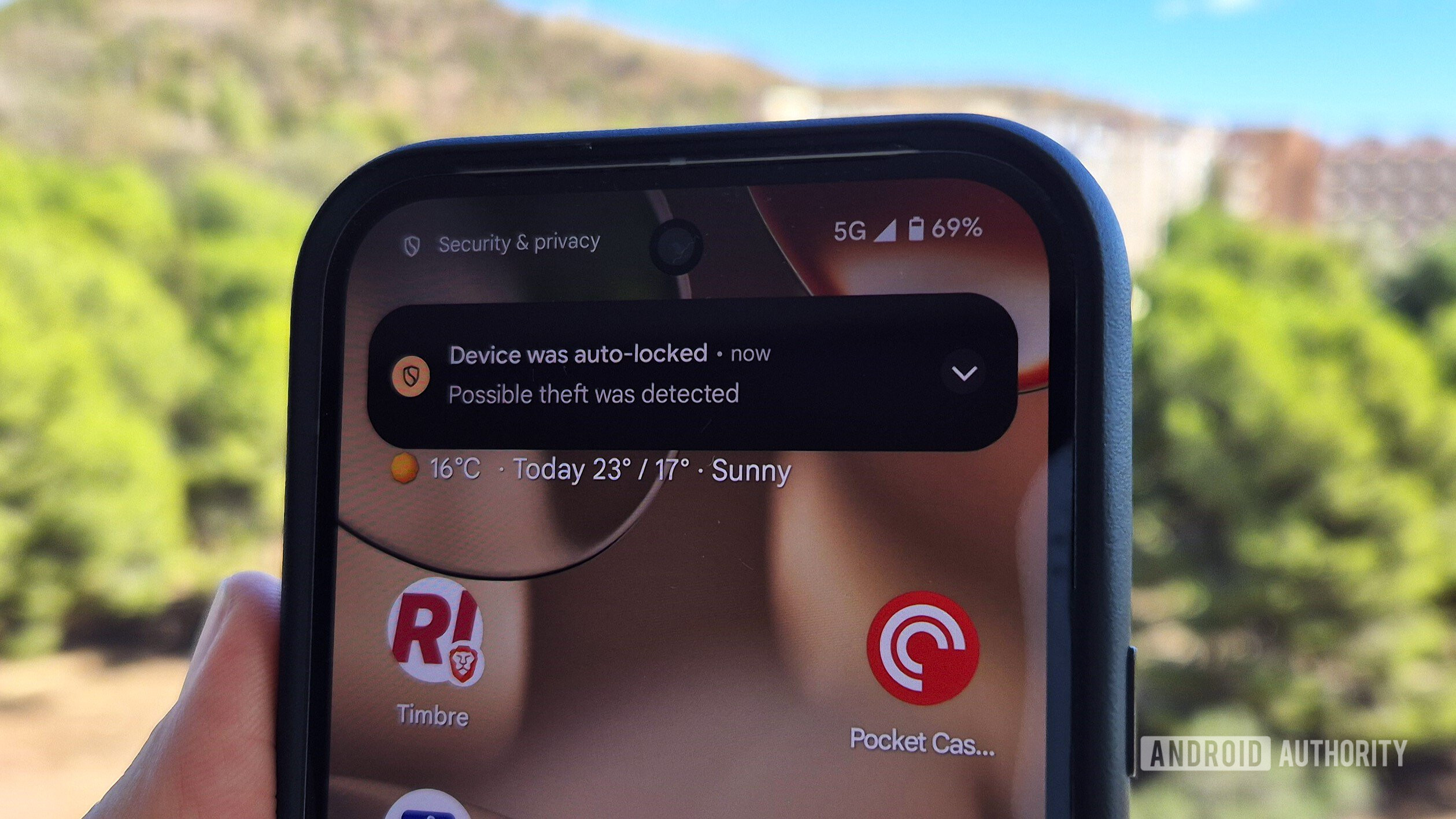
Theft Protection è utile perché copre un comportamento reale: chi ruba un telefono prova spesso a scollegarlo dalla rete, spegnerlo, metterlo in modalità aereo o forzare lo sblocco. Nessuna di queste funzioni sostituisce un buon codice di blocco, però compra tempo. E nel recupero di un telefono rubato, il tempo è infrastruttura: più minuti hai, più possibilità hai di localizzare, bloccare o cancellare i dati.
Terza verifica: Play Protect e permessi app
Subito dopo il setup, apri il Play Store, entra in Play Protect e lancia una scansione manuale. Poi vai in Impostazioni > Sicurezza e privacy > Privacy > Gestione autorizzazioni e guarda almeno posizione, fotocamera, microfono, contatti e notifiche. La domanda non è “questa app è famosa?”, ma “questa app ha davvero bisogno di questo accesso?”. Sembra banale, ma Android si sporca così: una concessione alla volta, fatta di fretta.
Play Protect non è un antivirus magico e non assolve l’utente dal giudizio, però resta un controllo di base importante, soprattutto dopo il ripristino da backup. Se un’app non viene usata da mesi, Android può anche revocare automaticamente alcuni permessi; resta comunque meglio fare un giro manuale. Il backup ripristina comodità, ma può ripristinare anche vecchie concessioni che oggi non hanno più senso.
Quarta verifica: Advanced Protection solo se accetti i compromessi
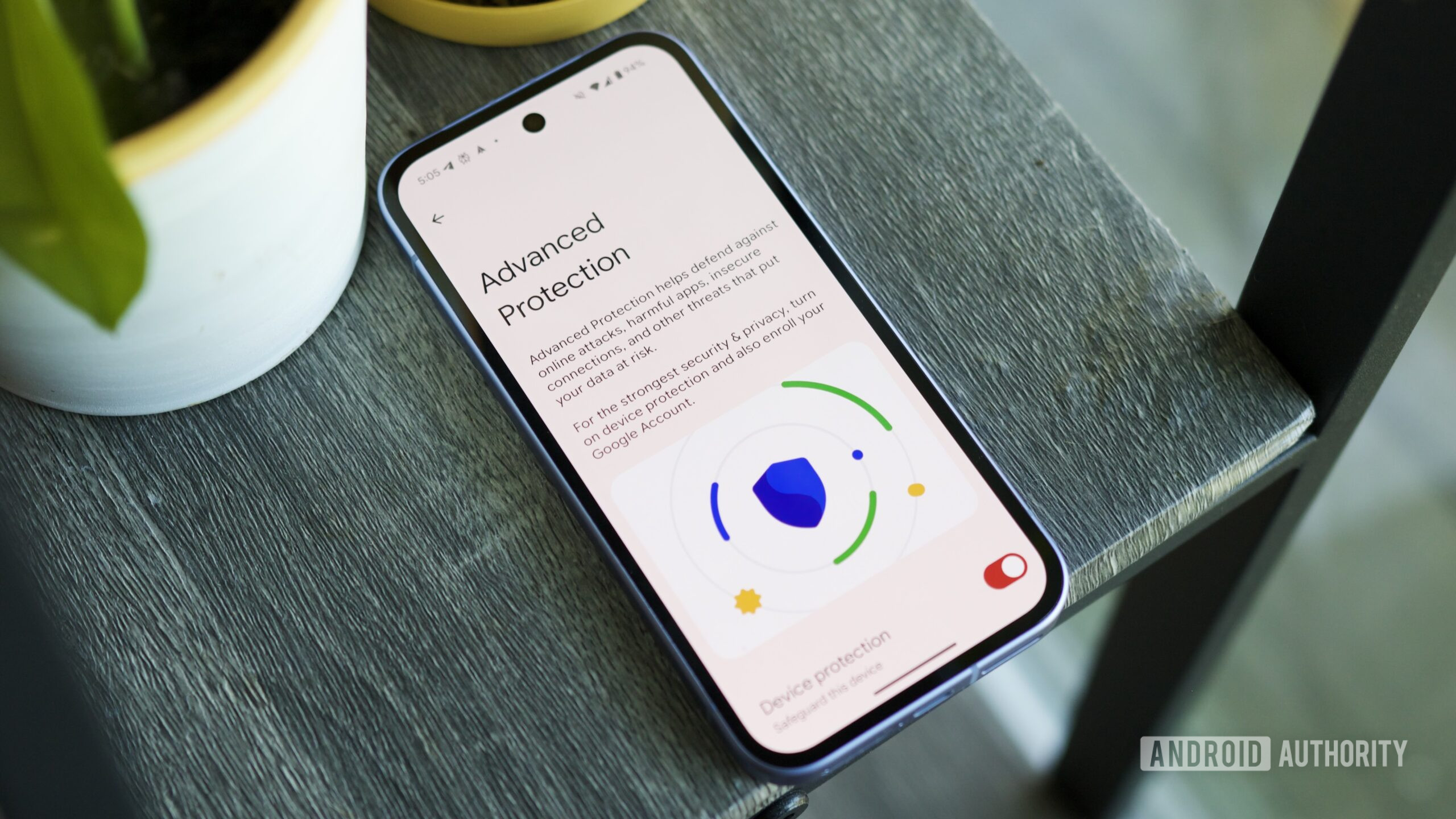
Advanced Protection è il livello più interessante e meno universale. Su Android 16 e dispositivi compatibili può combinare protezioni più aggressive: blocchi contro link rischiosi, restrizioni per app non sicure, riavvio dopo lunghi periodi di inattività e difese più rigide in alcune app Google. È una buona scelta per chi gestisce dati sensibili, viaggia molto o vuole ridurre la superficie di attacco senza passare la vita a fare micro-configurazioni.
Il limite pratico è che può essere scomoda. Se usi app fuori dal Play Store, profili di lavoro particolari, tool aziendali strani o procedure di debug, devi verificare prima l’impatto. Il metodo AndroidLab qui è prudente: attivala, usa il telefono per una giornata normale e segnati cosa si rompe. Se il costo operativo è basso, lasciala attiva. Se blocca un flusso indispensabile, valuta una configurazione meno rigida ma documentata.
Quinta verifica: SIM lock e 2FA senza romanticismo da anni 2000
Il SIM lock sembra una reliquia, ma ha ancora un senso: impedisce che qualcuno sposti la SIM in un altro telefono e riceva chiamate o codici temporanei. Il percorso varia, ma di solito è in Impostazioni > Sicurezza e privacy > Altre impostazioni di sicurezza > Blocco SIM. Prima di attivarlo, recupera il PIN e il PUK dal tuo operatore: improvvisare qui è un ottimo modo per trasformare una misura difensiva in una rogna autoinflitta.
La stessa logica vale per l’autenticazione a due fattori. Meglio un’app di autenticazione o una passkey rispetto agli SMS, quando il servizio lo consente. Gli SMS sono comodi, ma sono anche legati al numero telefonico, quindi al pezzo più facile da attaccare con furto fisico, SIM swap o procedure deboli dell’operatore. Non serve diventare paranoici: basta spostare gli account davvero importanti verso metodi meno fragili.
Cosa cambia davvero
Il punto pratico è che la sicurezza Android oggi non è una singola opzione nascosta, ma una catena di controlli: account Google, servizi del produttore, Play Protect, permessi, blocco schermo, SIM e recupero account. Se un anello resta debole, il telefono può essere moderno quanto vuoi, ma il sistema operativo finirà comunque a fare da segretario a decisioni prese male.
Per questo la checklist va fatta subito, non “quando avrò tempo”. Dopo una settimana il telefono avrà già app, account, foto, chat, token bancari e notifiche sensibili. A quel punto ogni modifica pesa di più. Meglio configurare adesso e poi dimenticarsene con dignità, che ricordarsene quando Find Hub non vede nulla e il numero principale riceve codici su un dispositivo che non è più tuo.
Correlato: se il tema è proteggere account e dati dalle trappole più quotidiane, su AndroidLab abbiamo già pubblicato una guida agli inviti falsi su Google Calendar, utile perché mostra lo stesso principio su un fronte diverso: non fidarsi delle impostazioni predefinite quando c’è di mezzo l’identità digitale.
In breve
- Find Hub va provato subito: il telefono deve comparire e le azioni remote devono funzionare.
- Le funzioni Theft Protection aiutano contro furto, modalità offline e tentativi ripetuti di sblocco.
- Play Protect e gestione permessi sono controlli base, ma vanno verificati dopo il ripristino da backup.
- Advanced Protection è potente, però può bloccare sideloading e flussi particolari: va testata nel proprio uso reale.
- SIM lock e 2FA riducono il rischio che il numero telefonico diventi il punto debole di tutto l’account.
Fonti
- Android Authority – 13 giugno 2026
- Google Android Help – Theft Protection – consultata il 14 giugno 2026
- Google Android Help – Security and privacy settings – consultata il 14 giugno 2026
- Google Android Help – Play Protect – consultata il 14 giugno 2026
- Electronic Frontier Foundation – consultata il 14 giugno 2026