DuckDuckGo sta spingendo una promessa molto semplice: guardare YouTube con meno pubblicità, senza installare estensioni strane e senza consegnare tutto il traffico a un componente di dubbia provenienza. Android Authority ha provato la funzione l’11 luglio 2026 e l’ha descritta come già operativa nel browser DuckDuckGo; la parte interessante, per Android, non è il titolo “addio spot”, ma capire dove si attiva, cosa copre davvero e dove invece conviene non farsi illusioni.
Il punto pratico è questo: su Android non stiamo parlando di un blocco universale dentro l’app YouTube. La strada passa dal browser DuckDuckGo e, quando serve, da Duck Player, il player integrato che usa le impostazioni privacy più restrittive per i video incorporati. È un approccio meno spettacolare di una bacchetta magica di sistema, ma anche più chiaro: funziona dentro quel perimetro, non promette di modificare l’app ufficiale di YouTube o il comportamento di altre app.
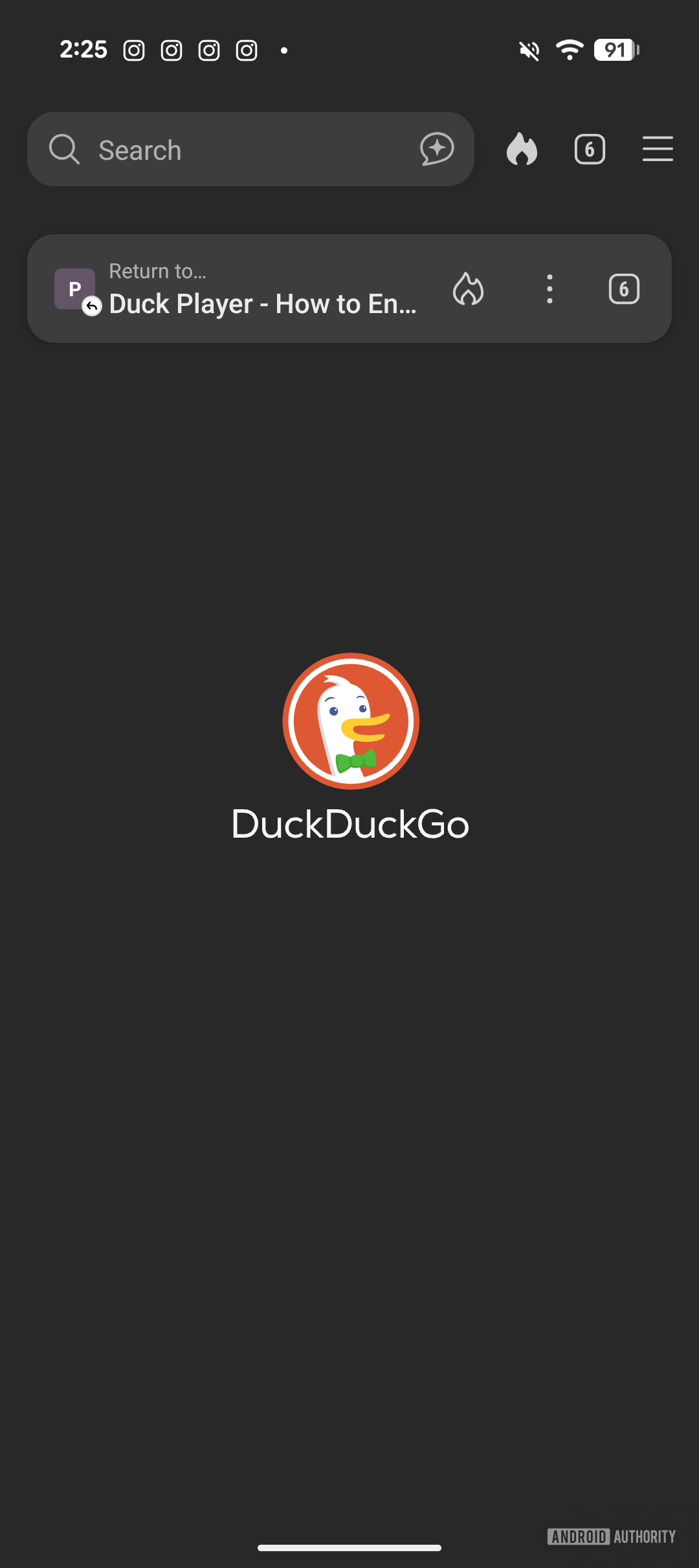
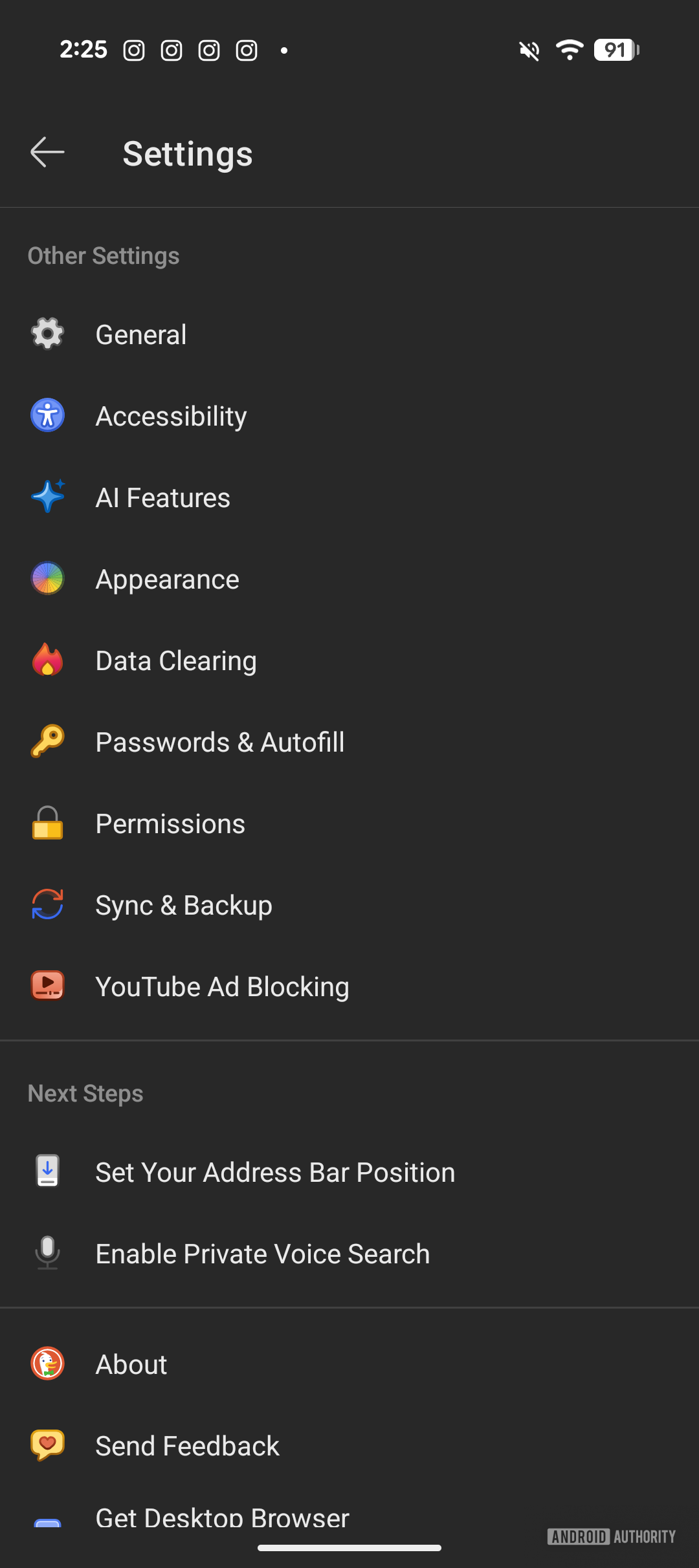
Prima di provarlo, il requisito base è installare o aggiornare DuckDuckGo dal canale ufficiale. Su Android il link corretto è la scheda DuckDuckGo Private Browser su Google Play. Eviterei scorciatoie APK prese a caso: quando una funzione riguarda navigazione, pubblicità e privacy, partire da un pacchetto non verificato è il classico modo elegante per risolvere un problema creandone tre.
Come controllare se la funzione è disponibile
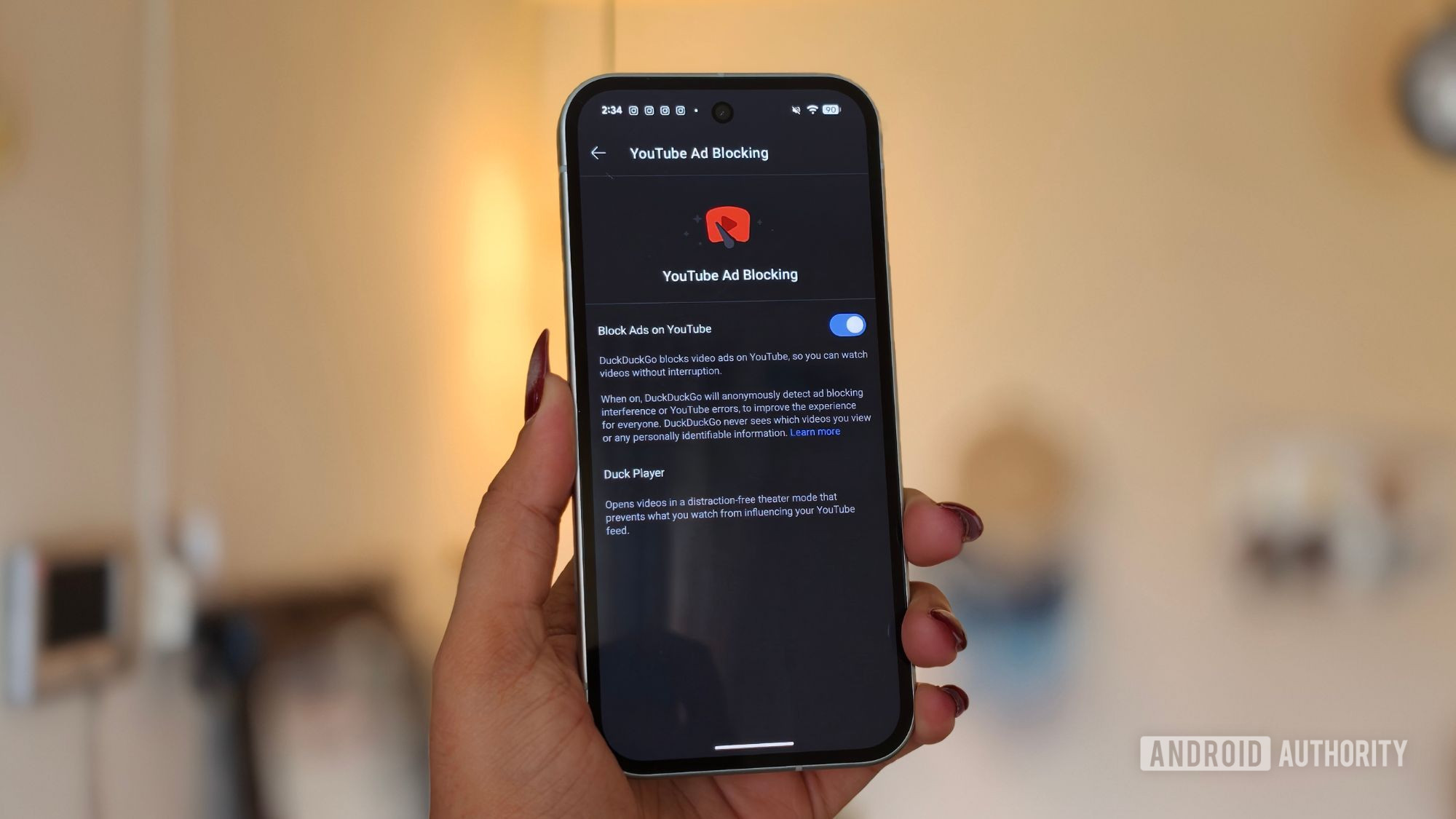
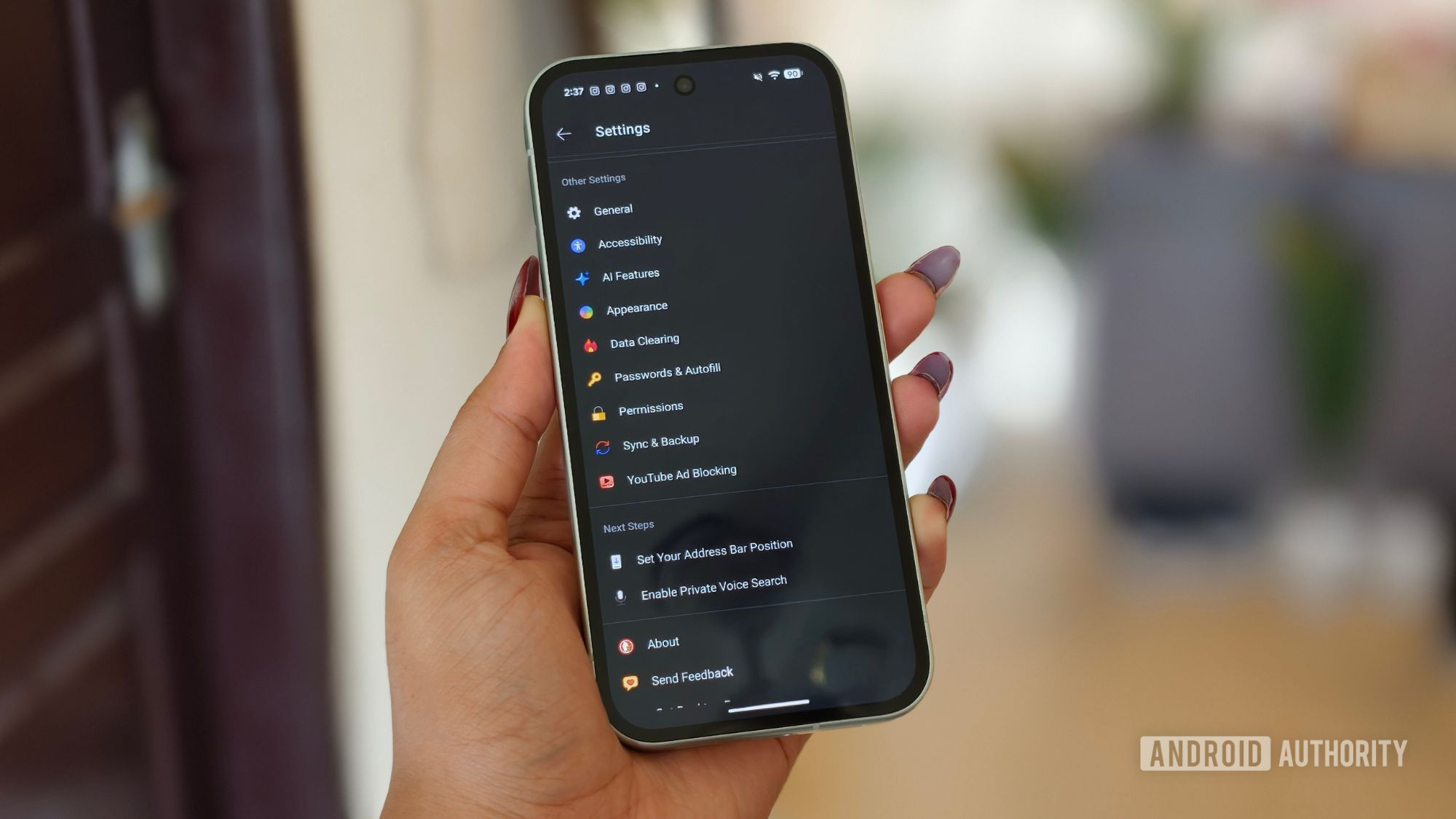
La verifica più sensata è partire dall’app aggiornata e non dal ricordo di un menu visto mesi fa. Apri DuckDuckGo, entra nelle impostazioni del browser e cerca le opzioni legate a YouTube ad blocking o a Duck Player. La posizione esatta può cambiare con le versioni e con i rollout lato server, quindi il controllo va fatto sul dispositivo reale, non su uno screenshot riciclato.
- Aggiorna DuckDuckGo dal Play Store e riavvia l’app.
- Apri il menu del browser e controlla le impostazioni di protezione, privacy o riproduzione video.
- Abilita il blocco annunci YouTube se l’opzione è presente.
- Apri un video YouTube nel browser DuckDuckGo, non nell’app YouTube.
- Se compare Duck Player, prova sia la riproduzione normale sia quella nel player integrato.
- Disattiva temporaneamente VPN, DNS filtranti o altri ad blocker se il test dà risultati incoerenti.
Se l’opzione non appare, non significa automaticamente che il telefono sia “incompatibile”. Può essere un rollout graduale, una versione dell’app non ancora aggiornata o una differenza tra piattaforme. Android Authority cita test su più dispositivi; DuckDuckGo, nelle proprie pagine ufficiali, presenta Duck Player come funzione disponibile nei suoi browser e descrive protezioni pubblicitarie e anti-tracciamento integrate. Tradotto in lingua da laboratorio: prima aggiornare, poi verificare, poi giudicare.
Limiti da sapere prima di gridare al miracolo
Il primo limite è il più importante: questa soluzione lavora nel browser. Se apri i link nell’app YouTube ufficiale, o se Android decide di inoltrare automaticamente i link all’app, il test perde senso. In quel caso devi aprire il video nel browser, usare “apri in una nuova scheda” o modificare le preferenze di apertura link nelle impostazioni Android.
Il secondo limite riguarda la stabilità nel tempo. Il blocco annunci su YouTube è un inseguimento continuo tra filtri, player, embed e contromisure. Android Authority segnala che DuckDuckGo usa liste comunitarie legate all’ecosistema uBlock Origin più aggiustamenti propri. Questo è un buon segnale tecnico, ma non una garanzia eterna: se domani YouTube cambia il modo in cui serve gli annunci, può servire un aggiornamento.
Il terzo limite è funzionale. Duck Player può ridurre tracciamento, annunci personalizzati e influenza sulla cronologia di YouTube, ma proprio per questo alcune comodità possono sparire: raccomandazioni meno collegate, playlist meno “intelligenti”, continuità di visione non sempre identica. È il solito scambio: meno profilazione, meno comodità cucita addosso. Il marketing lo chiama privacy; noi, più banalmente, lo chiamiamo pagare con meno dati invece che con più abitudini registrate.
Cosa cambia davvero
Per chi usa Android, la novità vale soprattutto come procedura pulita per guardare video nel browser senza trasformare il telefono in un museo di estensioni, APK e DNS magici. Non sostituisce YouTube Premium, non elimina ogni possibile pubblicità in ogni contesto e non modifica l’app YouTube. Però offre un percorso controllabile: app ufficiale, opzione visibile, test ripetibile, rollback immediato se qualcosa non funziona.
È anche un buon promemoria per il tema privacy: browser e tastiere sono punti sensibili del telefono, perché vedono molto di quello che facciamo. Ne parlavamo anche nella guida ai controlli privacy di Gboard su Android: non serve diventare paranoici, serve sapere quali strumenti hanno accesso a quali abitudini e quali interruttori esistono davvero.
Problemi comuni e soluzioni rapide
- L’opzione non si vede: aggiorna l’app, chiudila completamente, riaprila e ricontrolla dopo qualche ora se il rollout è graduale.
- Il video si apre nell’app YouTube: usa il menu di condivisione o modifica le impostazioni Android per i link supportati dall’app YouTube.
- Gli annunci compaiono ancora: prova un video diverso, svuota la cache del browser e verifica di non essere in un percorso esterno al browser DuckDuckGo.
- Duck Player non mantiene cronologia o playlist: è parte del compromesso privacy, non per forza un bug.
- Il sito si comporta male: disattiva filtri aggiuntivi, VPN o DNS privati per capire se il conflitto nasce da DuckDuckGo o da un altro livello.
In breve
- La funzione fresca riguarda il browser DuckDuckGo, non un blocco globale dentro l’app YouTube.
- Su Android conviene partire dal Play Store ufficiale e verificare l’opzione nell’app aggiornata.
- Duck Player può migliorare privacy e ridurre annunci, ma cambia anche cronologia e raccomandazioni.
- Se la funzione non compare, può trattarsi di rollout graduale: niente caccia all’APK miracoloso.
- Il test corretto è ripetibile: stesso browser, stesso tipo di link, filtri esterni temporaneamente disattivati.
Fonti e note
- Android Authority: “I tried DuckDuckGo’s new and free YouTube ad blocker. Here’s how it works”
- DuckDuckGo Help: Duck Player
- DuckDuckGo: private browser and built-in protections
- Google Play: DuckDuckGo Private Browser
Se ti serve configurare il player invece di valutare gli annunci, consulta la guida a Duck Player e all’apertura dei link YouTube nel browser.