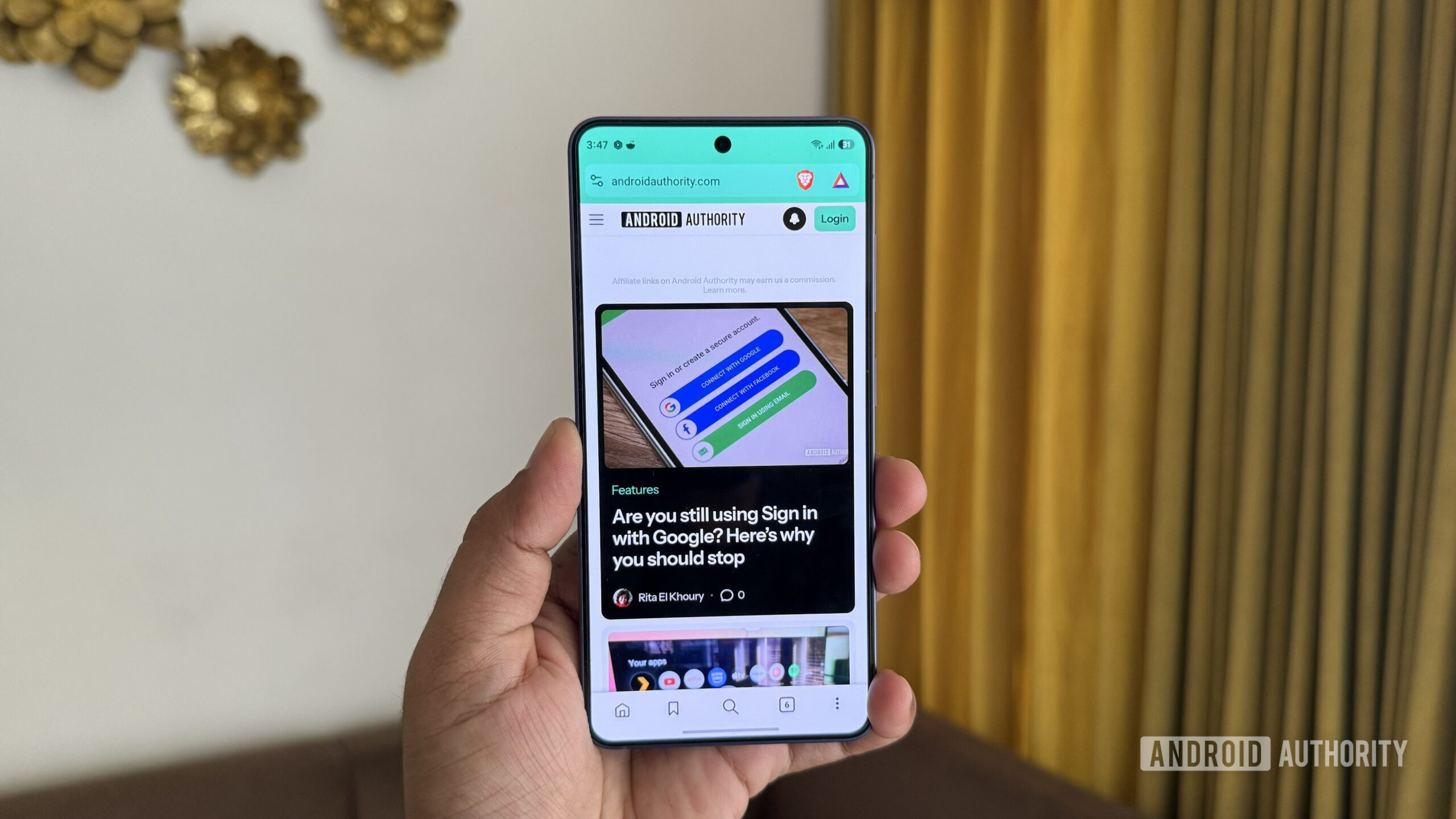
Brave è tornato nel radar Android grazie a una prova recente di Android Authority: il punto non è “installare un altro browser”, ma capire se ha senso usarlo come browser quotidiano al posto di Chrome, Firefox o Samsung Internet. Il vantaggio è chiaro: molte funzioni che altrove richiedono estensioni o impostazioni sparse sono già dentro l’app, dai blocchi anti-tracciamento ai controlli multimediali.
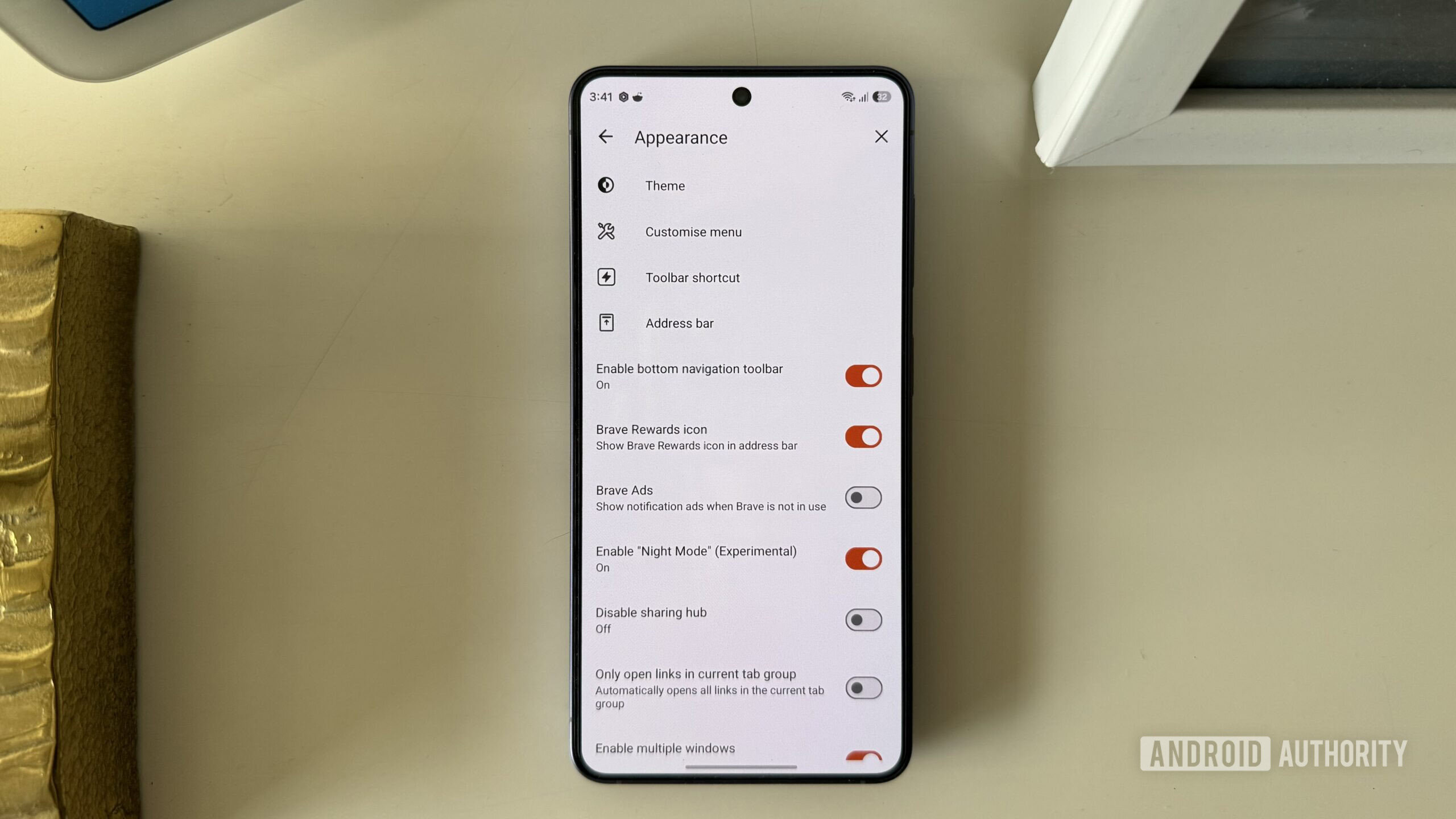
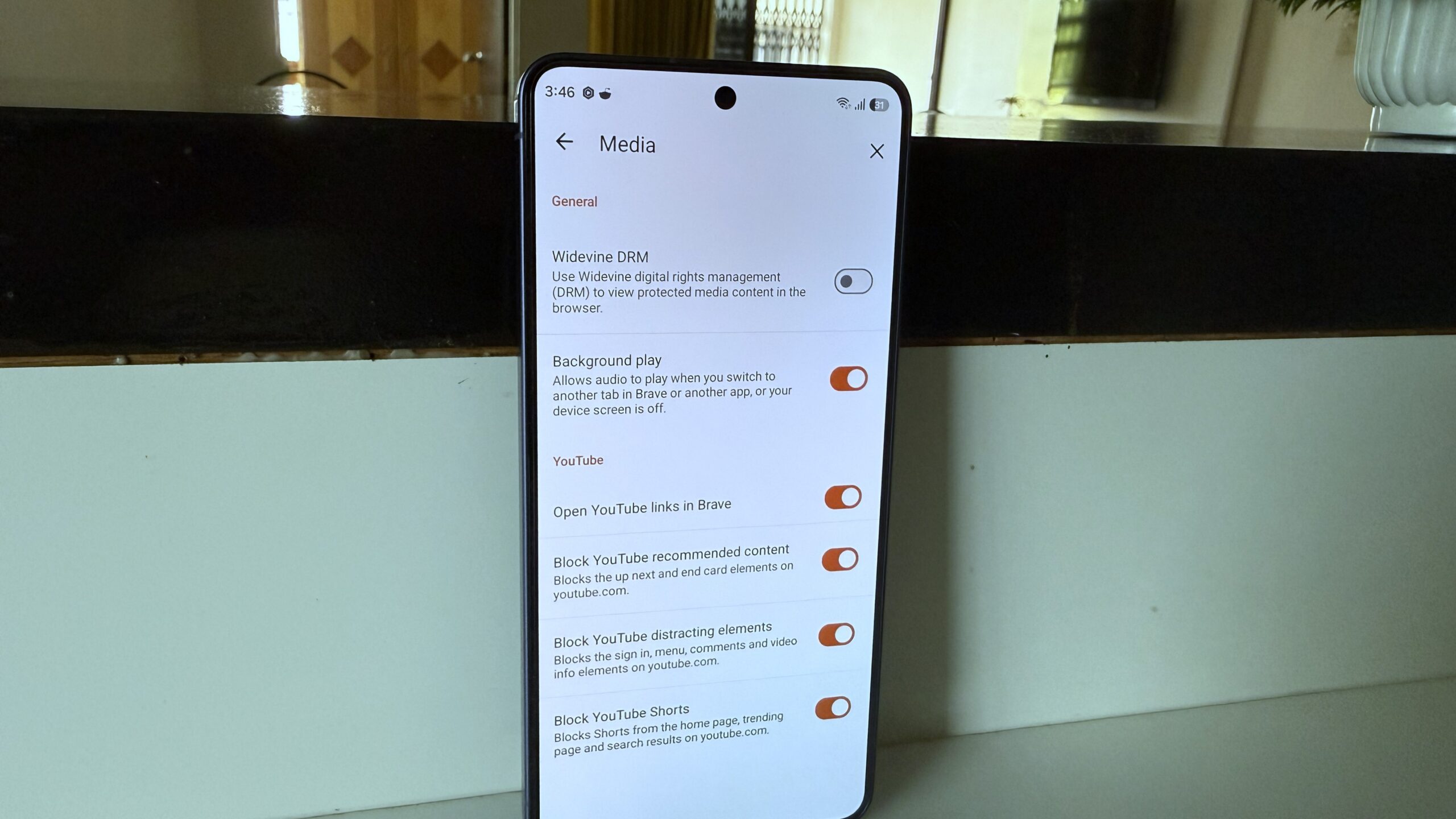
Questa guida è pensata per chi vuole fare una migrazione ordinata: installazione, configurazione della privacy, sincronizzazione, browser predefinito, compatibilità e limiti pratici. Niente magia: solo controlli verificabili, perché cambiare browser senza guardare login, password e notifiche web è il modo elegante per creare caos digitale.
Requisiti e compatibilità
Per partire serve uno smartphone o tablet Android con accesso al Play Store e una versione recente di Brave Browser. Il browser funziona come app autonoma: non sostituisce il motore WebView di sistema e non cambia il comportamento delle app che aprono pagine dentro un proprio browser interno. Se usate già Chrome con password salvate, passkey, cronologia e pagamenti, considerate prima quali dati volete davvero migrare e quali invece lasciare nell’account Google.
Installare Brave e impostarlo come browser predefinito
- Aprite il Play Store e installate Brave Browser.
- Avviate l’app e completate la configurazione iniziale senza accettare opzioni che non vi servono.
- Entrate in Impostazioni Android > App > App predefinite.
- Scegliete “Browser” e selezionate Brave.
- Provate ad aprire un link da Telegram, Gmail o un’altra app: se si apre Brave, il cambio è effettivo.
Su alcuni telefoni Samsung, Xiaomi o OnePlus i menu possono avere nomi leggermente diversi, ma la logica resta quella: cercate “app predefinite” nelle impostazioni di sistema. Se Android continua ad aprire Chrome, controllate anche le impostazioni dell’app sorgente: alcune app mantengono un browser integrato o un’impostazione propria per i link.
Configurare la privacy senza rompere mezzo web
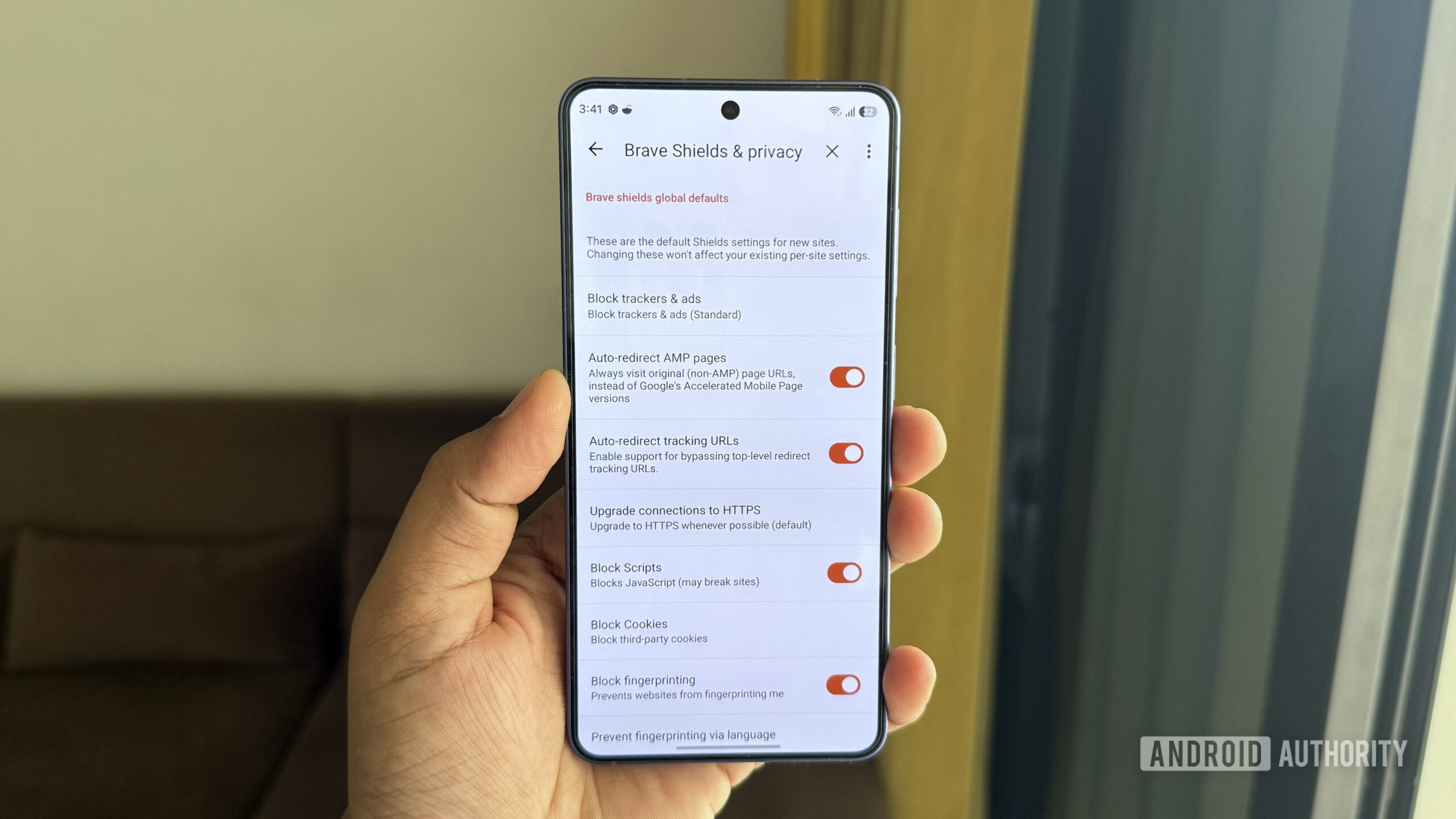
Il cuore di Brave è Brave Shields, cioè il blocco integrato di tracker, pubblicità invasive, fingerprinting e cookie di terze parti. Il consiglio pratico è partire dalla configurazione standard, navigare per qualche giorno e alzare il livello solo sui siti problematici. Impostazioni troppo aggressive possono rompere login, player video, pagamenti o aree riservate: non è un difetto misterioso, è il prezzo tecnico di bloccare codice che molti siti danno per scontato.
Quando un sito non funziona, toccate l’icona Shields nella barra indirizzi e disattivate temporaneamente la protezione per quel dominio. Se il problema sparisce, avete trovato la causa. Se non cambia nulla, il colpevole probabilmente è altrove: cache corrotta, DNS privato, VPN, estensione lato server o semplice sito scritto con i piedi, disciplina olimpica molto praticata.
Sync, password e dati: cosa migrare davvero
Brave Sync permette di sincronizzare segnalibri, cronologia, schede aperte e altri dati tra dispositivi, ma non ragiona come il classico login unico di Google. La sincronizzazione usa una catena di dispositivi e una frase/codice di recupero: va salvata con attenzione, perché senza quella il ripristino non è garantito. Prima di attivarla, decidete se volete davvero spostare anche password e dati di navigazione o se preferite mantenere un password manager separato.
Se usate passkey legate all’ecosistema Google o Samsung, testate i siti critici uno alla volta: banca, SPID, lavoro, posta, strumenti aziendali. Il browser può gestire molte situazioni, ma l’esperienza dipende anche dal provider dell’identità e dal modo in cui il sito implementa autenticazione e 2FA.
Controlli utili dopo il primo avvio
- Verificate il motore di ricerca predefinito e cambiatelo se non è quello desiderato.
- Controllate download, notifiche web e autorizzazioni per fotocamera, microfono e posizione.
- Provate almeno un sito con login, un pagamento e un player video.
- Se usate spesso YouTube da browser, controllate riproduzione in background, blocchi e consumo batteria.
- Tenete Chrome installato per qualche giorno come fallback, almeno finché non avete provato i servizi essenziali.
Impostazioni privacy da rivedere subito
- Shields: parti da standard, poi alza la protezione solo sui siti dove ha senso.
- Cookie e dati sito: cancella solo i domini problematici, non tutto il profilo a martellate.
- Notifiche web: lascia attive solo quelle davvero utili, perché i siti abusano del permesso con grande creatività.
- Sync: salva il codice/catena di recupero prima di fidarti della sincronizzazione tra dispositivi.
- Password: valuta un password manager separato se usi più browser o più ecosistemi.
Problemi comuni e soluzioni rapide
Se un sito resta bianco o non carica i pulsanti, abbassate temporaneamente Shields per quel dominio e ricaricate. Se un login va in loop, cancellate i dati del sito da Impostazioni > Privacy o provate una scheda privata. Se le notifiche non arrivano, controllate sia le autorizzazioni Android sia quelle del singolo sito dentro Brave. Se la sincronizzazione non vede un dispositivo, verificate di essere nella stessa catena Sync e non in una nuova configurazione separata.
Cosa cambia davvero
Per l’utente Android cambia soprattutto il controllo operativo. Chrome resta integratissimo con Google, Samsung Internet è comodo sui Galaxy e Firefox mantiene il suo valore per chi vuole estensioni e indipendenza. Brave però offre un pacchetto immediato: privacy, blocco tracker, controlli video e personalizzazione già pronti. Il limite è che più si irrigidisce la protezione, più bisogna saper diagnosticare i siti che si rompono. In pratica: ottimo per chi vuole meno rumore e più controllo, meno ideale per chi pretende che tutto funzioni sempre senza guardare un’impostazione.
Se il tuo obiettivo è ridurre il tracciamento su Android, Brave è solo un pezzo del lavoro: conviene affiancarlo ai controlli sui permessi delle app nel Privacy Dashboard e alla sezione Privacy e sicurezza Android. Il browser filtra il web; il sistema operativo decide cosa possono fare le app.
In breve
- Brave su Android è interessante perché integra privacy e blocco tracker senza estensioni.
- Va impostato come browser predefinito dalle impostazioni Android, non solo aperto una volta.
- Shields conviene lasciarlo inizialmente su standard e regolarlo sito per sito.
- Sync è utile, ma richiede attenzione a codici, dispositivi e dati sincronizzati.
- Prima di abbandonare Chrome o Samsung Internet, testate login, pagamenti, video e notifiche.