Guida completa: per il quadro aggiornato su rollout, dispositivi compatibili e problemi, leggi la guida completa a One UI 8.5.
Con il rollout di One UI 8.5, Samsung sta allargando Camera Assistant a una nuova ondata di Galaxy: non è solo una nota da changelog, perché il modulo sposta alcune regolazioni della fotocamera fuori dal menu standard e le mette in mano a chi vuole controllare davvero scatto, ottiche e comportamento dell’app. Il punto pratico è semplice: se hai un Galaxy compatibile e l’aggiornamento è arrivato, vale la pena verificare se Camera Assistant è finalmente disponibile anche sul tuo modello.
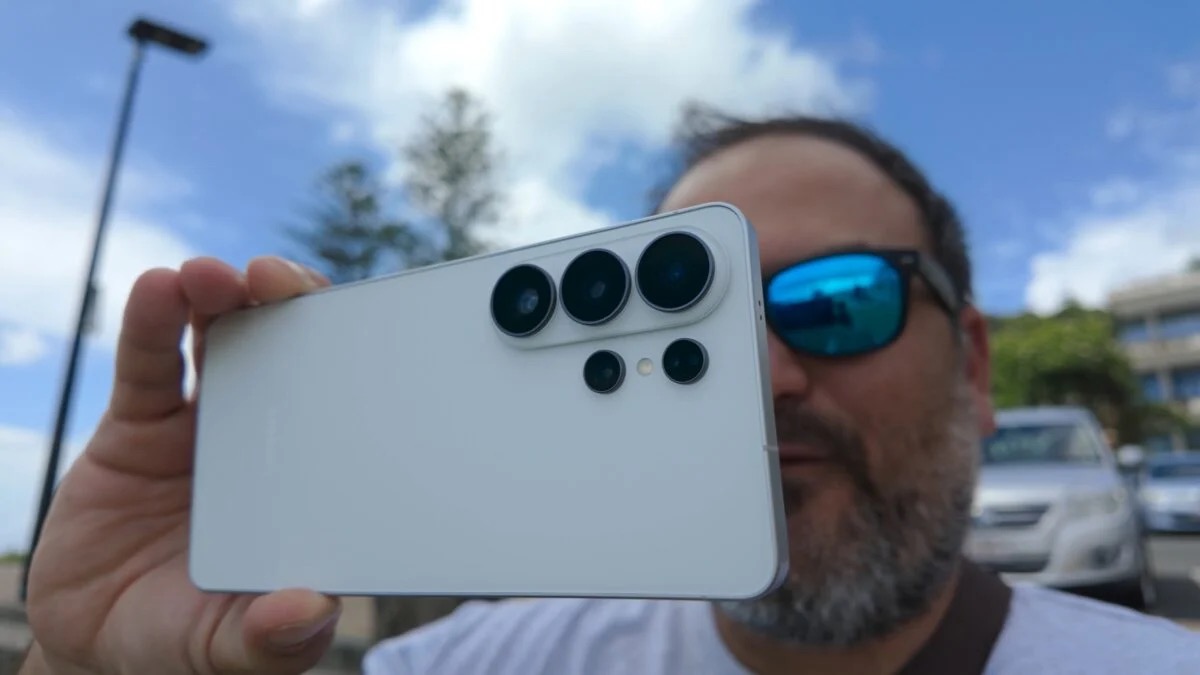
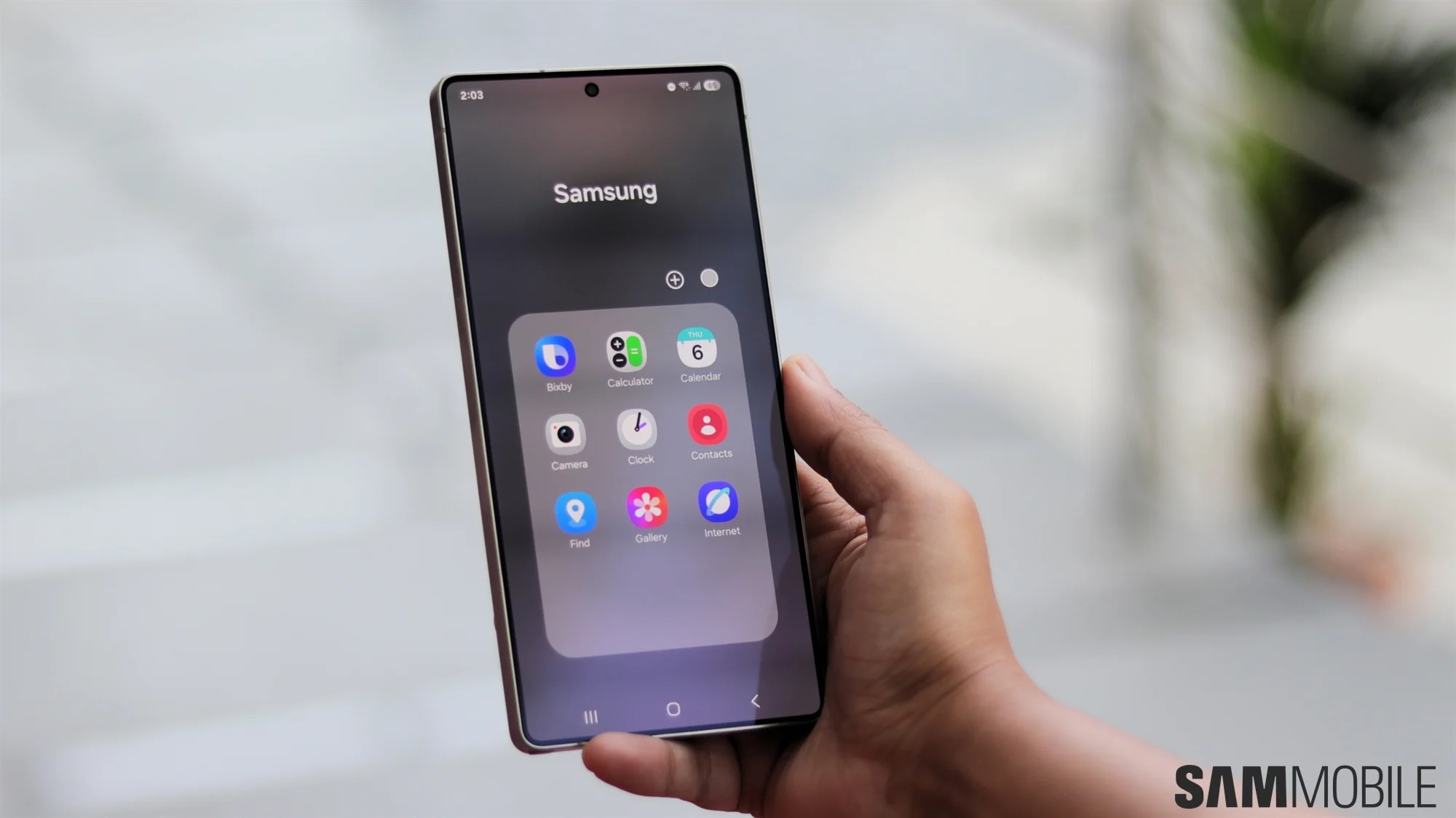
La notizia fresca arriva da SamMobile: Samsung avrebbe esteso il supporto a 19 dispositivi aggiuntivi con One UI 8.5, includendo vari modelli Galaxy A, Galaxy M e tablet Galaxy Tab recenti. Android Central, nella sua guida al modulo, ricorda invece il pezzo operativo che spesso viene saltato: Camera Assistant si installa tramite Good Lock o Galaxy Store, e se non compare può dipendere da modello, regione, versione One UI o disponibilità del modulo. Tradotto in linguaggio da laboratorio: prima di dichiarare “non funziona”, bisogna controllare tutta la catena.
Requisiti da verificare prima
La base è avere un dispositivo Galaxy aggiornato a One UI 8.5, o comunque una versione One UI supportata dal modulo. Poi servono Galaxy Store funzionante, account Samsung configurato e, dove disponibile, Good Lock. Su alcuni mercati Good Lock non è sempre visibile: in quel caso cercare direttamente “Camera Assistant” nel Galaxy Store è il controllo più pulito, senza inseguire APK casuali trovati in giro. E no, installare pacchetti a mano da fonti dubbie per cambiare due opzioni della fotocamera è una strategia brillante solo se l’obiettivo è complicarsi la vita.
Il secondo requisito è più subdolo: non basta che il telefono riceva One UI 8.5. Alcune funzioni di Camera Assistant restano legate all’hardware, al sensore, al processore d’immagine e alla linea del dispositivo. Un Galaxy A aggiornato può ricevere il modulo ma non tutte le opzioni viste su un Galaxy S o Z. Qui Samsung potrebbe comunicare meglio, per usare un eufemismo civile.
Come installare Camera Assistant
- Apri Galaxy Store e cerca “Good Lock”. Se l’app è disponibile, installala e aprila.
- Dentro Good Lock entra nella sezione dei moduli e cerca “Camera Assistant”. Su alcune versioni può apparire nell’area legata alle funzioni fotografiche.
- Se Good Lock non è disponibile, torna in Galaxy Store e cerca direttamente “Camera Assistant”.
- Installa il modulo, poi apri l’app Fotocamera Samsung.
- Entra in Impostazioni fotocamera e cerca la voce “Camera Assistant”. Se non appare, riavvia il telefono e controlla eventuali aggiornamenti di Camera, One UI e Galaxy Store.
Il controllo va fatto sul telefono reale, non solo leggendo una lista online: Samsung aggiorna spesso compatibilità e moduli in modo progressivo. Se il Galaxy Store mostra il modulo ma non permette l’installazione, annota il messaggio di errore: di solito distingue tra regione non supportata, dispositivo non compatibile o dipendenza software mancante.
Impostazioni utili da controllare
Camera Assistant serve soprattutto a rifinire il comportamento della fotocamera Samsung. Tra le opzioni più interessanti ci sono Auto HDR, cambio automatico dell’obiettivo, velocità di scatto, comportamento del tasto otturatore, timeout della fotocamera e alcune funzioni legate alla registrazione video. Non tutte saranno presenti su ogni modello, ma il criterio è lo stesso: non attivare tutto per sport, attiva solo quello che risolve un problema reale.
Se le foto ai soggetti in movimento vengono mosse, prova le opzioni legate alla priorità tra velocità e qualità. Se la fotocamera cambia lente in modo troppo aggressivo, controlla il cambio automatico dell’obiettivo. Se fai video lunghi, verifica timeout e schermo durante la registrazione. Chi usa HDMI, monitor esterni o setup più “creator” dovrebbe cercare anche le opzioni di anteprima pulita, dove disponibili.
Problemi comuni e soluzioni
Il modulo non appare: controlla prima aggiornamento One UI, Galaxy Store e app Fotocamera. Poi verifica se Good Lock è disponibile nella tua regione. Se non appare nemmeno cercandolo nel Galaxy Store, il dispositivo potrebbe non essere ancora abilitato.
Camera Assistant si installa ma manca nel menu Fotocamera: aprilo una volta dal launcher, poi riavvia l’app Fotocamera. Se la voce resta assente, svuota la cache dell’app Fotocamera e verifica aggiornamenti del modulo.
Le opzioni sono diverse da quelle viste online: normale. Le funzioni cambiano in base a modello, sensori e versione One UI. Una guida fatta sul Galaxy S26 Ultra non è automaticamente una promessa per Galaxy A35 o Galaxy Tab S9 FE.
Dopo aver cambiato le impostazioni le foto peggiorano: torna indietro una opzione alla volta. Il modulo è potente proprio perché permette di alterare compromessi che Samsung normalmente nasconde. Velocità, riduzione rumore, HDR e cambio lente sono compromessi, non magie.
Cosa cambia davvero
La parte interessante non è che Samsung aggiunga l’ennesimo modulo: è che una funzione nata per gli utenti più smanettoni stia arrivando su più dispositivi non flagship. Per AndroidLab è un segnale positivo, con una riserva tecnica: più controllo va bene, ma solo se accompagnato da compatibilità chiara e impostazioni comprensibili. Altrimenti si crea il solito menu nascosto dove il power user gode e l’utente normale entra, tocca due cose, peggiora gli scatti e poi incolpa “l’aggiornamento”.
Chi ha già letto la nostra guida su Galaxy S25 FE e One UI 8.5 riconoscera’ il pattern: Samsung sta usando gli aggiornamenti intermedi per spostare funzioni pratiche dentro app e moduli separati. È flessibile, ma richiede un minimo di manutenzione da parte dell’utente.
Checklist finale
- Controlla che il telefono abbia ricevuto One UI 8.5 o una versione compatibile.
- Aggiorna Galaxy Store, app Fotocamera Samsung e Good Lock.
- Cerca Camera Assistant prima in Good Lock, poi direttamente nel Galaxy Store.
- Verifica quali opzioni compaiono sul tuo modello, senza dare per scontato che siano tutte presenti.
- Modifica una sola impostazione alla volta e prova la fotocamera in condizioni reali.
In breve
- Samsung sta estendendo Camera Assistant a nuovi Galaxy con One UI 8.5.
- Il modulo si installa da Good Lock o Galaxy Store, ma disponibilità e funzioni dipendono da modello e regione.
- Le opzioni più utili riguardano HDR, cambio lente, velocità di scatto, timeout e controlli video.
- Il modo sensato di usarlo è cambiare un parametro alla volta e verificare il risultato, non attivare tutto come se fosse un interruttore del turbo.