CapCut Pad arriva anche sui tablet Android con una promessa pesante: portare un ambiente di montaggio più vicino al desktop dentro un formato touch. Il fatto fresco, segnalato da 9to5Google il 27 maggio 2026, non va letto come “ennesima app video”: il punto pratico e capire se il tablet Android può diventare una postazione seria per montaggi brevi, oppure se stiamo solo spostando una timeline scomoda su uno schermo più grande.
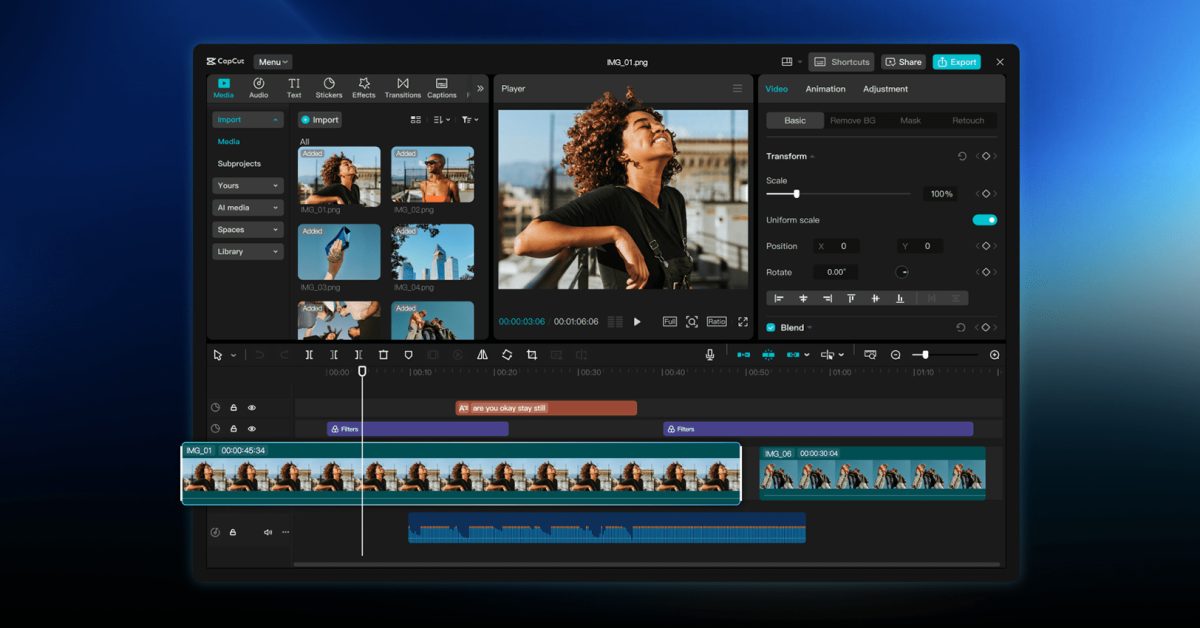
La pagina ufficiale di CapCut parla di download per Pad, iPad e Android, con strumenti come editing multitraccia, sottotitoli automatici, text-to-speech, keyframe, filtri, effetti e funzioni AI. Sulla carta e una combinazione sensata: molti tablet Android hanno display grandi, penna, tastiera e potenza sufficiente per clip social, tutorial, lezioni e vlog. La parte da non bere senza controlli e la formula “desktop-level”: per un montaggio leggero può essere vera, per workflow lunghi con codec pesanti, color grading serio e archivi grandi resta una frase da marketing con la giacca buona.
Il primo controllo e banale ma salva tempo: cercare CapCut Pad solo dal Play Store o dalla pagina ufficiale CapCut, evitando APK miracolosi e cloni “Pro gratis”. Se l’app non compare, non significa automaticamente che il tablet sia incompatibile: potrebbe essere un rollout graduale, una limitazione regionale o un requisito non ancora esposto chiaramente. In quel caso conviene aggiornare Play Store, Google Play Services e sistema, poi riprovare senza inseguire file presi da siti con più popup che neuroni.
Requisiti da controllare prima di installare
Prima di spostare un progetto importante su tablet, controlla quattro cose. Primo: spazio libero reale, non quello teorico; per video 4K e cache serve margine, quindi sotto i 20-30 GB liberi si lavora già male. Secondo: RAM e processore; un tablet medio può reggere clip brevi, ma timeline con molti livelli, effetti e sottotitoli automatici diventano subito un test di pazienza. Terzo: accesso a foto e video, perché senza permesso completo o selettivo ai media l’importazione si pianta alla partenza. Quarto: connessione, perché alcune funzioni AI e cloud potrebbero non essere completamente locali.
Se vuoi usarlo in modo ordinato, prepara una cartella progetto con video, audio, immagini e font già selezionati. Importa prima una clip breve, prova taglio, testo, sottotitoli, esportazione e riapertura del progetto. Solo dopo ha senso caricare il materiale lungo. Sembra prudenza da sistemista noioso, lo so; poi pero quando l’app decide di ricostruire la cache proprio mentre devi pubblicare, il noioso diventa improvvisamente simpatico.
Procedura pratica di prova
- Apri il Play Store sul tablet e verifica che l’app provenga da Bytedance/CapCut ufficiale.
- Installa o aggiorna CapCut, poi riavvia il tablet se l’interfaccia Pad non compare subito.
- Concedi accesso ai media in modo coerente: completo se lavori spesso, selettivo se vuoi limitare il raggio d’azione.
- Crea un progetto di test con una clip da 30-60 secondi, un secondo livello video, un testo e un audio.
- Prova sottotitoli automatici, keyframe e almeno un effetto pesante: sono le funzioni che fanno emergere subito i limiti del dispositivo.
- Esporta in MP4 e controlla audio, sync, risoluzione, watermark, dimensione file e tempi di rendering.
Problemi comuni e soluzioni
Se l’app non vede foto e video, rientra nelle impostazioni Android, apri CapCut e controlla i permessi per Foto e video. Se i file vengono importati ma la preview scatta, abbassa la qualità di anteprima, chiudi le app in background e lavora con clip più corte. Se l’esportazione fallisce, libera spazio, disattiva effetti non indispensabili e prova un export a 1080p prima del 4K. Se una funzione AI non parte, verifica rete, login e disponibilità del piano: CapCut usa un modello freemium e alcune opzioni possono richiedere Pro o server attivi.
Il punto delicato e la privacy operativa. CapCut dichiara strumenti AI, template, cloud e funzioni avanzate: utili, ma non neutre. Prima di caricare video di lavoro, minori, documenti o contenuti sensibili, conviene capire quali asset finiscono online e quali restano locali. Non e paranoia: e semplice igiene digitale, specialmente se il tablet viene usato anche per scuola, clienti o contenuti non pubblici.
Cosa cambia davvero
Per Android, CapCut Pad e un segnale interessante perché tratta il tablet come una macchina di produzione, non solo come schermo grande per Netflix e app stiracchiate. Se l’interfaccia mantiene davvero timeline, livelli e strumenti AI in modo comodo, può rendere più credibile il tablet Android per creator leggeri, docenti, social media manager e chi monta in viaggio. Ma il salto non si misura dallo screenshot: si misura da stabilità, export e gestione dei file. Il laboratorio vero e quello.
Correlato: abbiamo già visto come CapCut si innesta nel filone AI mobile in Gemini e CapCut: guida a editing video, privacy e limiti su Android. Qui il focus cambia: meno integrazione con Gemini, più verifica concreta del tablet come postazione di montaggio.
In breve
- CapCut Pad per Android e stato segnalato il 27 maggio 2026 con promessa di editing “desktop-level”.
- Controlla disponibilità su Play Store, permessi media, spazio libero e prestazioni prima di usarlo su progetti reali.
- Le funzioni AI sono comode, ma vanno valutate con attenzione su privacy, rete e piano gratuito/Pro.
- Per clip brevi e tutorial può essere molto utile; per workflow pesanti resta da verificare sul dispositivo specifico.