Gemini su Android sta diventando meno “chatbot da aprire quando serve” e più pannello di controllo sopra le app del telefono. Android Police ha raccontato il 29 giugno 2026 una prova pratica sulle integrazioni con app come YouTube Music, WhatsApp, Keep, Docs e Canva; il Privacy Hub ufficiale di Google chiarisce però il punto che conta davvero: quando Gemini lavora con app collegate, entrano in gioco dati, servizi esterni e impostazioni come Keep Activity.
Questa guida non serve a “accendere tutto e via”, perché quello è il modo migliore per trasformare un assistente utile in un centralino troppo curioso. L’approccio AndroidLab è più terra terra: capire quali app conviene collegare, quali lasciare spente, cosa verificare sui permessi e come tornare indietro se Gemini inizia a fare il brillante nel momento sbagliato. Per il download ufficiale, il riferimento resta Gemini su Google Play; evitare APK mirror è sempre una forma minima di igiene digitale.
Requisiti: cosa serve prima di iniziare
Prima di perdere tempo nei menu, controlla quattro cose. Devi usare un account Google personale, perché Google distingue le regole degli account aziendali o scolastici. Devi essere connesso all’app Gemini o a gemini.google.com. Devi avere una versione aggiornata dell’app su Android. Infine devi sapere che la disponibilità cambia per Paese, lingua, dispositivo e app: se una voce non compare, non è detto che tu abbia rotto qualcosa, per una volta la colpa può essere del rollout.
Il nodo più importante è Gemini Apps Activity, cioè la cronologia attività di Gemini. La documentazione Google spiega che Gemini può usare informazioni dalle app collegate e dai servizi Google per completare le richieste; disattivare o limitare l’attività riduce alcune possibilità di personalizzazione e automazione. Tradotto: più controllo sui dati spesso significa meno scorciatoie. Non è un bug, è un compromesso.
Come attivare o disattivare le estensioni
La procedura più pulita passa dalle impostazioni di Gemini. Apri Gemini, entra in Impostazioni e aiuto, poi cerca Connected Apps o App collegate. Da lì puoi vedere quali servizi sono disponibili e usare l’interruttore accanto a ogni app. Se Gemini ti propone di collegare un’app durante una richiesta, non accettare in automatico: fermati e chiediti se quella connessione ti serve davvero più di una volta.
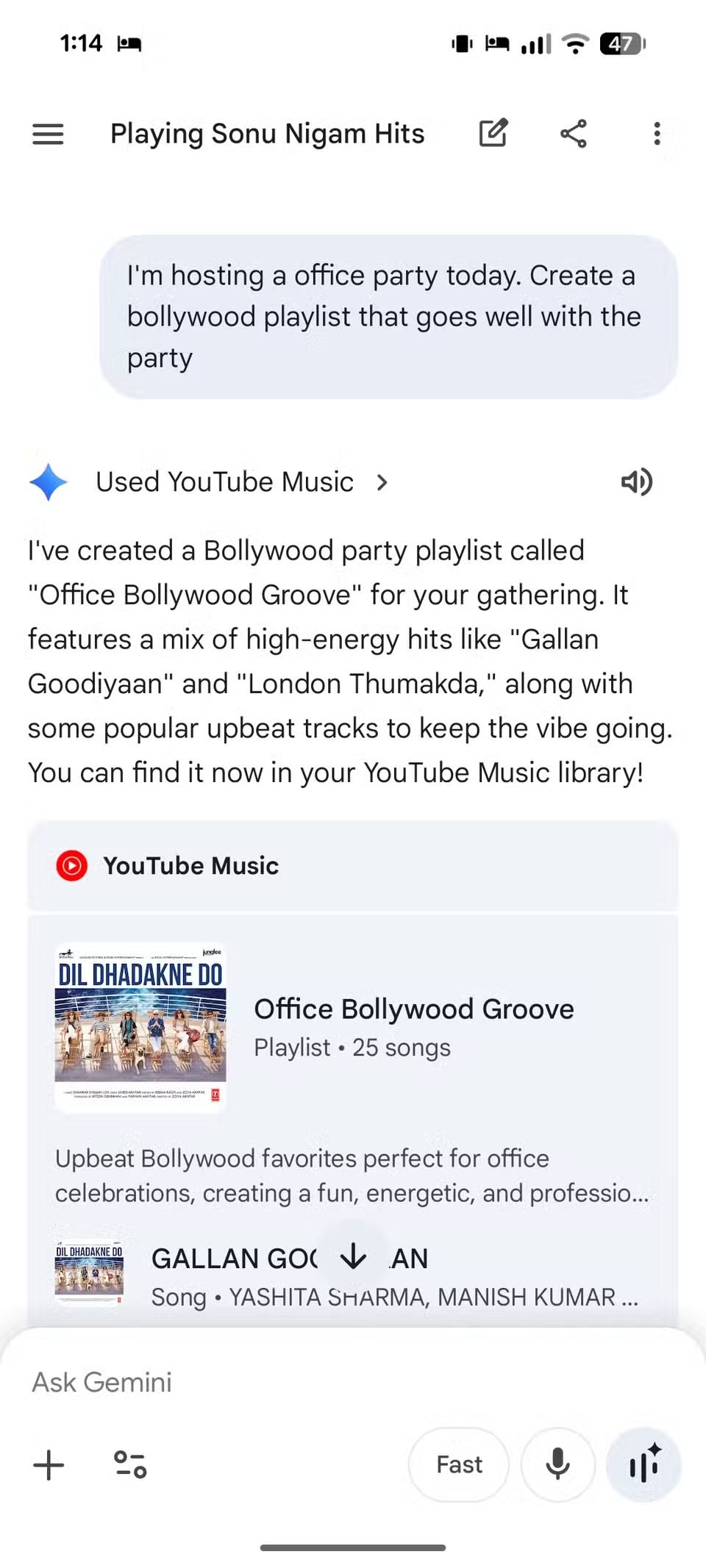
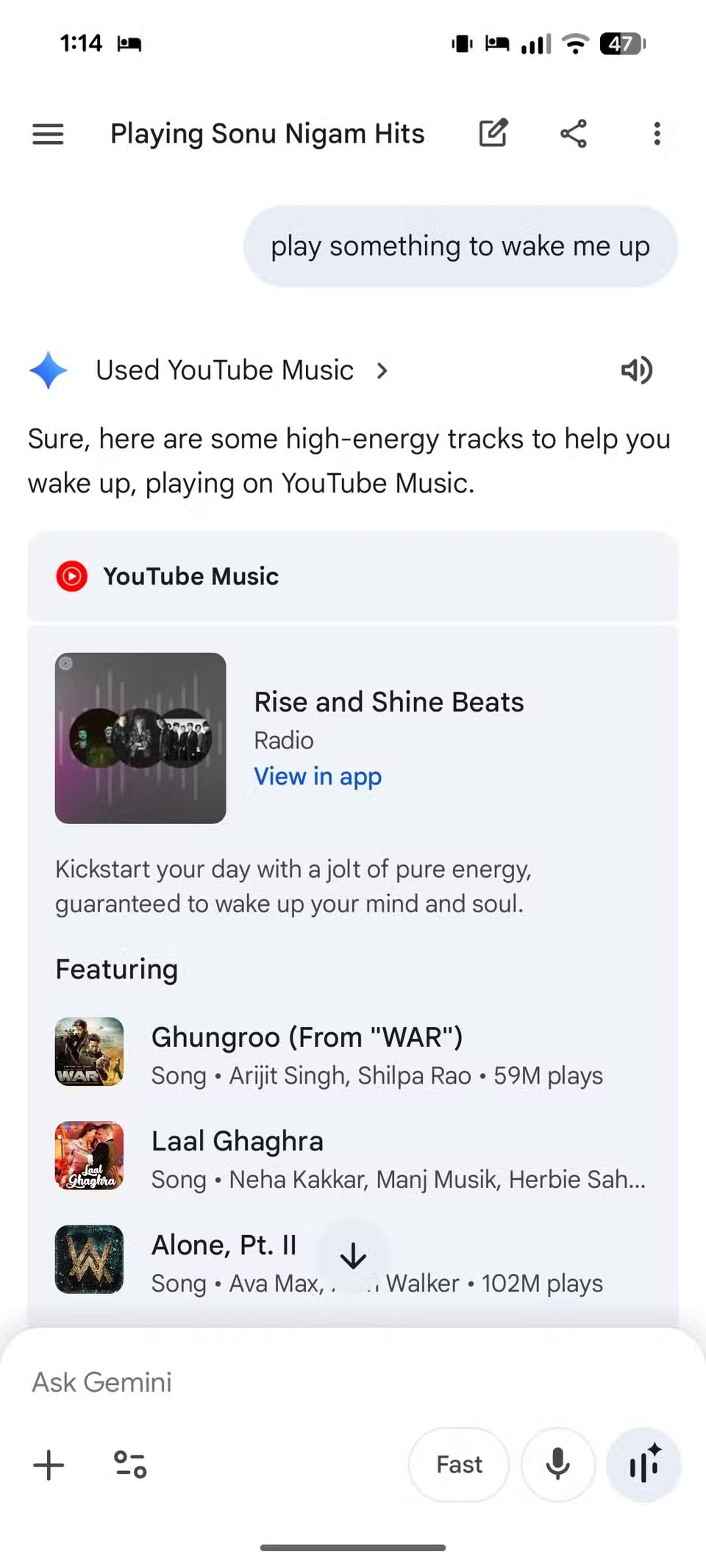
Un controllo rapido da fare subito: prova un comando innocuo per ogni app appena collegata. Per YouTube Music chiedi una playlist generica, per Calendar crea un evento di prova e cancellalo, per WhatsApp prepara un messaggio senza inviarlo se l’interfaccia lo consente. L’obiettivo è verificare che Gemini capisca il contesto giusto prima di affidargli flussi reali. Sembra banale, ma è qui che si separa l’automazione utile dal piccolo disastro domestico con voce sintetica.
Quali integrazioni conviene tenere
Per molti utenti Android, le estensioni più sensate sono quelle con risultato immediato e rischio basso: YouTube Music per avviare musica senza saltare fra schermate, Utilities per sveglie e impostazioni rapide, Google Maps per informazioni pubbliche, Keep per note semplici e Google Calendar per eventi verificabili. Sono comandi dove il costo di un errore è limitato e il vantaggio operativo è reale.
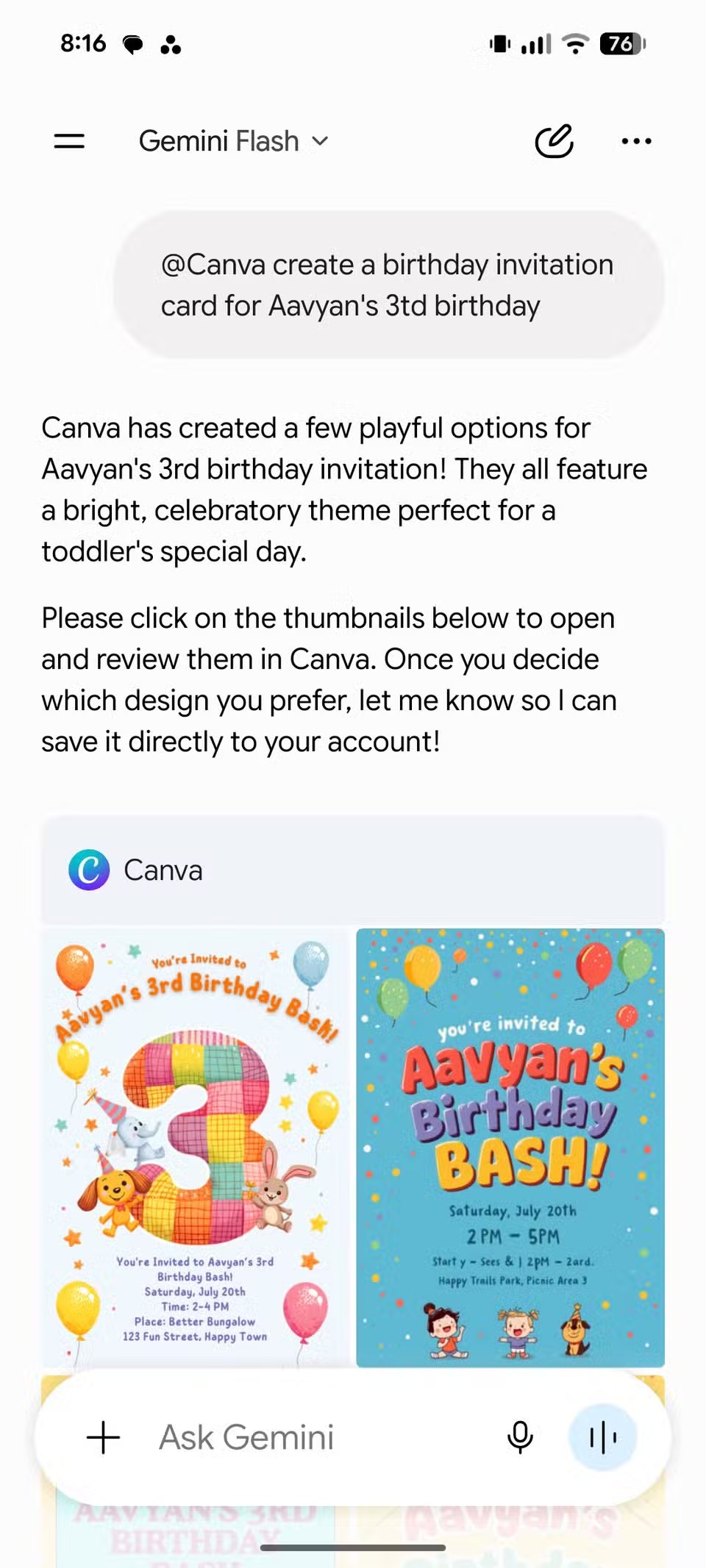
Le integrazioni da trattare con più cautela sono quelle che toccano contenuti personali o comunicazioni: Gmail, Drive, Docs, WhatsApp, contatti e app di produttività di terze parti. Non significa che vadano evitate, anzi sono spesso le più potenti. Però vanno abilitate con un criterio: se Gemini deve leggere, riassumere o inviare informazioni, devi sapere da quale account sta pescando, quale app sta usando e se il risultato finale parte subito o resta in bozza.
Problemi comuni e soluzioni
Se un’estensione non appare, controlla lingua, Paese, account e aggiornamento dell’app. Se appare ma non funziona, disattivala e riattivala dalle impostazioni di Gemini, poi riprova con un prompt esplicito usando il nome dell’app. Se Gemini usa l’app sbagliata, formula la richiesta indicando il servizio: “usa Google Keep” o “manda con WhatsApp”, non solo “salva questa cosa” o “scrivile”.
Se il problema riguarda dati personali, la prima fermata è la cronologia attività. Disattivare Keep Activity può limitare le Connected Apps, ma è il controllo più netto quando vuoi ridurre la superficie di memoria del servizio. Per un controllo più chirurgico, lascia attiva solo l’app che ti serve davvero e scollega il resto. Meno integrazioni attive significa meno magia, ma anche meno diagnosi paranormali quando qualcosa non torna.
Cosa cambia davvero
La novità pratica non è che Gemini “parla con le app”: quello ormai è il minimo sindacale per un assistente moderno. Il cambio vero è che Android sta spostando alcune azioni quotidiane dal modello app-per-app a un modello per intenzioni: chiedi una cosa, Gemini decide quali servizi usare. È comodo, ma introduce una nuova responsabilità per l’utente: controllare permessi e app collegate con la stessa attenzione con cui si controllano notifiche, backup e pagamenti.
Il consiglio operativo è semplice: parti da tre integrazioni, non da venti. Una per media, una per produttività leggera, una per azioni di sistema. Usale per qualche giorno, poi aggiungi il resto solo se senti un vantaggio concreto. Se vuoi approfondire il filone, AndroidLab ha già pubblicato una guida su Gemini e Google Play su Android e una panoramica sugli assistenti AI alternativi a Gemini.
In breve
- Le Connected Apps di Gemini variano per account, Paese, lingua, dispositivo e app installate.
- Keep Activity influenza la disponibilità di molte integrazioni, soprattutto fuori da Android.
- Conviene attivare prima poche estensioni utili e verificare ogni comando con prove a basso rischio.
- WhatsApp, Gmail, Drive e Docs sono potenti, ma richiedono più attenzione su dati, account e invio dei contenuti.
- Se qualcosa non funziona, controlla aggiornamenti, account, impostazioni Connected Apps e prompt espliciti con il nome dell’app.