ChatGPT per Android sta preparando un modo diverso per leggere ciò che appare sullo schermo: secondo Android Authority, nella versione 1.2026.118 dell’app sono comparsi riferimenti a un flusso basato su Accessibility, notifiche e bolle di conversazione, invece della classica acquisizione continua dello schermo. Non è ancora una funzione pubblica per tutti, ma è già abbastanza concreta da meritare una guida pratica: cosa controllare, quali permessi valutare e quando conviene evitarla.
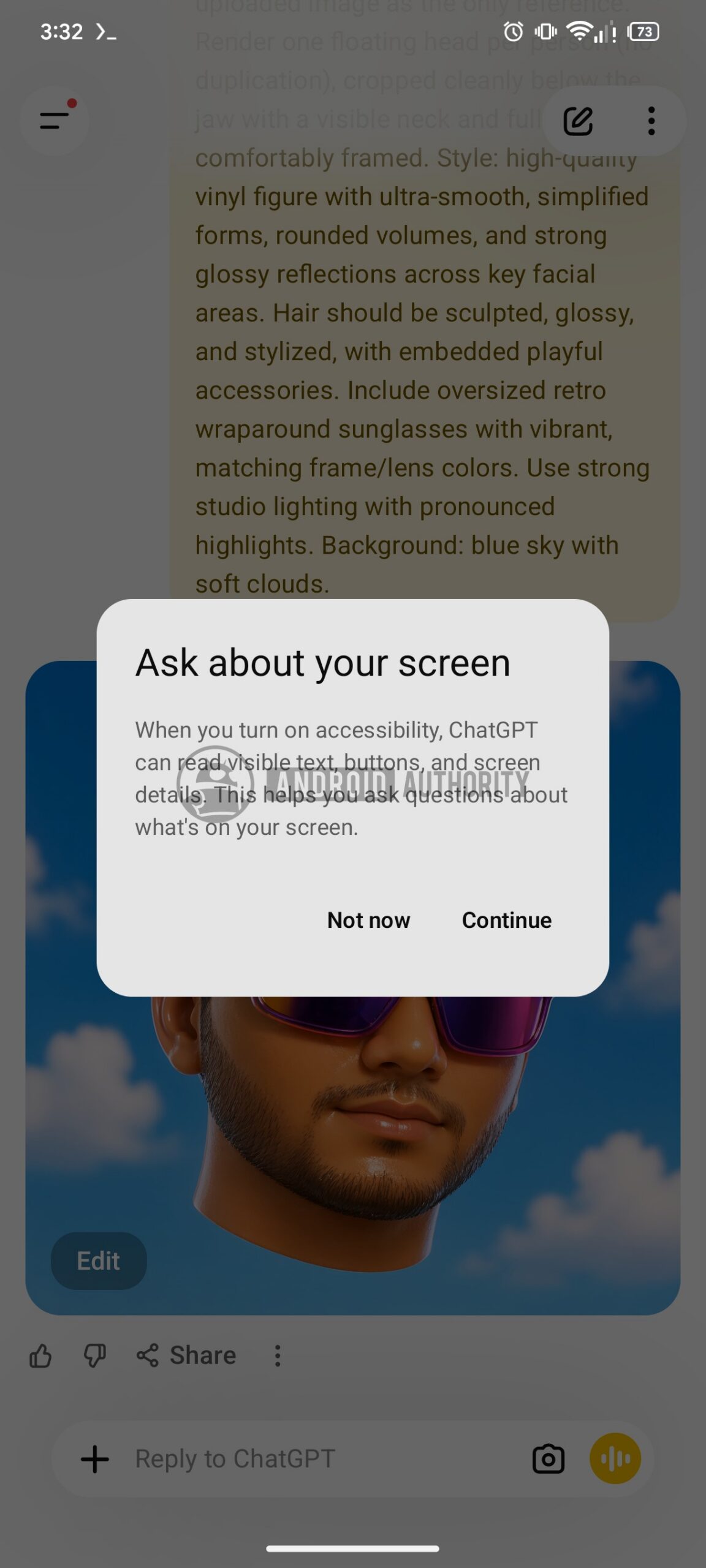
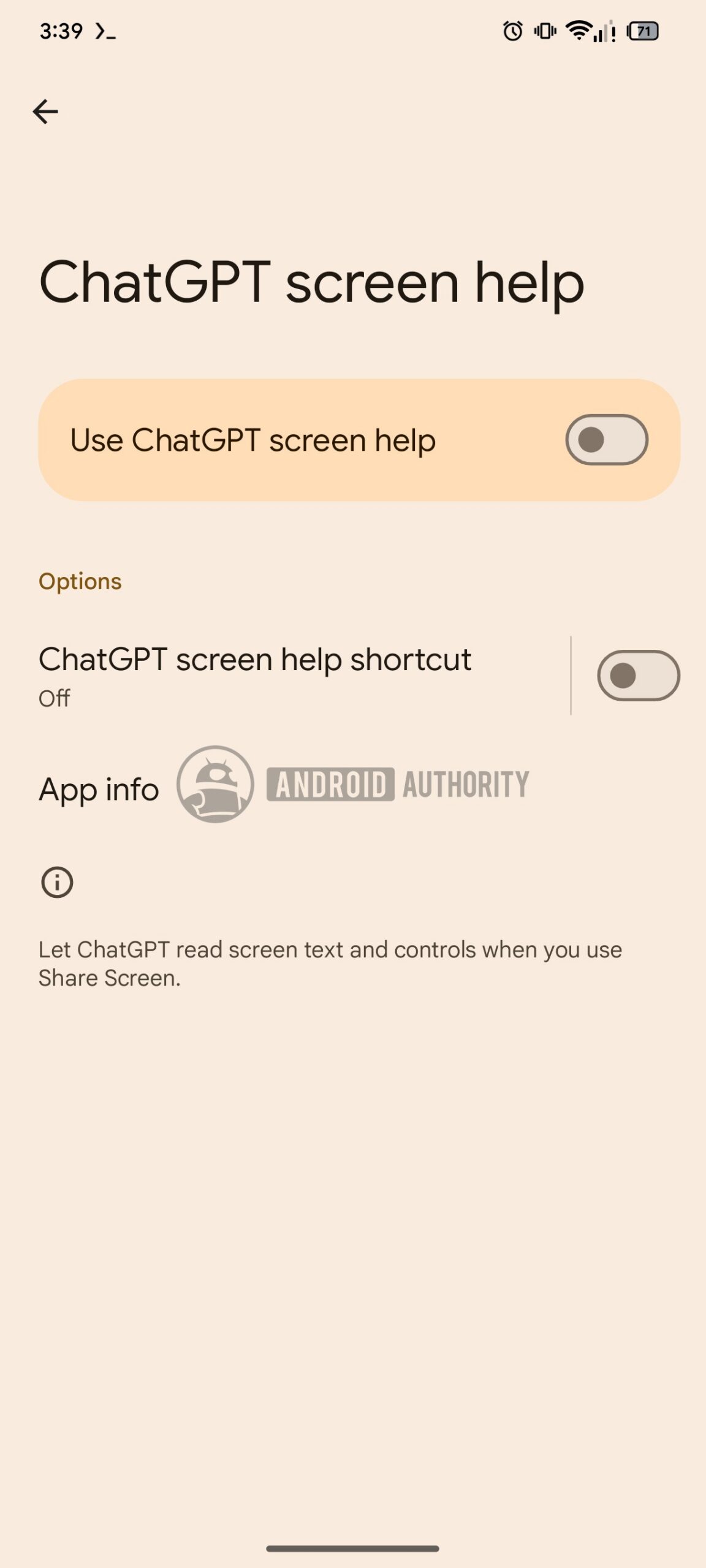
Oggi la condivisione schermo di molti assistenti usa MediaProjection, la stessa famiglia di API documentata da Android Developers per registrare, trasmettere o condividere lo schermo. È potente, ma può portare finestre di conferma, avvisi di privacy e maggiore consumo di risorse. Il nuovo approccio individuato da Android Authority punta invece a far leggere a ChatGPT testo visibile, pulsanti e dettagli dell’interfaccia tramite un servizio di accessibilità, con una bolla flottante per richiamare l’assistente quando serve.
Requisiti prima di provarla
Prima regola: non installare APK casuali solo per inseguire una funzione non ancora distribuita. La verifica sensata passa dal Play Store o dal programma beta ufficiale, se disponibile sul proprio account. In pratica servono:
- uno smartphone Android recente, preferibilmente con patch di sicurezza aggiornate;
- l’app ChatGPT installata dal Play Store e aggiornata;
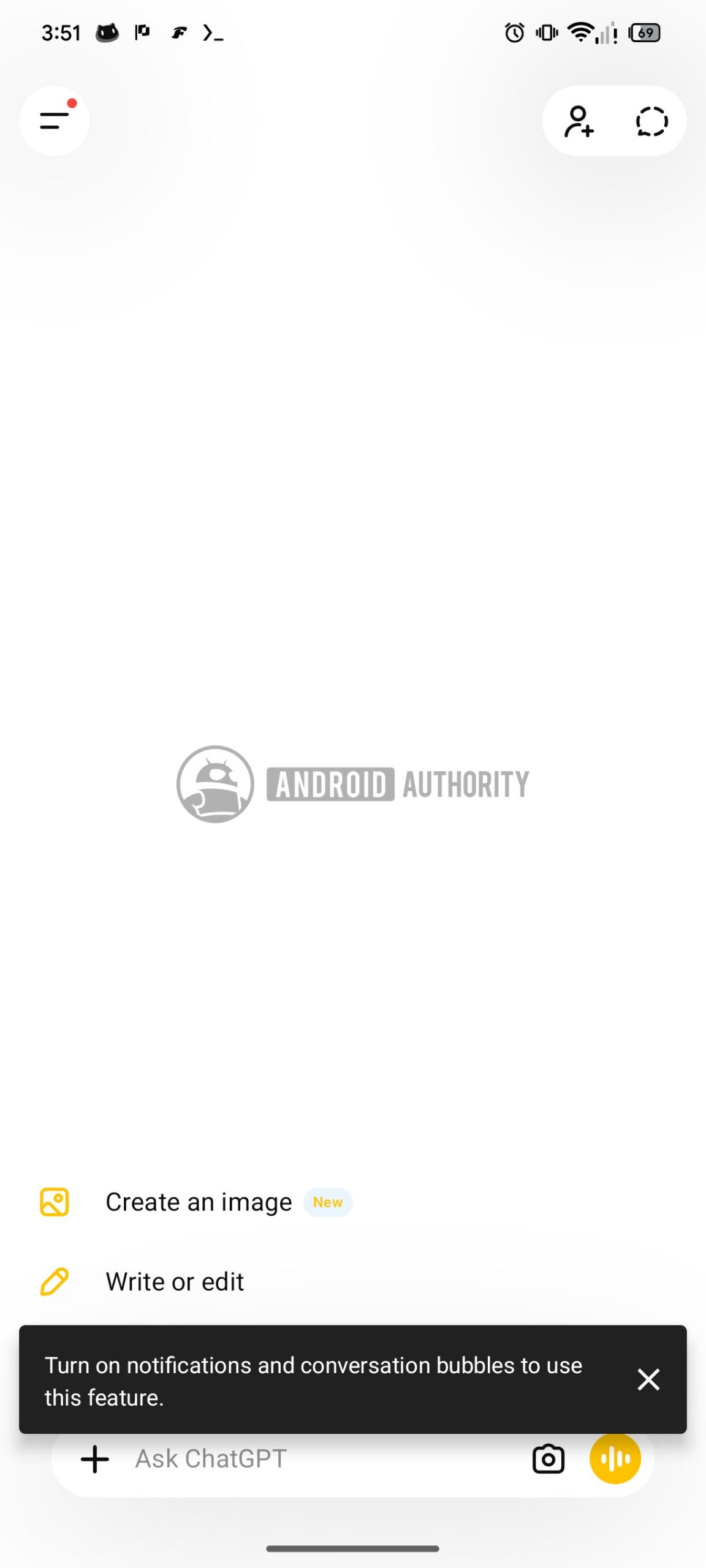
- permessi di notifica attivi, perché la bolla deve restare richiamabile;
- supporto alle conversazioni in bolla nelle impostazioni di Android, quando previsto dal produttore;
- consapevolezza del rischio privacy: un servizio di accessibilità può leggere elementi dell’interfaccia visibile.
Come verificare se il nuovo flusso è disponibile
- Apri il Play Store, cerca ChatGPT e aggiorna l’app se è disponibile una nuova versione.
- Apri ChatGPT e controlla se nelle funzioni vocali, nella modalità schermo o nei menu sperimentali compare un’opzione legata a screen help, screen sharing o assistenza sullo schermo.
- Se l’app ti porta alle impostazioni Android, verifica con attenzione il nome del servizio: deve essere riconducibile a ChatGPT/OpenAI, non a componenti sconosciuti.
- In Impostazioni > Accessibilità, abilita il servizio solo se vuoi davvero concedere quel livello di lettura dello schermo.
- Controlla anche Notifiche e Bolle: su alcuni telefoni Samsung, Pixel, Xiaomi o OnePlus il percorso cambia, ma il concetto resta lo stesso.
- Dopo l’attivazione, prova la bolla su una schermata non sensibile, per esempio le impostazioni rapide o una pagina web neutra.
Permessi: cosa concedere e cosa evitare
Il punto delicato è proprio il cambio di modello. Con MediaProjection l’utente vede una richiesta esplicita di cattura schermo; con un servizio di accessibilità, invece, il sistema può permettere all’app di osservare elementi dell’interfaccia per assistere l’utente. Android Developers ricorda che i servizi di accessibilità nascono per aiutare persone con disabilità e possono ricevere eventi dell’interfaccia: per questo non vanno concessi con leggerezza.
Il consiglio pratico è semplice: attiva la funzione solo quando ti serve, non usarla su schermate bancarie, password manager, documenti privati o chat sensibili, e revoca il permesso appena hai finito di testarla. Il percorso tipico è Impostazioni > Accessibilità > App installate > ChatGPT, ma i nomi possono variare a seconda della ROM.
Problemi comuni e soluzioni rapide
- La bolla non compare: controlla che le notifiche siano abilitate e che Android consenta le bolle per ChatGPT.
- La funzione non c’è: probabilmente è un rollout lato server o una prova interna; aggiornare l’app non garantisce l’attivazione immediata.
- Consumo batteria anomalo: disattiva il servizio di accessibilità e confronta l’uso batteria nelle 24 ore successive.
- Timori privacy: usa il vecchio metodo di condivisione solo quando necessario, oppure evita del tutto la funzione fino a chiarimenti ufficiali di OpenAI.
Cosa cambia davvero
Se OpenAI porterà davvero questo sistema nella versione stabile, ChatGPT su Android potrebbe diventare più rapido nel capire una schermata senza avviare ogni volta una cattura video completa. Per l’utente significa meno attrito, meno finestre di conferma e forse meno carico sul telefono. Il rovescio della medaglia è serio: permessi di accessibilità e assistenti AI vanno trattati come una combinazione ad alto privilegio, non come un toggle qualsiasi da premere mentre si guarda Netflix sul divano.
Correlato: su AndroidLab abbiamo già spiegato come disattivare l’AI Google su Android dove serve davvero, un tema diverso ma utile per ragionare sui permessi concessi agli assistenti intelligenti.
In breve
- Android Authority ha trovato indizi di una nuova condivisione schermo di ChatGPT per Android.
- Il sistema potrebbe usare Accessibility, notifiche e bolle invece della sola cattura schermo.
- Non è ancora una funzione stabile garantita per tutti.
- Prima di provarla bisogna controllare versione app, notifiche, bolle e permessi.
- I permessi di accessibilità vanno concessi solo se necessari e revocati dopo il test.
- Android Authority — 1 maggio 2026
- Android Developers — Media projection — consultata 1 maggio 2026
- Android Developers — AccessibilityService — consultata 1 maggio 2026
- Android Developers — Notification bubbles — consultata 1 maggio 2026