Google sta portando Gemini e funzioni AI in un numero crescente di app: Messaggi, Gmail, Foto, Ricerca, strumenti Pixel e servizi collegati all’assistente. La buona notizia è che molte opzioni si possono ridurre o spegnere; quella meno comoda è che non esiste ancora un interruttore unico per tutta l’AI su Android. Bisogna lavorare per singola app e distinguere tra Gemini, funzioni sperimentali, suggerimenti intelligenti e ricerca generativa.
Il punto di partenza arriva da Android Central, che ha pubblicato una guida aggiornata il 30 aprile 2026 su come limitare l’AI Google nelle app Android. Incrociando quelle indicazioni con la documentazione ufficiale Google su Gemini mobile e AI Overviews, il quadro è abbastanza chiaro: si può ridurre parecchio l’invadenza, ma alcune funzioni restano legate al rollout server-side, al Paese, all’account e al modello di telefono.
Prima cosa: cosa si può spegnere e cosa no
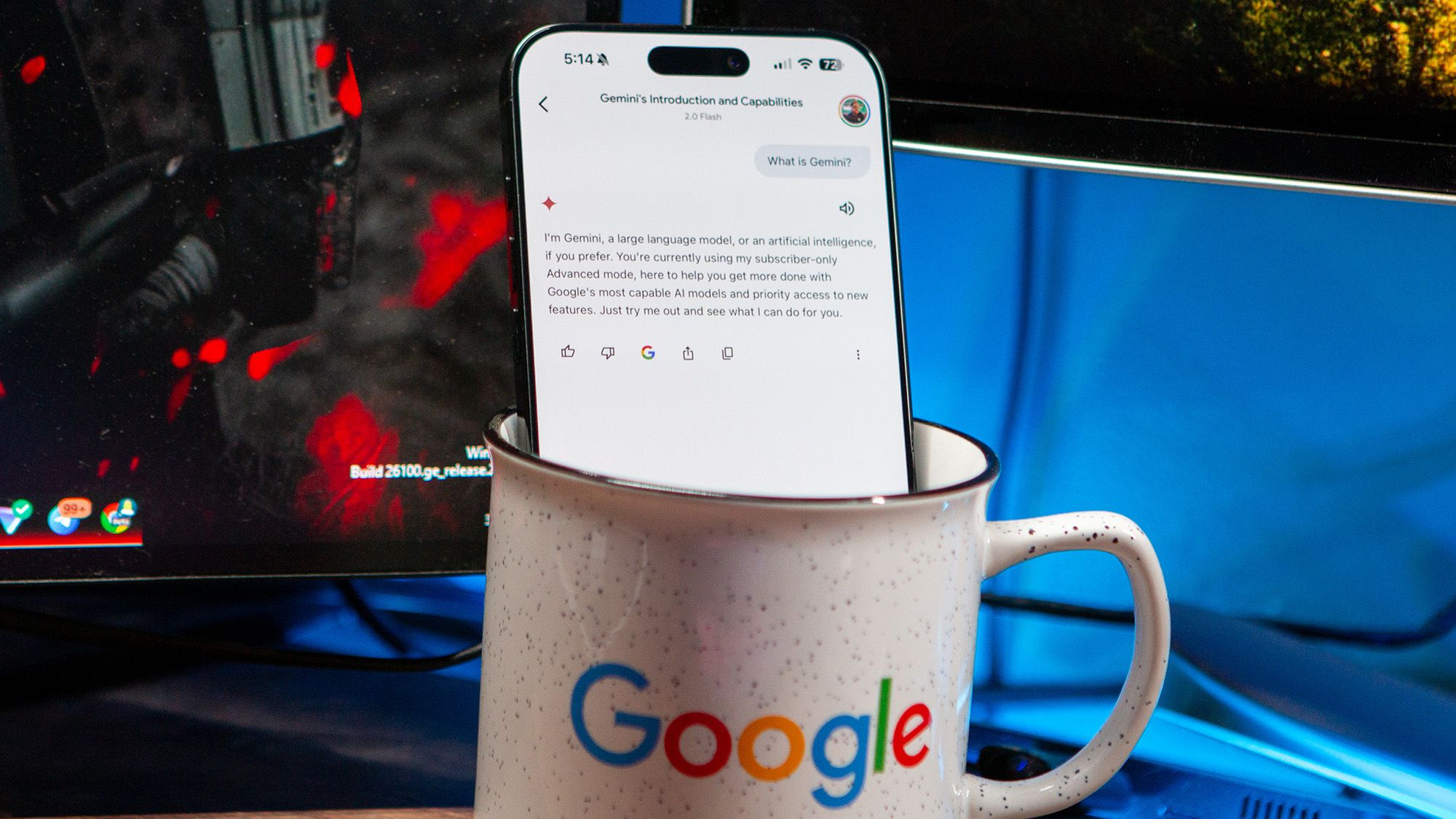
Su Android conviene separare tre livelli. Il primo è Gemini come assistente: se Gemini è impostato come assistente digitale predefinito, può comparire con pressione lunga del tasto accensione, gesture o comando vocale. Il secondo è Gemini dentro le app Google, per esempio in Messaggi o Gmail. Il terzo riguarda funzioni più distribuite, come AI Overviews nella Ricerca, Circle to Search o strumenti Pixel: qui i controlli possono essere parziali e dipendere dal profilo Google.
La verifica più pulita parte da Impostazioni Android: apri Impostazioni, cerca “assistente digitale” o “app assistente”, e controlla quale servizio è configurato. Se non vuoi Gemini come assistente principale, torna a Google Assistant classico dove disponibile, oppure imposta “Nessuno” se il tuo telefono lo consente. Su alcuni dispositivi Samsung, Xiaomi o OnePlus i nomi dei menu cambiano, ma la logica è la stessa: cercare la voce dell’assistente predefinito evita di perdersi nel museo dell’interfaccia OEM, sempre molto educativo per chi ama soffrire.
Messaggi, Gmail e Foto: controlli app per app
In Google Messaggi, se compare il pulsante Gemini o una scorciatoia AI nella schermata delle conversazioni, entra nelle impostazioni dell’app e cerca le voci collegate a Gemini, suggerimenti o funzionalità intelligenti. Il vantaggio è immediato: meno pulsanti in un’app dove spesso passano conversazioni private, codici OTP e dati personali. Non è paranoia, è semplice igiene digitale.
In Gmail e Google Workspace il discorso cambia: le funzioni AI possono dipendere dal tipo di account, dall’abbonamento e dall’amministratore del dominio. Se usi un account personale, controlla le impostazioni di Gmail e quelle dell’account Google. Se usi un account aziendale o scolastico, alcune opzioni potrebbero essere gestite dall’amministratore. In Google Foto, invece, bisogna distinguere tra suggerimenti, creazioni automatiche, funzioni generative e strumenti Pixel: alcune voci sono disattivabili dall’app, altre appaiono solo se il rollout è arrivato sul dispositivo.
Ricerca Google e AI Overviews
La parte più delicata è la Ricerca. La documentazione Google descrive AI Overviews come un modo per ottenere risposte sintetiche generate dall’AI nella pagina dei risultati. In pratica, non sempre hai un pulsante universale “spegni tutto”; puoi però gestire impostazioni, esperimenti, preferenze dell’account e, quando disponibile, usare filtri o modalità di ricerca più tradizionali. Per chi cerca risultati tecnici precisi, questo è importante: una risposta generativa può essere utile per orientarsi, ma non sostituisce documentazione, changelog o fonti primarie.
Cosa cambia davvero
Per l’utente Android il cambiamento reale è questo: non basta più installare o disinstallare un’app per decidere quanta AI usare. L’AI Google è ormai distribuita tra app, account e servizi. Una guida sensata non promette il “kill switch” magico, perché oggi non c’è; promette invece una checklist verificabile: assistente predefinito, impostazioni di Messaggi, Gmail, Foto, Ricerca e funzioni Pixel. È meno elegante di un singolo toggle, ma è il metodo che funziona davvero.
Mini-checklist operativa
- Controlla l’assistente digitale predefinito dalle impostazioni Android.
- Apri Google Messaggi e disattiva le opzioni Gemini o suggerimenti AI se presenti.
- Verifica Gmail, Foto e Google app con lo stesso account che usi ogni giorno.
- Controlla eventuali funzioni Pixel o Galaxy AI separate dalle app Google.
- Se usi un account lavoro/scuola, verifica anche le policy dell’amministratore.
Correlato: se usi Gemini per lavoro o studio, può essere utile anche la nostra guida su Gemini Notebooks su Android, perché lì il problema non è disattivare l’AI, ma capire fonti, limiti e rollout prima di affidarle materiale importante.
Domande rapide su Gemini e AI Google
Posso disinstallare Gemini e risolvere tutto?
No. Disinstallare o disattivare l’app Gemini può ridurre l’assistente principale, ma non spegne automaticamente suggerimenti intelligenti, funzioni AI dentro le app Google o AI Overviews nella Ricerca. Il controllo va fatto per livelli.
Qual è il primo controllo da fare?
Parti dall’app assistente predefinita: se Gemini è agganciato al tasto accensione, alla gesture o al comando vocale, lo vedrai lì. Dopo passa alle app dove l’AI tocca dati personali: Messaggi, Gmail, Foto e Google app.
Come riduco il rischio privacy?
Controlla account, cronologia, autorizzazioni e funzioni sperimentali. Se il tema è la privacy generale su Android, collega questa guida anche alla nostra sezione Privacy e sicurezza Android e alla guida sui permessi app nel Privacy Dashboard.
In breve
- Non esiste un toggle unico per disattivare tutta l’AI Google su Android.
- Gemini come assistente si gestisce dalle impostazioni dell’assistente digitale.
- Messaggi, Gmail e Foto richiedono controlli separati app per app.
- AI Overviews nella Ricerca dipende da impostazioni, rollout e account.
- Il metodo migliore è una checklist per singola funzione, non una caccia al pulsante miracoloso.