Il primo Chromecast del 2013 sta entrando nella fase meno romantica della vecchiaia tecnologica: secondo le segnalazioni raccolte da Android Central, alcuni dispositivi non compaiono più come destinazione Cast in app diffuse come YouTube e HBO Max. Il dato importante non è che un dongle di tredici anni fa abbia problemi, ma che Google nella documentazione ufficiale indica già il **supporto terminato** per Chromecast di prima generazione: niente aggiornamenti software, niente patch di sicurezza e assistenza tecnica non più garantita.
Prima di decretare il funerale del dischetto HDMI, pero’, conviene fare una diagnosi pulita. In casa reale le cause si mischiano: Wi-Fi ballerino, alimentatore stanco, app aggiornata che cambia requisito, router cambiato, telefono su rete ospiti, firmware fermo da anni. Qui sotto c’è una procedura ragionevole per capire se il problema è ancora recuperabile o se il **Chromecast di prima generazione** è semplicemente arrivato a fine corsa.
1. Verifica che sia davvero il modello 2013
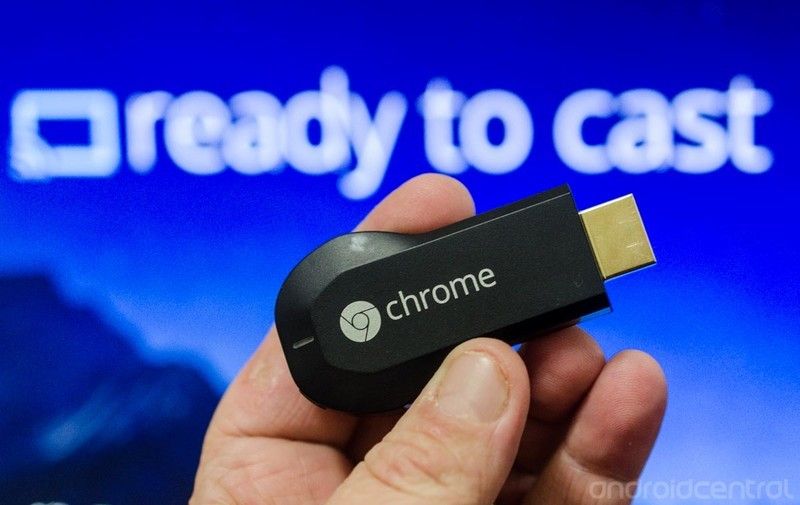
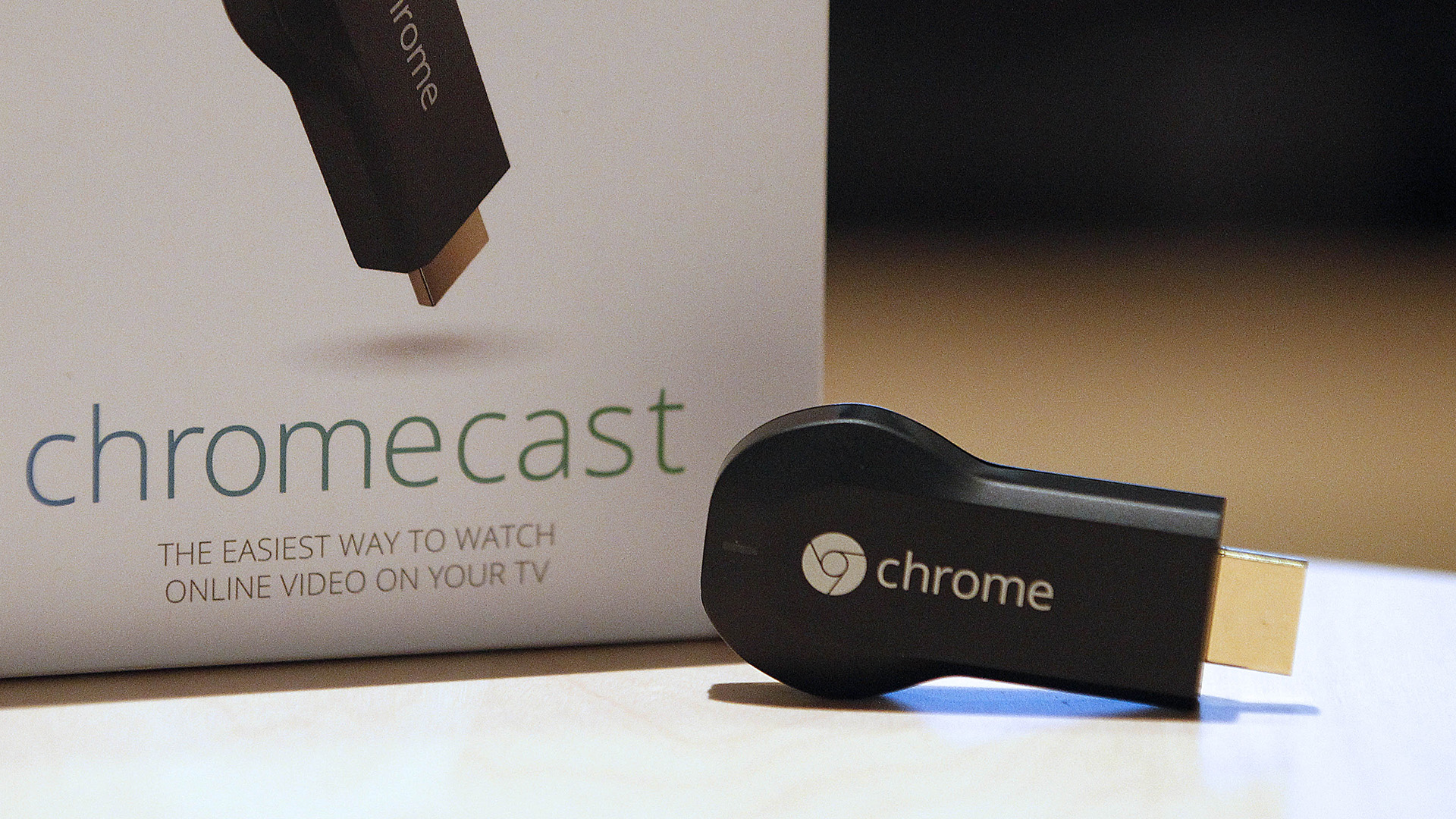
Il Chromecast originale è il piccolo dongle nero a forma di chiavetta, senza telecomando e senza interfaccia Google TV. Se hai un Chromecast con Google TV, un Chromecast Ultra o un Google TV Streamer, questa guida non è il caso principale: quei modelli hanno firmware, requisiti e ciclo di supporto diversi.
La distinzione serve per non perdere tempo: Google elenca ancora il Chromecast di prima generazione nella pagina firmware, ma con una nota esplicita sul supporto cessato. Tradotto: se una singola app smette di vederlo, non è detto che un aggiornamento lato dispositivo possa sistemare la cosa. Il server, l’app o il protocollo Cast possono essere andati avanti; il dongle, no.
2. Controlla rete, telefono e Google Home
Il primo controllo serio è banale ma spesso risolve i falsi allarmi: telefono Android e Chromecast devono stare sulla **stessa rete Wi-Fi**, non su rete ospiti, non separati da isolamento client, non su VLAN diverse. Se hai cambiato router, mesh o SSID, il Chromecast potrebbe risultare ancora configurato ma irraggiungibile dalle app.
Apri l’app **Google Home**, cerca il dispositivo e controlla se appare nella stanza corretta. Se non appare nemmeno li’, prova nell’ordine: riavvio del telefono, riavvio del router, scollegamento elettrico del Chromecast per almeno 30 secondi. Se il dispositivo ricompare in Google Home ma non in una singola app, il problema è probabilmente dell’app o del servizio, non della rete domestica.
3. Leggi il firmware, non l’oroscopo
Dalla pagina del dispositivo in Google Home entra nelle informazioni tecniche e cerca la voce **Cast firmware**. Google spiega che gli aggiornamenti firmware vengono distribuiti a scaglioni e che la versione pubblicata nella pagina ufficiale viene aggiornata quando è disponibile per tutti. Nel caso del modello 2013, pero’, la nota di fine supporto pesa più del numero di build: se il firmware è fermo, non c’è una procedura magica per forzare un salto generazionale.
Questo è il punto da sistemista: non confondere “non ho l’ultima versione” con “posso sistemarlo aggiornando”. Su un prodotto fuori supporto, il firmware diventa un dato diagnostico, non una promessa di recupero.
4. Prova con più app prima del reset
Se YouTube non vede il Chromecast, prova anche Netflix, Spotify, Disney+, Prime Video o un’app compatibile con Cast che usi davvero. Se il dispositivo sparisce ovunque, il problema è più vicino a rete, alimentazione o supporto. Se sparisce solo da una o due app, siamo davanti a un cambio lato servizio: compatibilità ridotta, filtro app, bug o requisito non più soddisfatto.
Evita il **reset di fabbrica** come primo gesto nervoso. Ha senso solo dopo aver escluso rete, alimentazione e app singola, perché su hardware molto vecchio potresti ritrovarti con un dispositivo che prima funzionava male e dopo non riesce più a completare la configurazione. Meraviglie dell’archeologia digitale applicata al salotto.
5. Quando conviene sostituirlo
La sostituzione diventa la scelta pratica quando il Chromecast non compare in più app importanti, non riceve più firmware, richiede reset frequenti o dipende da workaround poco stabili. A quel punto il costo reale non è il dongle nuovo: è il tempo perso ogni volta che vuoi solo mandare un video alla TV.
Le alternative sensate sono un Chromecast con Google TV ancora supportato, un **Google TV Streamer**, una TV con Google Cast integrato oppure un box Android TV recente. Prima dell’acquisto controlla tre cose: supporto 4K se ti serve, compatibilità con le app che usi davvero e anni ragionevoli di aggiornamenti. Se ti interessa anche la parte smart home, ha senso leggere anche la nostra guida su Gemini built in e Google Home, perché l’ecosistema sta andando verso dispositivi più integrati e più dipendenti dai servizi cloud.
Cosa cambia davvero
Per chi usa Android, il cambio è semplice: Cast resta una funzione comodissima, ma il vecchio Chromecast 2013 non è più un componente affidabile dell’impianto domestico. Finche’ funziona, bene. Quando inizia a sparire dalle app, la diagnosi va fatta una volta sola e con metodo; se il risultato punta alla fine supporto, insistere significa solo trasformare una TV in un laboratorio di pazienza non richiesto.
In breve
- Il Chromecast 2013 è fuori supporto: Google segnala assenza di aggiornamenti, patch e assistenza tecnica.
- Prima di sostituirlo, controlla modello, rete Wi-Fi, visibilita’ in Google Home e comportamento su più app.
- Il firmware serve come indizio diagnostico, ma non garantisce recupero su hardware arrivato a fine ciclo.
- Il reset di fabbrica va usato solo dopo i controlli base, non come riflesso automatico.
- Se sparisce da più servizi, ha senso passare a un dispositivo Google TV o Cast più recente.