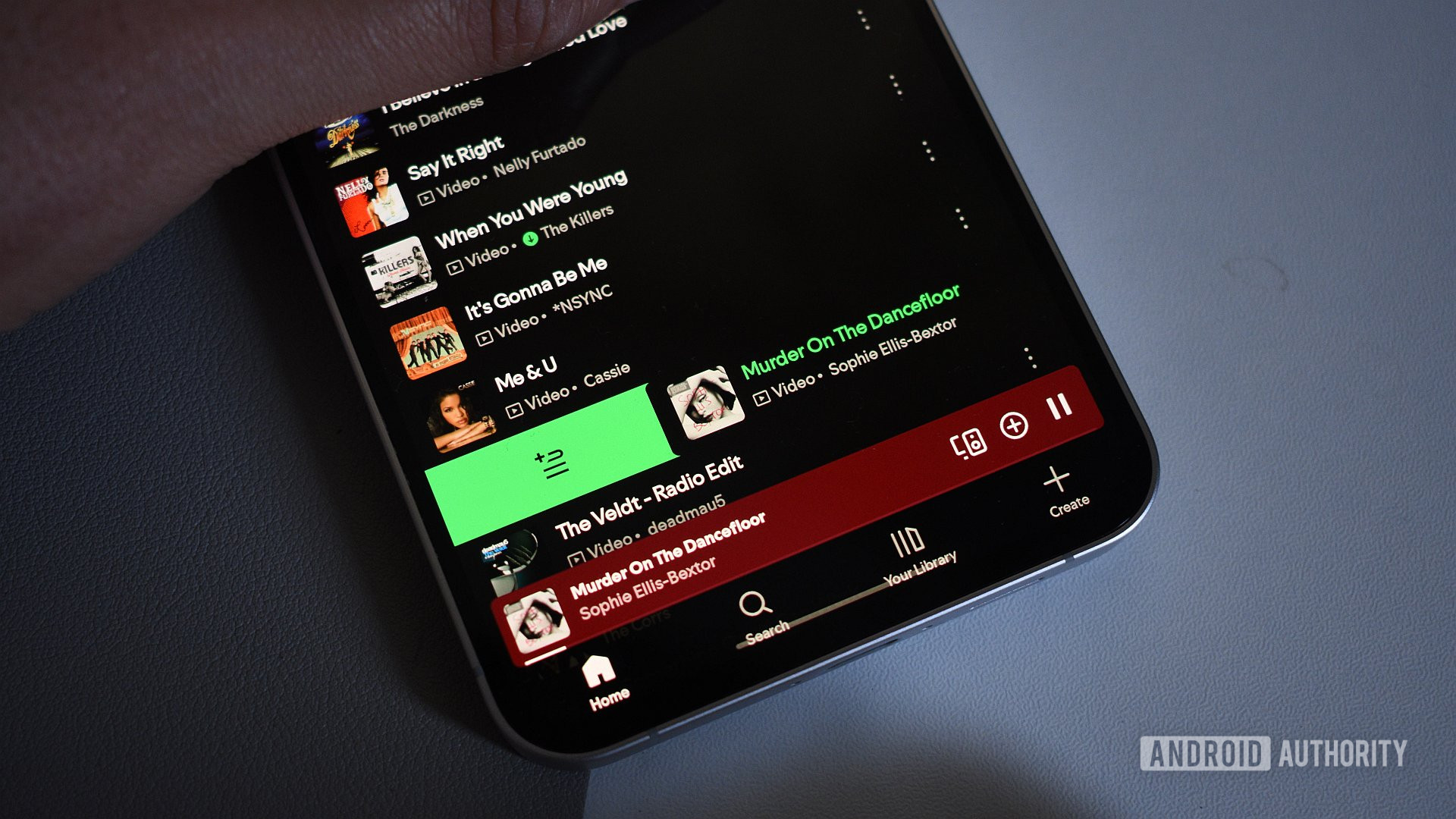
Se apri Spotify su Android, tocchi l’icona dei dispositivi e il tuo Chromecast, Nest speaker o Chromecast Audio non compare più, il primo istinto è massacrare router, app e cache. Calma: in questo caso potrebbe non essere la rete di casa a fare la solita commedia. Spotify ha riconosciuto un problema per cui alcuni dispositivi Google Cast spariscono dal selettore Spotify Connect, e le segnalazioni sono aumentate nelle ultime settimane.
Il punto importante è pratico: secondo le ricostruzioni di Android Authority e 9to5Google, il bug non sembra colpire allo stesso modo tutte le app. Servizi come YouTube Music, Tidal o Plex continuano a vedere gli stessi speaker in molte configurazioni, quindi prima di resettare mezzo ecosistema conviene fare una diagnosi ordinata. Qui sotto c’è una guida rapida per capire se il problema è davvero Spotify, cosa controllare su Android e quali workaround hanno senso finché non arriva una correzione lato app o server.
Prima verifica: è Spotify o è la rete?
Il controllo più pulito è confrontare Spotify con un’altra app compatibile con Cast. Apri YouTube Music, YouTube, Google Home o un’app video/audio che usi già e prova a vedere se lo stesso speaker compare. Se il dispositivo appare lì ma non in Spotify, hai un indizio forte: il problema è probabilmente nel layer Spotify Connect, non nel Wi‑Fi.
Se invece lo speaker non appare in nessuna app, cambia diagnosi: controlla che smartphone e speaker siano sulla stessa rete, evita reti ospiti isolate, verifica eventuali VLAN o funzioni “AP isolation” del router e riavvia il dispositivo Cast. È la parte noiosa, sì, ma è anche quella che evita di inseguire fantasmi software quando il problema è un SSID sbagliato.
Controlli rapidi su Android
Spotify consiglia, nella propria documentazione di supporto, alcune verifiche base per i dispositivi non visibili. Su Android vale la pena procedere così:
- aggiorna Spotify dal Play Store e riaprilo completamente;
- riavvia lo smartphone Android e lo speaker o display smart;
- controlla che tutti i dispositivi siano connessi allo stesso Wi‑Fi, almeno al primo pairing;
- prova a disattivare e riattivare la visibilità dei dispositivi locali nelle impostazioni Spotify, se presente nella tua versione dell’app;
- verifica da Google Home che Chromecast, Nest Audio, Nest Mini o display smart risultino online;
- se usi Android TV, controlla anche i permessi speciali dell’app Spotify, inclusa la possibilità di mostrarsi sopra altre app quando richiesta.
Questi passaggi non garantiscono la soluzione, perché la parte fastidiosa del bug è proprio questa: quando il problema è lato Spotify, la tua configurazione può essere corretta e il dispositivo può restare comunque invisibile. Ma servono a separare un guasto locale da un’anomalia già nota.
Workaround sensati finché Spotify corregge
Se il dispositivo Cast non appare in Spotify ma funziona altrove, evita procedure distruttive tipo reset di fabbrica del router o dello speaker. Meglio partire da alternative reversibili:
- avvia la musica con un comando vocale su Google Assistant o Gemini per Home, se disponibile sul tuo dispositivo;
- prova a lanciare Spotify da un altro telefono, tablet o computer collegato allo stesso account;
- usa temporaneamente Bluetooth, se lo speaker lo supporta;
- da Chrome desktop, prova il cast della scheda o del web player quando ha senso;
- se hai più reti Wi‑Fi, prova una rete semplice senza isolamento client, mesh guest o VPN attive.
Il workaround migliore dipende dal dispositivo. Su un vecchio Chromecast Audio, ad esempio, potresti non avere Bluetooth e dover usare un altro client Spotify. Su uno speaker Nest, il comando vocale può essere il modo più rapido per aggirare il selettore Connect rotto. Su Android TV, invece, conviene provare direttamente l’app Spotify installata sul televisore o sul box.
Cosa cambia davvero
Per chi usa Android, questa storia è un promemoria abbastanza concreto: Spotify Connect e Google Cast non sono la stessa cosa, anche quando nella schermata dell’app sembrano convivere nello stesso pulsante. Se Cast funziona con altre app ma non con Spotify, non significa automaticamente che Chromecast sia morto o che il router sia da buttare nel Vesuvio digitale.
La conseguenza pratica è che conviene fare troubleshooting a livelli: prima rete e visibilità generale, poi app Spotify, poi account e dispositivi alternativi. Solo alla fine ha senso pensare a reset più pesanti. Finché Spotify non pubblica un fix stabile, il limite resta chiaro: alcuni utenti potrebbero non riuscire a far comparire gli speaker nel selettore, anche con configurazione corretta.
Correlato: se stai valutando un nuovo dongle o box per la TV, abbiamo già pubblicato una guida su cosa controllare prima di sostituire Chromecast con un dispositivo Google TV 4K.
In breve
- Spotify sta indagando su un bug che rende invisibili alcuni dispositivi Chromecast e Nest nel selettore Connect.
- Se gli stessi speaker compaiono in YouTube Music, Plex o Google Home, la rete probabilmente non è il colpevole principale.
- Prima di resettare tutto, controlla app aggiornata, Wi‑Fi comune, stato in Google Home e riavvio dei dispositivi.
- I workaround più sensati sono comando vocale, altro dispositivo Spotify, Bluetooth o web player/desktop.
- Al momento non c’è una data pubblica per il fix: meglio evitare interventi distruttivi e aspettare l’aggiornamento.