Il pezzo fresco di Wired sul controllo vocale dei telefoni è utile perché rimette a fuoco una cosa spesso trattata come funzione “di accessibilità” e basta: su Android, Voice Access può diventare anche un modo pratico per usare il telefono quando le mani sono occupate, lo schermo è lontano o il touch non è comodo. Non è magia da assistente vocale generalista: è un sistema di comandi, etichette e griglie che va configurato bene, altrimenti sembra il solito gadget che promette autonomia e poi chiede tre tap per partire.

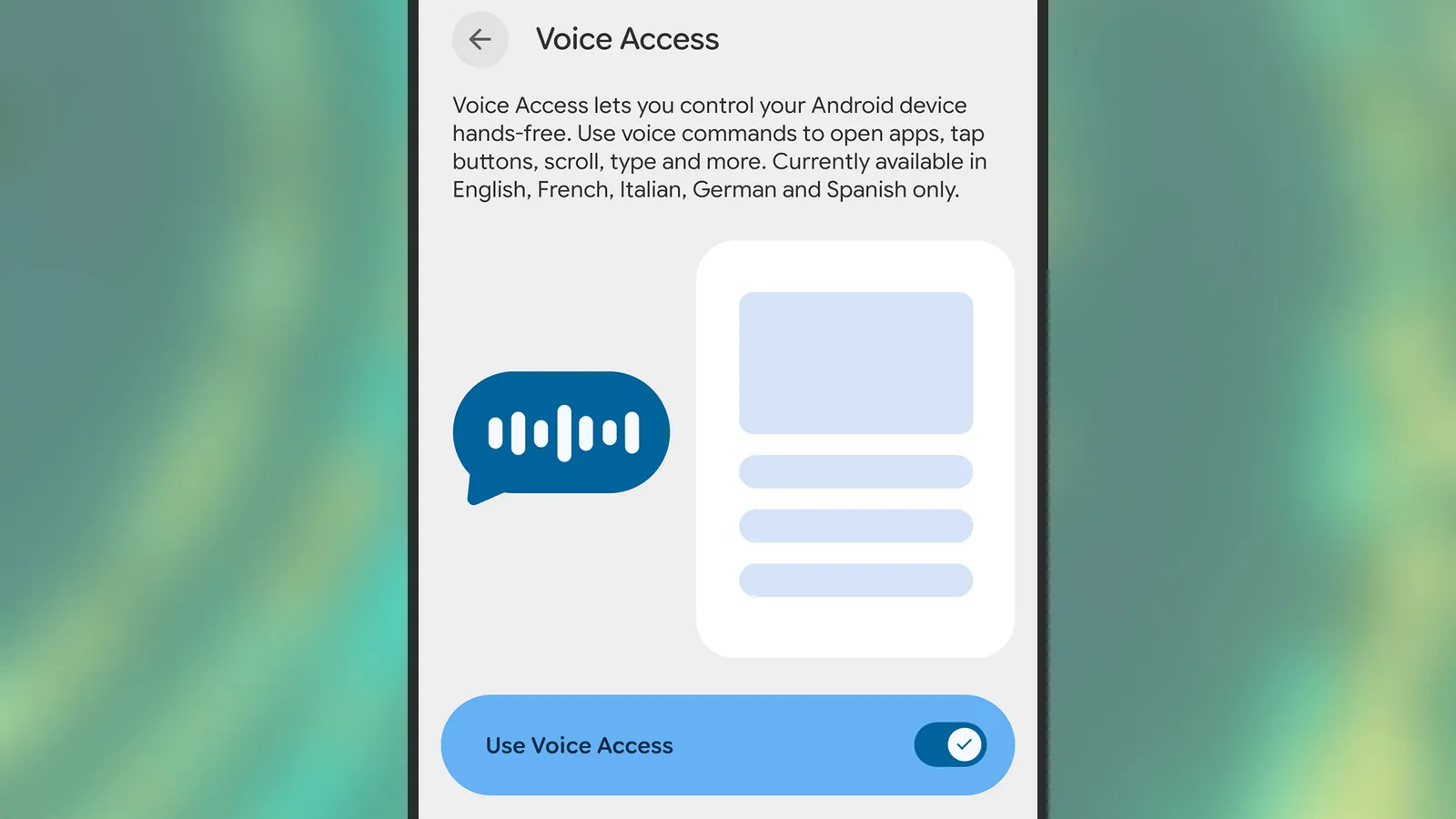
La base è semplice: Google mantiene una guida ufficiale per Voice Access e l’app è disponibile sul Play Store. Wired, il 16 maggio 2026, ha rilanciato il tema in chiave pratica: controllo completo del telefono con la voce, non solo “apri l’app” o “manda un messaggio”. La differenza è importante: Gemini, Assistant e simili interpretano intenzioni; Voice Access serve a pilotare l’interfaccia, cioè premere pulsanti, scorrere, selezionare campi, dettare testo e navigare schermate che magari non sono state progettate benissimo. Sì, capita. Pare incredibile nel 2026, ma le UI ostili non si sono estinte spontaneamente.
Requisiti: cosa serve prima di iniziare
Prima di perderci nei menu, conviene fare il controllo da laboratorio. Serve un telefono Android compatibile, l’app Voice Access installata dal Play Store e, nella maggior parte dei casi, l’app Google già presente sul dispositivo. La documentazione Google indica il supporto a più lingue, incluso l’italiano, ma la qualità pratica dipende da microfono, rumore ambientale, impostazioni linguistiche e versione dell’app.
Su Pixel il percorso tipico è Impostazioni > Accessibilità > Voice Access. Su Samsung e altri produttori può cambiare leggermente: cercare “Voice Access” nelle impostazioni è spesso più rapido del trekking nei sottomenu. Se usi spesso funzioni vocali in casa o in auto, può essere utile distinguere questo scenario dai comandi smart home: per quello abbiamo già visto anche la guida ad Ask Home e ai comandi vocali di Google Home.
Configurazione consigliata
- Installa o aggiorna Voice Access dal Play Store.
- Apri le impostazioni di Android e vai nella sezione Accessibilità.
- Abilita Voice Access e scegli almeno una scorciatoia di avvio: pulsante flottante, combinazione tasti, gesto o comando vocale.
- Se usi “Hey Google”, prova il comando “Hey Google, start Voice Access” o l’equivalente disponibile nella tua lingua/configurazione.
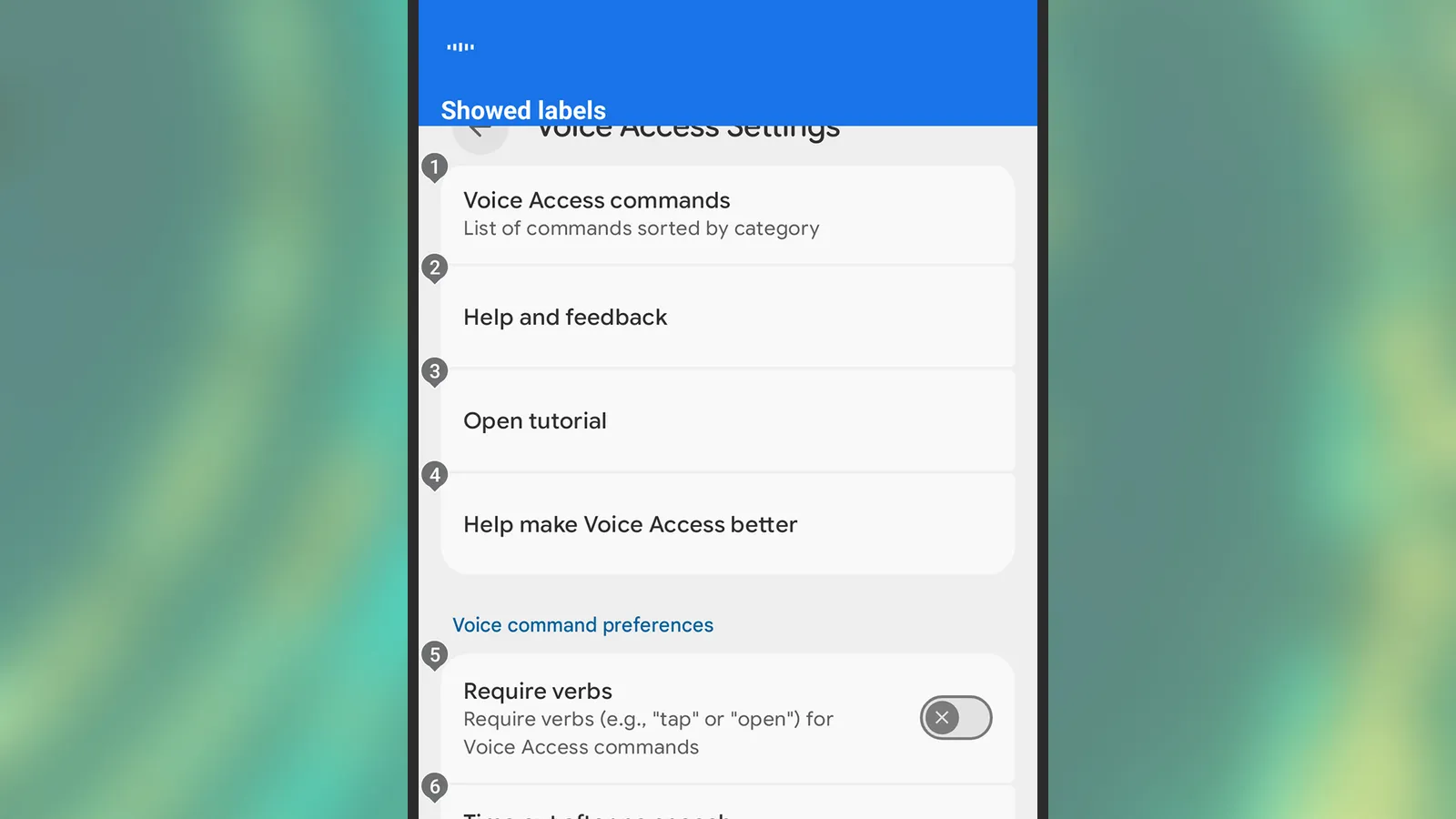
- Apri Voice Access Settings e controlla tempo di ascolto, precisione richiesta e visualizzazione delle etichette.
Il punto critico è la scorciatoia. Nelle versioni recenti dell’app, Google segnala che Voice Access richiede una scorciatoia: se la rimuovi, la funzione può spegnersi. Tradotto: non configurarlo come funzione nascosta da attivare una volta ogni morte termica dell’universo. Se vuoi usarlo davvero, deve essere raggiungibile in due secondi.
Comandi utili da provare subito
Il comando più importante non è il più spettacolare: è “mostra etichette”. Android sovrappone numeri agli elementi dell’interfaccia e tu puoi pronunciare il numero invece di descrivere il pulsante. Quando l’app è complessa o piena di icone senza testo, è la differenza tra controllo reale e frustrazione.
Il secondo comando da testare è “mostra griglia”: lo schermo viene diviso in aree numerate e puoi restringere la selezione fino al punto desiderato. È meno elegante di un tap, ma funziona su schermate dove le etichette non bastano. Poi ci sono i comandi più quotidiani: “apri Gmail”, “torna indietro”, “scorri giù”, “tocca invia”, “seleziona tutto”, “cancella”, “stop listening”. La lista completa è consultabile dalla guida Google o dalle impostazioni dell’app.
Problemi comuni e soluzioni rapide
- Non parte con “Hey Google”: verifica che il rilevamento vocale sia attivo e che Assistant/Google app abbiano i permessi corretti.
- Capisce male i comandi: controlla lingua di sistema, lingua di Voice Access e rumore ambientale. Un auricolare con microfono può migliorare molto.
- Le etichette coprono troppo: usale solo quando devi selezionare elementi difficili, poi disattivale.
- Alcune app reagiscono male: prova la griglia. Se anche quella fallisce, il problema è spesso nella UI dell’app, non nel comando vocale.
- Consumo batteria o ascolto continuo: evita modalità sempre in ascolto se non ti serve. Meglio una scorciatoia fisica o flottante.
Cosa cambia davvero
La lettura AndroidLab è questa: Voice Access non va confuso con l’AI conversazionale. È meno appariscente, ma più verificabile. Se una funzione promette di “capire tutto”, devi fidarti del modello; se Voice Access mostra numeri e griglia, puoi controllare cosa sta per succedere. Per utenti con disabilità motorie è uno strumento fondamentale; per power user, tecnici e persone che lavorano spesso in mobilità è una modalità di emergenza molto concreta.
Il limite è altrettanto concreto: non trasforma automaticamente Android in un sistema perfetto hands-free. Le app con pulsanti piccoli, testi ambigui o schermate costruite male restano un problema. Però, configurato bene, Voice Access offre un piano B affidabile quando il touch non è l’opzione migliore. E nel mondo Android, avere un piano B è spesso la differenza tra “funziona” e “chi ha progettato questa cosa merita un audit severo”.
In breve
- Voice Access permette di controllare Android con comandi vocali, etichette numerate e griglia.
- Serve configurare una scorciatoia stabile: pulsante, gesto, tasti o comando via Google.
- È utile sia per accessibilità sia per uso hands-free pratico.
- Funziona meglio con lingua corretta, microfono pulito e comandi semplici.
- Non sostituisce Gemini: è uno strumento di controllo dell’interfaccia, non un assistente creativo.