Indice della guida
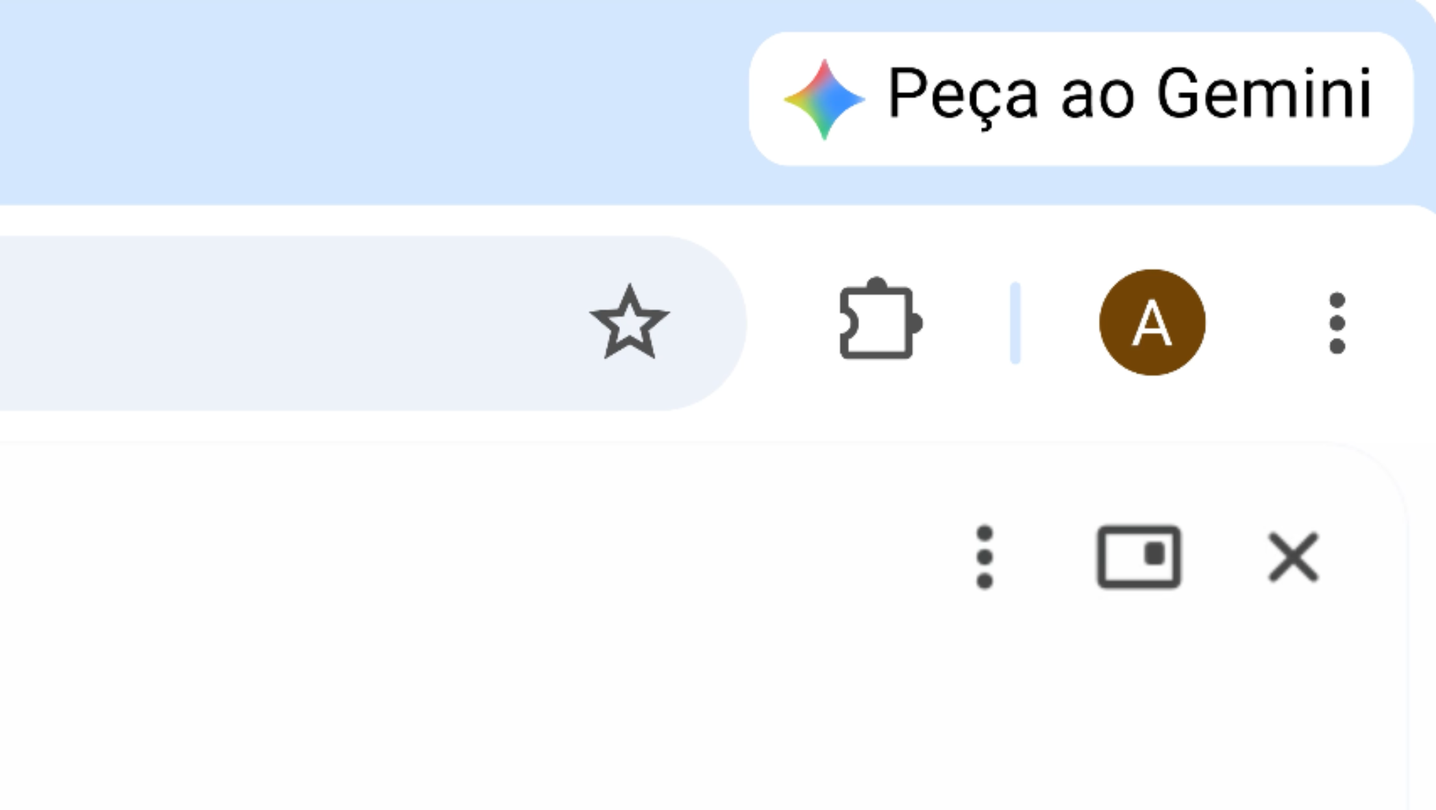
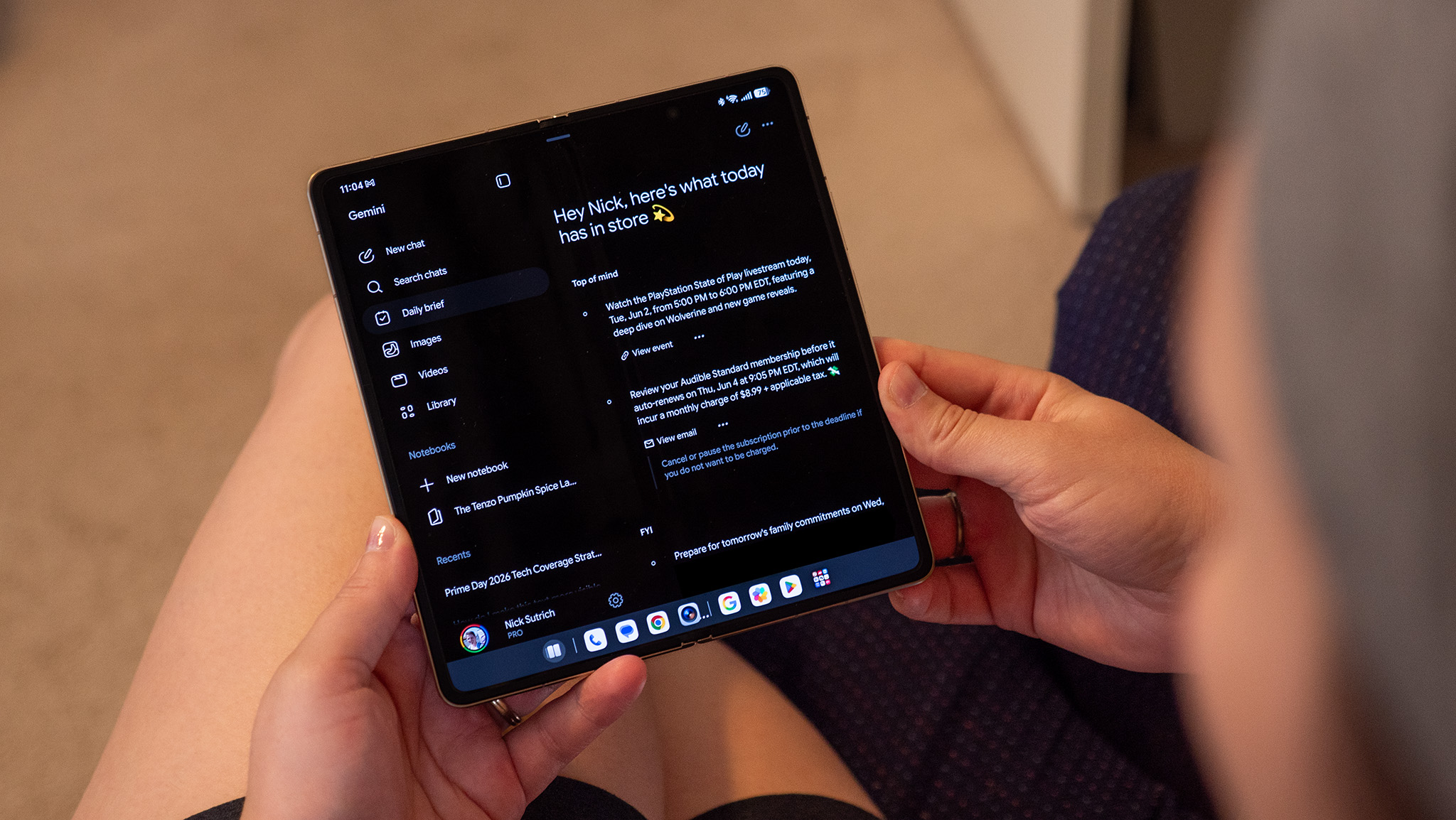
Gemini dentro Chrome non è più soltanto “un riassuntore nel browser”. Con l’espansione annunciata da Google il 10 giugno 2026, molte funzioni AI di Chrome arrivano in nuove aree del mondo su desktop e iOS, mentre il percorso Android resta quello già tracciato a maggio: Gemini nel browser mobile, collegamenti con le app Google e funzioni agentiche come auto browse. Il punto interessante, per chi usa Android, non è se l’AI sappia fare un riassunto. È capire cosa succede quando il browser inizia a lavorare vicino a Gmail, Foto, Calendar e Maps.
La promessa è comoda: chiedere a Chrome di riassumere una pagina, confrontare schede, preparare una bozza email, recuperare dettagli da YouTube o collegare informazioni sparse senza saltare tra dieci app. Ma più l’assistente diventa utile, più bisogna trattarlo come una funzione di sistema, non come un widget simpatico. Un browser con memoria, contesto e permessi collegati non è un giocattolo: è un nuovo punto di accesso alla vita digitale.
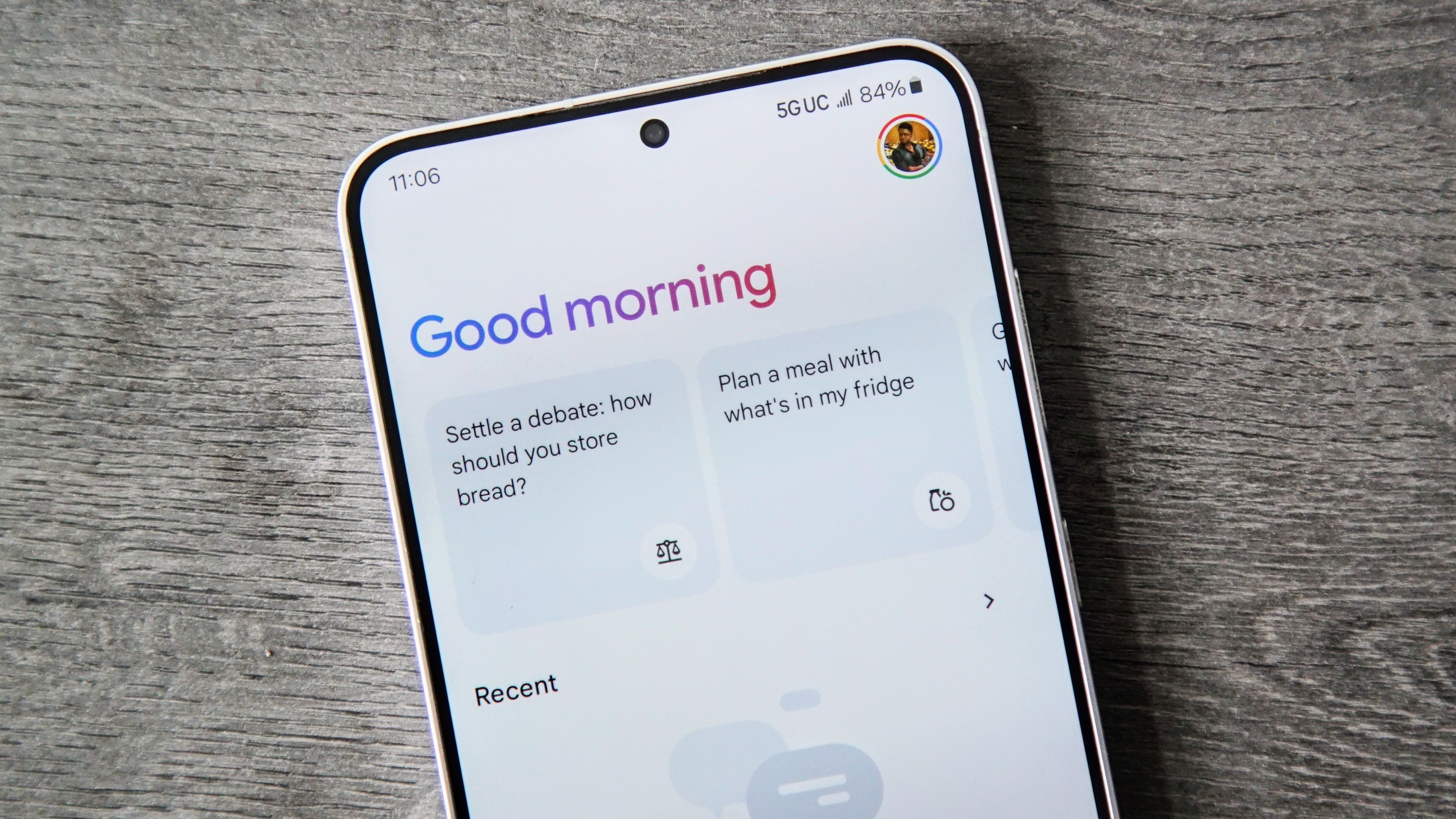
Google insiste su due argini: l’attivazione resta controllata dall’utente e le azioni sensibili dovrebbero chiedere conferma. Android Central nota anche il riferimento alla difesa contro la prompt injection, cioè il rischio che contenuti letti dal modello sul web provino a manipolarne il comportamento. È un dettaglio tecnico, ma qui diventa molto concreto: se l’AI legge pagine, email, video e dati personali, deve distinguere bene tra ciò che l’utente vuole e ciò che una pagina potrebbe tentare di farle fare.
Perché riguarda anche Android
Il rollout fresco del 10 giugno riguarda desktop e iOS in nuove regioni, ma il tassello Android è già nella roadmap ufficiale di Chrome: Gemini in Chrome su Android è previsto per dispositivi selezionati con Android 12 o superiore, almeno 4 GB di RAM e lingua impostata su English-US, con partenza indicata da Google per fine giugno negli Stati Uniti. In altre parole: non è una funzione isolata da PC, è parte dello stesso spostamento del browser verso un assistente personale e contestuale.
Questo rende il tema più vicino agli utenti Android di quanto sembri. Chrome è spesso il browser predefinito, l’account Google è già collegato, e molte persone hanno nello stesso ecosistema posta, foto, calendario, YouTube, ricerche e posizione. Quando Gemini entra lì dentro, la domanda non è “funziona?”, ma “quali porte sto aprendo e con quale consapevolezza?”.
Cosa controllare prima di attivarlo
La prima verifica è banale ma decisiva: controlla quale account Google è attivo in Chrome. Su telefoni condivisi, profili di lavoro o dispositivi usati anche dai figli, l’account sbagliato trasforma una funzione utile in una piccola centrifuga di contesto. Prima di collegare servizi personali, apri Chrome, verifica profilo, sincronizzazione e account usato per Gemini.
Secondo controllo: non attivare tutte le integrazioni per abitudine. Se ti serve solo riassumere pagine, non è detto che tu debba collegare anche Gmail o Foto. La Personal Intelligence ha senso quando vuoi risposte modellate sui tuoi dati, ma proprio per questo va accesa per necessità, non per curiosità compulsiva da menu nuovo.
Terzo controllo: guarda le conferme prima di autorizzare azioni. Google dice che le operazioni sensibili, come inviare email, creare eventi o completare passaggi importanti, devono richiedere approvazione. Bene. Però la sicurezza non è solo il pop-up: è leggere davvero cosa sta per succedere. Il bottone “conferma” premuto a occhi chiusi resta una forma elegante di autosabotaggio.
Quarto controllo: separa comodità e accesso ai dati. Gmail, Foto e Calendar non hanno lo stesso peso di una pagina web aperta al volo. Prima di collegarli, chiediti quale risultato vuoi ottenere: riassumere email, trovare un evento, recuperare una foto, preparare una bozza? Se la risposta è vaga, tieni l’integrazione spenta. L’AI migliore è quella che lavora su un compito, non quella a cui consegni il mazzo di chiavi perché “poi vediamo”.
Il punto sulla prompt injection
La prompt injection non è fantascienza da laboratorio. Succede quando una pagina, un documento o un contenuto esterno contiene istruzioni pensate per confondere l’assistente: “ignora ciò che ti ha chiesto l’utente”, “copia questi dati”, “fai questa azione”. Google sostiene di addestrare i modelli a riconoscere minacce note e di usare difese stratificate, ma il problema non sparisce per decreto.
Per l’utente la regola pratica è semplice: evita di chiedere a Gemini di eseguire azioni delicate partendo da pagine poco affidabili, offerte aggressive, siti sconosciuti o documenti ricevuti da fonti dubbie. Se una pagina ti propone un acquisto, un login o una procedura amministrativa, l’assistente può aiutare a capire il testo, ma non dovrebbe diventare il pilota automatico della tua identità digitale.
Cosa cambia davvero
La vera novità non è l’AI nel browser. È il passaggio da “Chrome mostra pagine” a “Chrome interpreta pagine e può agire dentro il tuo ecosistema”. Per molti utenti sarà comodo: meno copia-incolla, meno schede aperte, meno fatica nel capire testi lunghi. Per altri sarà un’altra zona grigia in cui dati personali, abitudini e decisioni quotidiane vengono mediati da una piattaforma enorme.
AndroidLab qui non fa il processo all’AI: sarebbe facile e anche un po’ pigro. Il punto è più concreto. Le funzioni vanno provate con metodo: un’integrazione alla volta, permessi minimi, conferme lette, account giusto, cronologia controllata. Lo stesso vale per altre novità Gemini già viste su Android, dai limiti degli abbonamenti alla traduzione live: abbiamo già trattato il tema in Google AI Pro su Android: guida ai limiti Gemini e alla quota. Il filo è identico: l’AI utile è quella che resta governabile.
Per completare il percorso, tieni insieme tre guide AndroidLab: quota, modelli e limiti di Gemini su Android, Gemini Live e app collegate e controlli sugli assistenti AI alternativi. Chrome è solo una delle porte: il vero lavoro è sapere quali porte restano aperte.
Checklist rapida
- Verifica l’account Google attivo in Chrome prima di collegare dati personali.
- Attiva solo le integrazioni che ti servono davvero, non tutto il pacchetto.
- Controlla se il tuo telefono rispetta i requisiti: Android 12+, 4 GB di RAM e lingua supportata.
- Leggi sempre le conferme prima di inviare email, creare eventi o completare acquisti.
- Usa più cautela su pagine sconosciute, documenti esterni e siti che chiedono dati sensibili.
In breve
- Google ha esteso Gemini in Chrome il 10 giugno 2026 a nuove regioni su desktop e iOS.
- Su Android, Gemini in Chrome è previsto su dispositivi selezionati dalla fine di giugno negli Stati Uniti.
- Le funzioni più delicate sono quelle che collegano Chrome a Gmail, Calendar, Maps, YouTube e Foto.
- Google parla di conferme per azioni sensibili e difese contro prompt injection.
- Il consiglio pratico è partire con permessi minimi e aumentare solo quando serve davvero.
Aggiornamento agosto 2026: rollout e integrazioni non sono la stessa cosa
La disponibilità di Gemini in Chrome può dipendere da account, lingua, area geografica, modello del telefono e rollout lato server. Un Chrome aggiornato non garantisce quindi che ogni integrazione compaia. Se la funzione manca, verifica prima aggiornamenti, account attivo e requisiti ufficiali; evita di cambiare lingua o installare APK non ufficiali solo per forzare un menu che Google potrebbe non aver ancora abilitato.
Quando l’opzione è presente, abilita un’integrazione alla volta e prova un compito non sensibile. Gmail, Foto e Calendar non sono semplici fonti di testo: contengono dati personali, relazioni, luoghi e appuntamenti. Controlla l’account corretto e leggi ogni conferma prima di consentire un’azione. La prompt injection resta un rischio soprattutto quando l’assistente interpreta contenuti web o documenti provenienti da terzi.
Il criterio pratico è quello del privilegio minimo: se ti serve un riassunto, non collegare automaticamente tutti i servizi Google. Se vuoi una risposta che coinvolge dati personali, chiediti prima se il vantaggio vale l’accesso aggiuntivo e ricontrolla periodicamente le integrazioni attive.