La scelta del browser predefinito su Android sembra una preferenza cosmetica, finché non ci si accorge che decide dove finiscono link, login, ricerche, notifiche web e una parte non banale delle abitudini digitali quotidiane. Android Police ha riaperto il tema raccontando un uso molto pratico: Chrome come base, Brave e Firefox per il lavoro più pesante o più riservato. Il punto interessante, per AndroidLab, non è stabilire quale browser “vince”. È capire quando ha senso separare i compiti invece di lasciare tutto al browser che il telefono propone per inerzia.
Google spiega nelle sue pagine di supporto come cambiare browser predefinito su Android: in sintesi, si passa dalle impostazioni delle app predefinite e si sceglie quale applicazione deve aprire i link web. La procedura varia un po’ tra Pixel, Galaxy, Xiaomi, Motorola e altri produttori, ma la logica resta quella: Android non obbliga a usare Chrome come browser principale. E questa libertà va usata con criterio, non come gara religiosa tra icone nella schermata home.
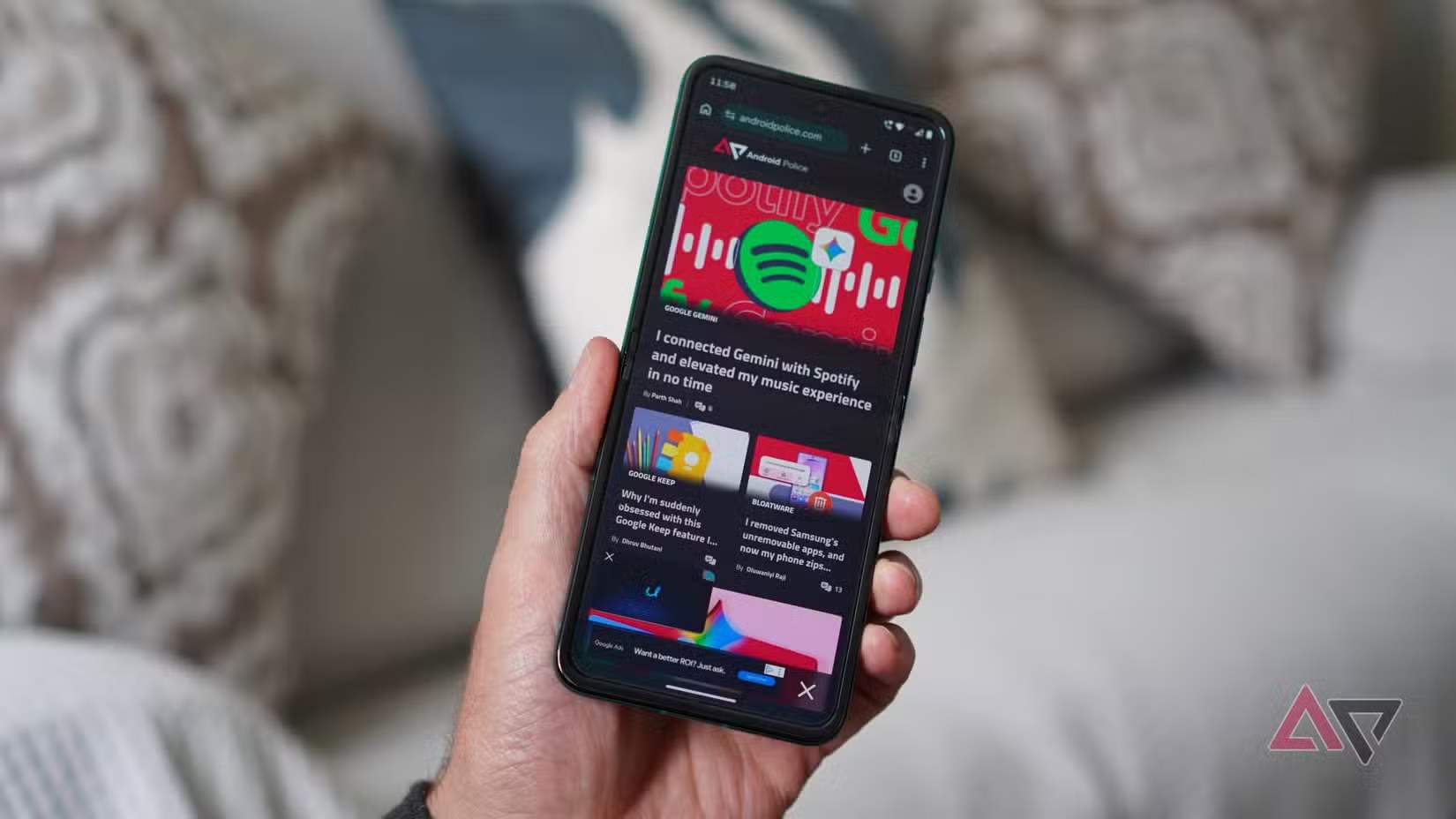
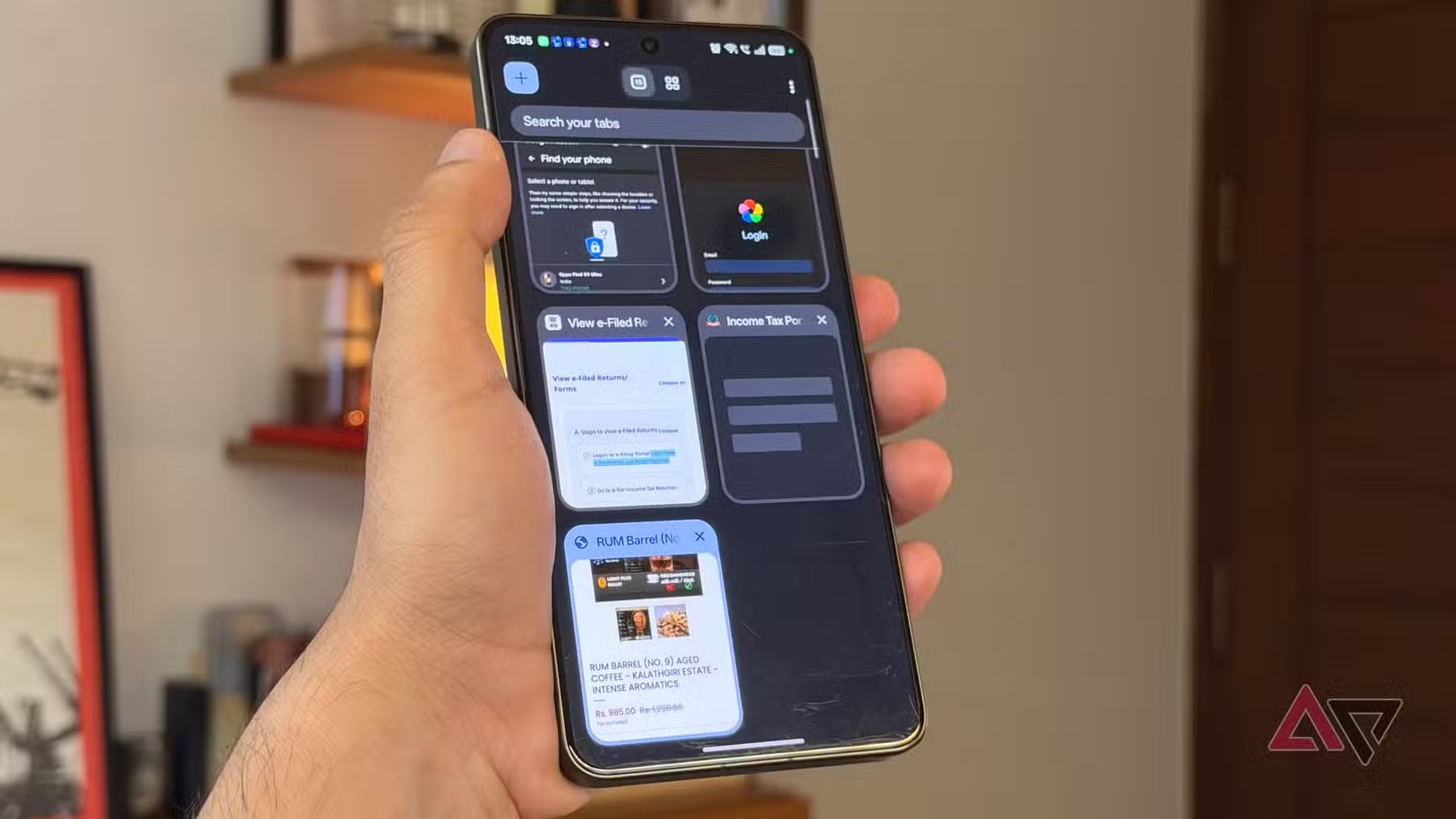

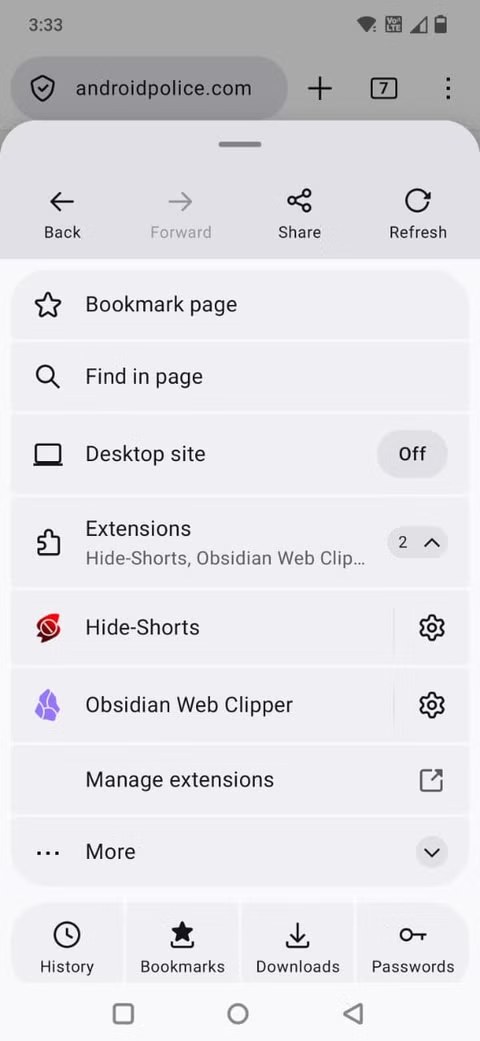
Il primo controllo è banale ma spesso ignorato: il browser predefinito non è l’unico browser che si può usare. Si può tenere Chrome per la sincronizzazione con l’account Google, usare Firefox su Google Play per profili, estensioni e separazione delle sessioni, oppure Brave su Google Play quando la priorità è ridurre tracciamento e pubblicità invasive. Non serve trasformare il telefono in un esperimento permanente: basta decidere quale browser apre i link automaticamente e quali restano strumenti secondari.
Prima di cambiare browser predefinito
Il cambio va fatto dopo quattro verifiche. La prima riguarda le password: se il gestore credenziali vive dentro Chrome o nell’account Google, passare a Firefox o Brave senza controllare il riempimento automatico può produrre frizione immediata. La seconda riguarda i link delle app: alcuni servizi aprono pagine dentro browser integrati o Custom Tabs, quindi cambiare browser predefinito non elimina ogni finestra web dentro Instagram, Gmail, Telegram o app bancarie. La terza riguarda notifiche e autorizzazioni dei siti: un sito autorizzato in Chrome non eredita automaticamente lo stesso permesso in Firefox o Brave. La quarta è la sincronizzazione: cronologia, preferiti e tab aperte sono comodità, ma sono anche dati che viaggiano dentro un ecosistema.
Per chi usa Android in modo molto legato a Google, Chrome resta il percorso più comodo: account già presente, password già pronte, traduzione e pagine sincronizzate. Il prezzo è che si resta nel corridoio principale dell’ecosistema Google. Per chi vuole più distanza tra ricerca, navigazione e identità personale, un secondo browser può essere più utile di mille toggle nascosti. La scelta più sana non è “Chrome o anti-Chrome”, ma Chrome quando conviene e un altro browser quando il contesto lo richiede.
Qui torna utile un principio già visto parlando di Android più aperto in Europa e controlli privacy: una piattaforma più aperta non rende automaticamente l’utente più libero. Se l’interfaccia spinge sempre verso la scelta predefinita, la libertà tecnica resta sepolta sotto abitudine, fretta e notifiche. Il browser è uno dei punti in cui questa tensione diventa concreta: non è solo “con quale app apro una pagina”, ma “quale azienda vede più spesso il mio percorso”.
Cosa cambia davvero
Cambiare browser predefinito cambia soprattutto il percorso normale dei link. Quando tocchi un collegamento in un messaggio, in un documento o in un’app, Android prova ad aprirlo con il browser scelto. Non cambia però tutto il web sul telefono: le app con browser interno, i WebView, i link sponsorizzati e alcune schermate di login possono continuare a usare componenti propri. Per questo il controllo pratico è semplice: dopo il cambio, apri tre link da app diverse, verifica dove finiscono, controlla password e passkey, poi guarda quali permessi sono stati concessi al nuovo browser. È meno eroico di una guerra di browser, ma molto più utile.
Mini-checklist AndroidLab
Su Pixel e molti Android stock il percorso tipico è Impostazioni, App, App predefinite, Browser. Su Samsung può comparire sotto App predefinite o Scelta app predefinite. Dopo il cambio conviene fare questi controlli:
- aprire un link da WhatsApp, Gmail o Telegram e verificare il browser usato;
- provare un login importante e controllare se password o passkey funzionano;
- rivedere notifiche, posizione, fotocamera e microfono concessi ai siti;
- decidere se sincronizzare cronologia e preferiti o tenerli separati;
- mantenere almeno un browser di riserva per siti rognosi, portali pubblici e pagamenti.
Il browser perfetto non esiste, e chi lo vende come soluzione totale sta facendo marketing con la cravatta slacciata. Esiste però una configurazione più consapevole: un predefinito coerente, un secondo browser per attività sensibili o sperimentali, e un controllo periodico dei permessi. Su Android, questa è la differenza tra scegliere davvero e confermare quello che era già impostato.
In breve
- Android permette di cambiare il browser predefinito dalle impostazioni delle app.
- Chrome resta comodo per account Google, password e sincronizzazione.
- Firefox e Brave possono avere senso per separare sessioni, tracciamento e abitudini.
- Il cambio non controlla tutti i browser interni delle app o i WebView.
- Dopo il cambio vanno verificati link, login, passkey, notifiche e permessi dei siti.