Le Gemini Scheduled Actions sono una di quelle funzioni che sembrano piccole finché non si prova a usarle per togliere micro-interruzioni dalla giornata. L’aggancio fresco arriva da Android Police, che ha raccolto esempi pratici di automazioni settimanali con Gemini; il punto operativo, però, è capire cosa si può fare davvero su Android, quali requisiti servono e dove il sistema oggi si ferma.
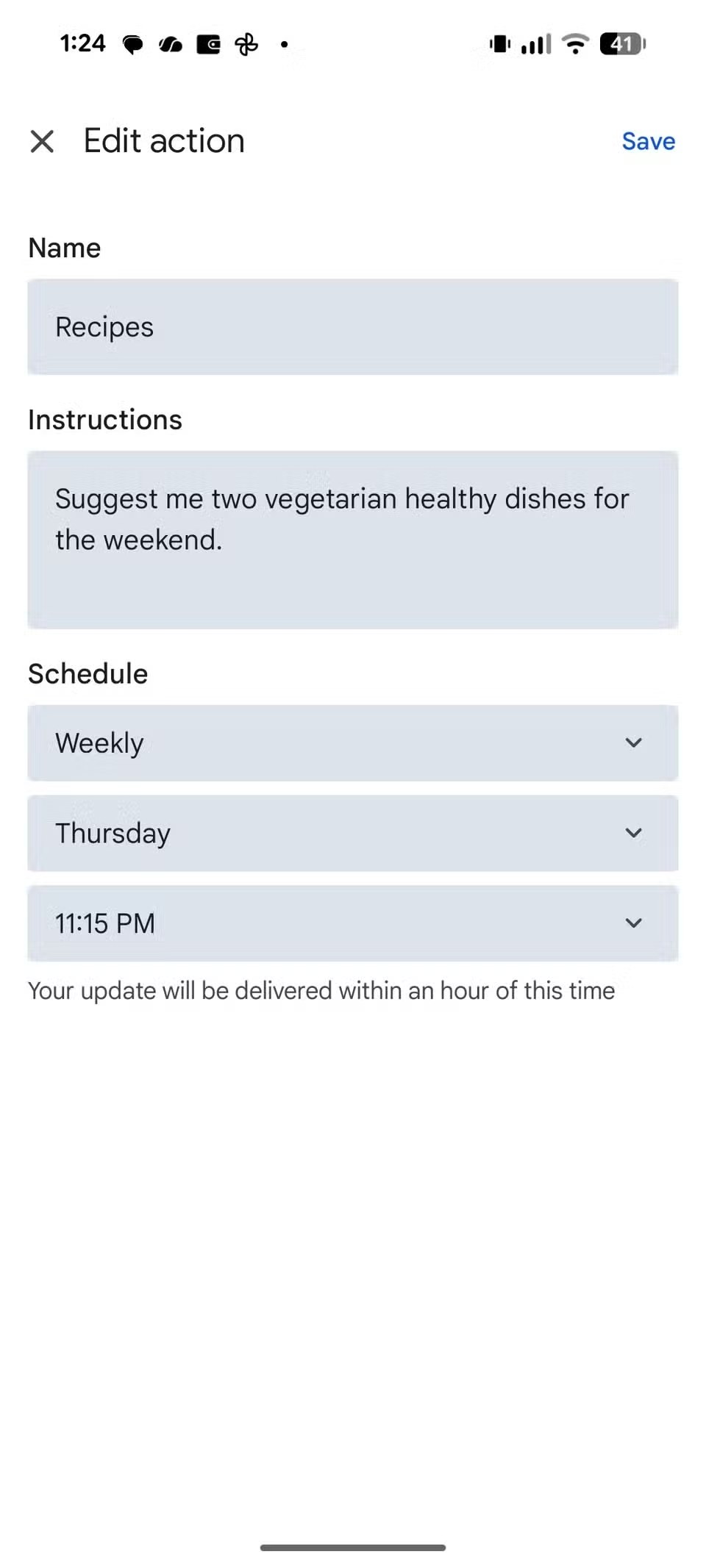
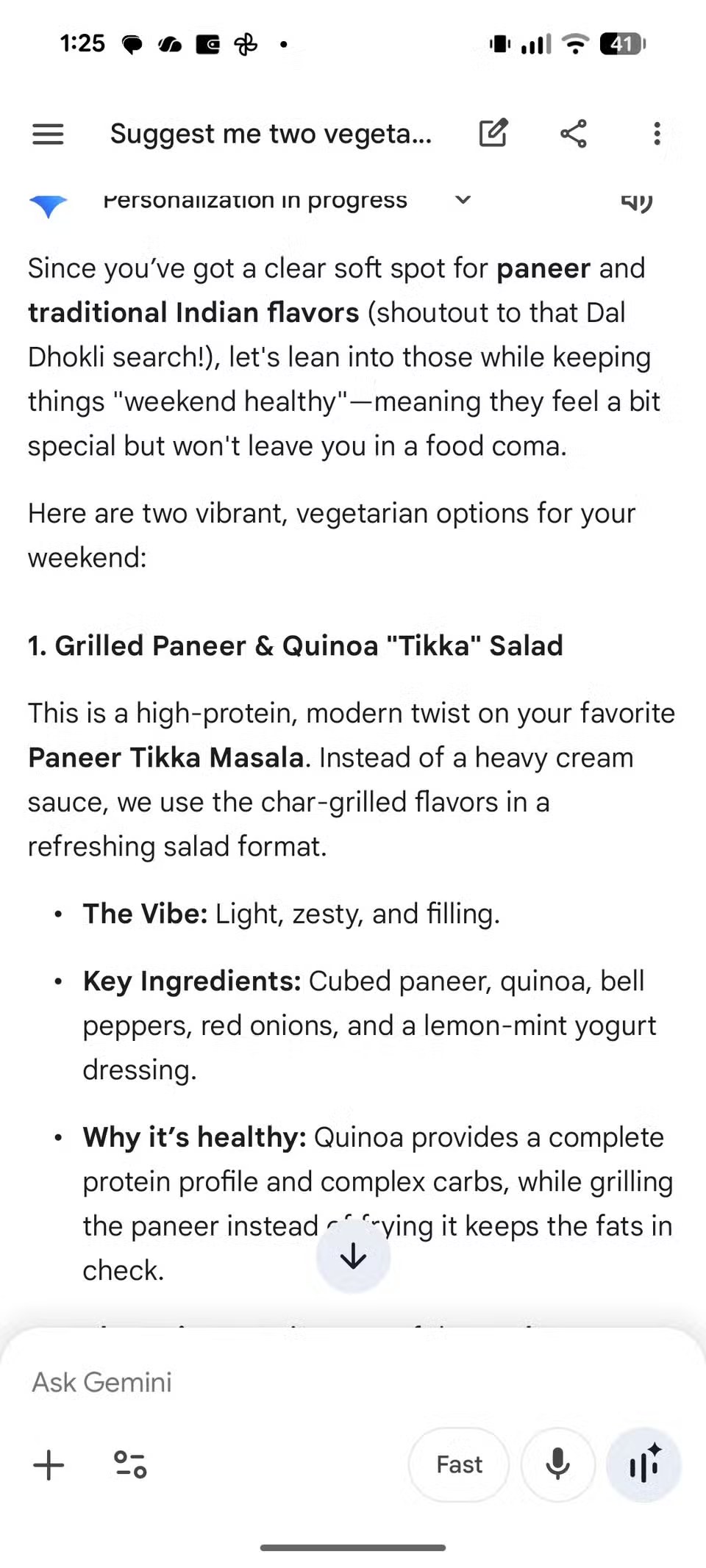
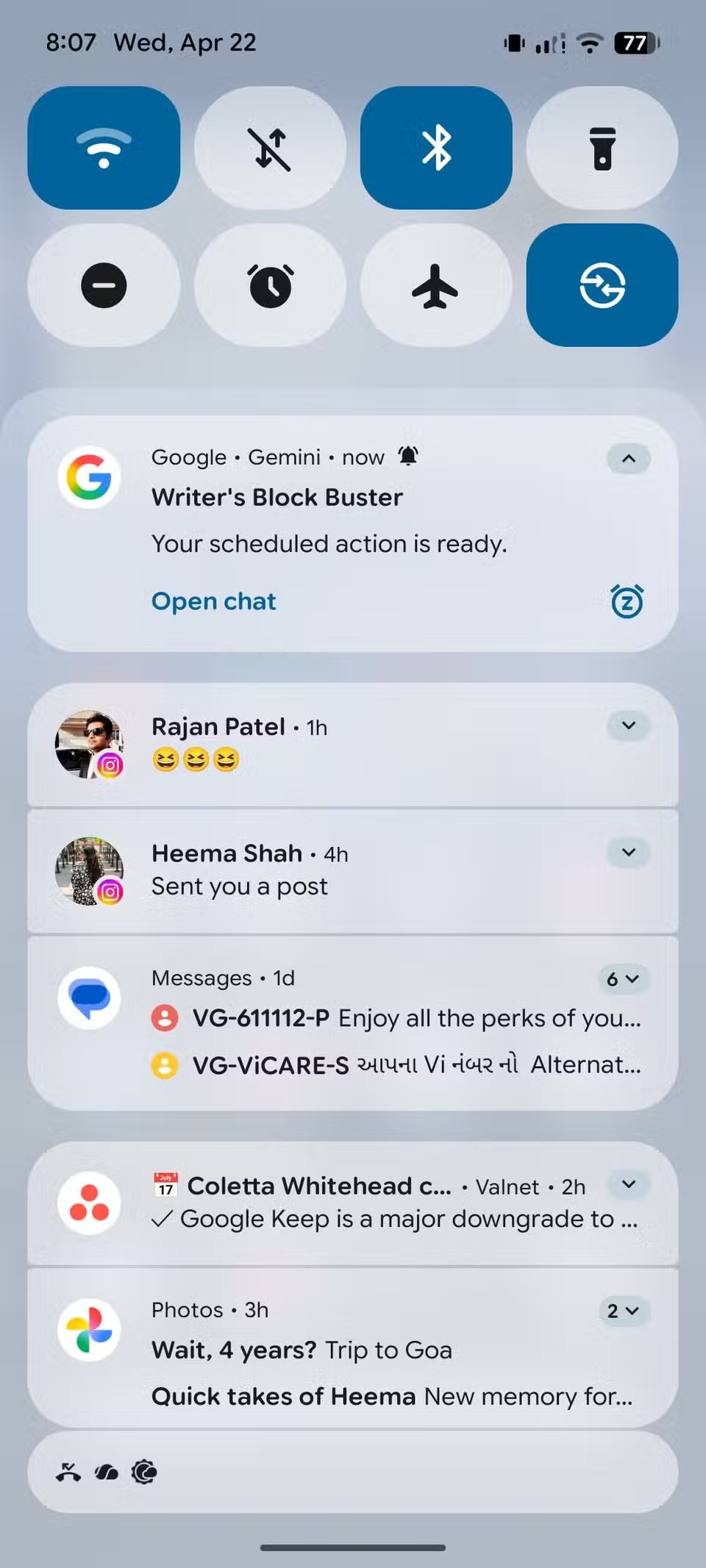
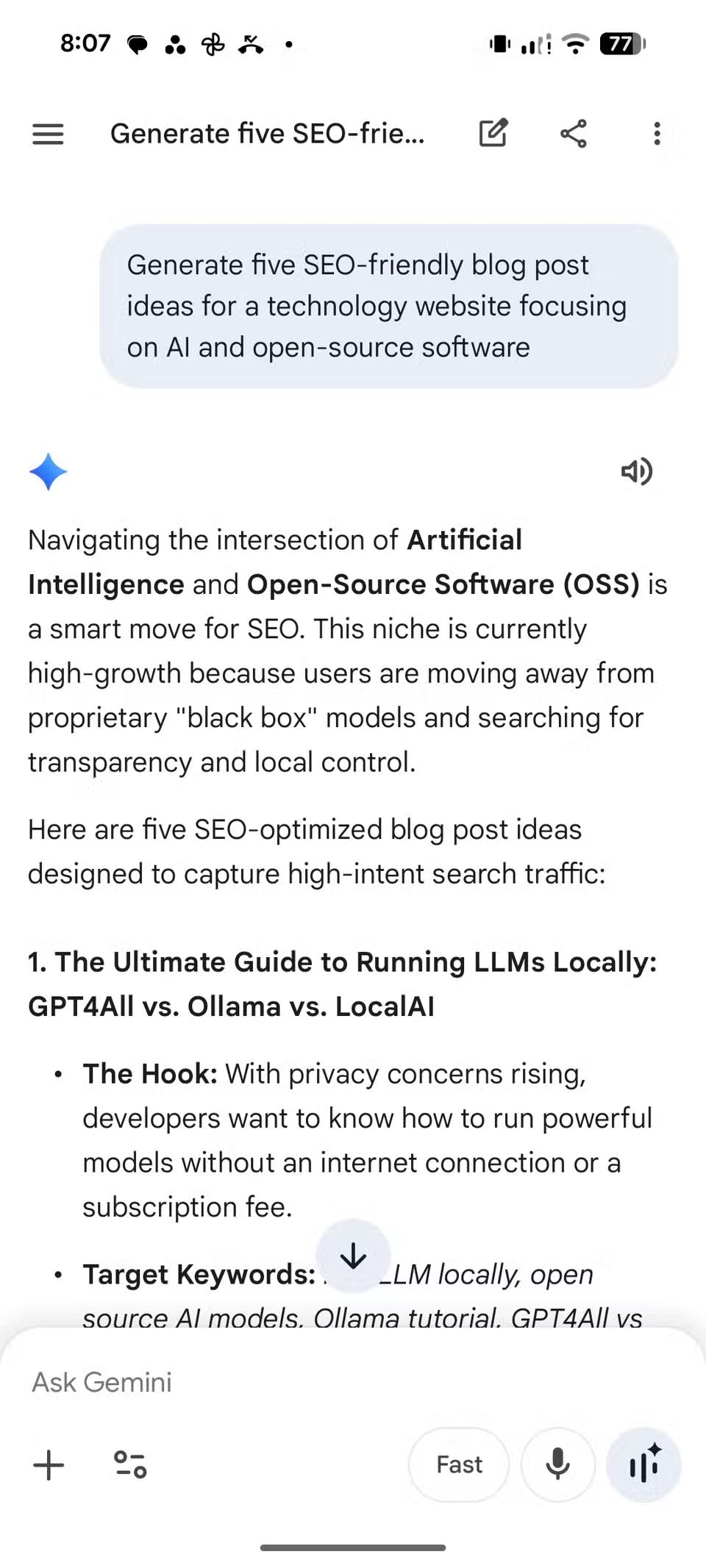
La funzione permette di chiedere a Gemini di eseguire una richiesta in modo ricorrente o programmato: un riepilogo ogni mattina, un controllo periodico su un argomento, una lista preparatoria prima di un evento, oppure un reminder “intelligente” che produce testo invece di limitarsi a suonare. Non sostituisce Tasker, le routine di Google Home o un calendario: è più vicina a un assistente che genera una risposta al momento giusto.
Correlato: Gemini Notebook su Android resta il riferimento più utile se il problema è organizzare fonti e appunti; Scheduled Actions serve invece quando l’informazione va fatta riemergere automaticamente, senza aprire ogni volta una chat e riscrivere lo stesso prompt.
Requisiti: cosa controllare prima di perdere tempo
Secondo la documentazione Google, per usare le azioni programmate con un account personale serve Google AI Pro o Ultra. In ambito lavoro o scuola serve invece un piano Google Workspace compatibile. Altro vincolo importante: l’attività Gemini deve essere attiva, perché la funzione non è disponibile quando Keep Activity è disattivato. È il classico dettaglio che fa sembrare “rotta” una funzione che in realtà è bloccata da una preferenza privacy.
Su Android conviene verificare questi punti, in ordine:
- aprire l’app Gemini e controllare di essere entrati con l’account giusto;
- verificare il piano attivo se la funzione non compare;
- controllare le impostazioni di attività di Gemini;
- aggiornare l’app dal Play Store se l’interfaccia sembra vecchia;
- provare anche da gemini.google.com, utile per capire se il limite è dell’app o dell’account.
Come creare una scheduled action su Android
La procedura è volutamente semplice: si scrive a Gemini cosa deve fare e quando deve farlo. Il prompt deve contenere frequenza, orario e risultato atteso. Un esempio concreto: “Ogni lunedì alle 8:30 riassumimi le principali novità Android della settimana in cinque punti, distinguendo aggiornamenti Pixel, Samsung e app Google”. Gemini dovrebbe rispondere con un riepilogo dell’azione programmata, che va controllato prima di considerarla pronta.
Il consiglio da sistemista, poco poetico ma salvavita: non partire con dieci automazioni. Creane una, aspetta che giri, verifica l’output e solo dopo replica il modello. Google indica un limite di 10 azioni attive, quindi sprecarle con prompt vaghi è il modo più rapido per costruire un piccolo inferno asincrono, però con l’interfaccia carina.
Esempi utili su smartphone Android
Le automazioni più sensate sono quelle che producono un risultato leggibile in pochi secondi. Per un utente Android possono funzionare bene: riepilogo giornaliero delle notizie su un prodotto, promemoria preparatorio prima di una riunione, lista di cose da controllare prima di un viaggio, monitoraggio di un tema tecnico, oppure una breve scaletta ricorrente per allenamento, studio o manutenzione digitale.
Meglio evitare, almeno per ora, richieste che richiedono controllo reale del telefono: “accendi il Wi-Fi”, “manda questo messaggio”, “sposta file”, “fai backup”. Scheduled Actions genera risposte programmate, non è una piattaforma universale di automazione Android. Se serve manipolare app, impostazioni o dispositivi, restano più adatti strumenti specifici come routine, scorciatoie, calendari, app di task automation o integrazioni domotiche.
Problemi comuni e soluzioni rapide
Se la funzione non compare, la causa più probabile è l’account non idoneo: piano assente, Workspace non compatibile o rollout non ancora visibile. Se l’azione viene creata ma produce risultati scarsi, il problema è quasi sempre il prompt: aggiungi formato, orario, fonti preferite, lunghezza massima e criteri di esclusione. Se Gemini risponde in modo troppo generico, chiedi esplicitamente un output operativo: checklist, tabella semplice, elenco per priorità o testo pronto da copiare.
Attenzione anche alla privacy: una scheduled action che ogni giorno rielabora temi personali o lavorativi non è neutra. Prima di usarla per dati sensibili, conviene capire quali account sono coinvolti, quali impostazioni di attività sono attive e se l’ambiente Workspace applica policy aziendali. Il limite pratico non è solo tecnico: è anche di governance.
Cosa cambia davvero
Per chi usa Android, la novità interessante non è “Gemini fa i promemoria”, perché quello lo fanno già mille app. Il salto è che il promemoria può diventare un piccolo output ragionato: una sintesi, una checklist, un confronto, una preparazione al contesto. Se usata bene, Scheduled Actions riduce l’attrito delle attività ripetitive; se usata male, aggiunge notifiche intelligenti a una vita già piena di notifiche stupide. La differenza la fa la qualità del prompt e la disciplina nel tenerne poche.
In breve
- Le Scheduled Actions permettono a Gemini di generare risposte programmate o ricorrenti.
- Servono account e piani compatibili: per molti utenti personali, AI Pro o Ultra.
- La funzione non lavora se l’attività Gemini richiesta da Google è disattivata.
- Il limite dichiarato è di 10 azioni attive.
- Su Android conviene usarla per riepiloghi, checklist e preparazione, non per controllare davvero il telefono.
Fonti
- Android Police — 3 maggio 2026
- Google Gemini Apps Help — consultata il 3 maggio 2026
- The Keyword / Google Blog — 6 giugno 2025