I notebook di Gemini stanno diventando molto più interessanti per chi usa Android non perché aggiungono l’ennesimo pulsante “AI”, ma perché provano a risolvere un problema concreto: tenere insieme chat, documenti, istruzioni e contesto senza trasformare l’app in un cassetto pieno di conversazioni dimenticate. La novità segnalata da Android Central è che l’accesso mobile non è più confinato ai piani a pagamento: anche gli utenti gratuiti possono usare i notebook nell’app Gemini, con sincronizzazione verso NotebookLM.
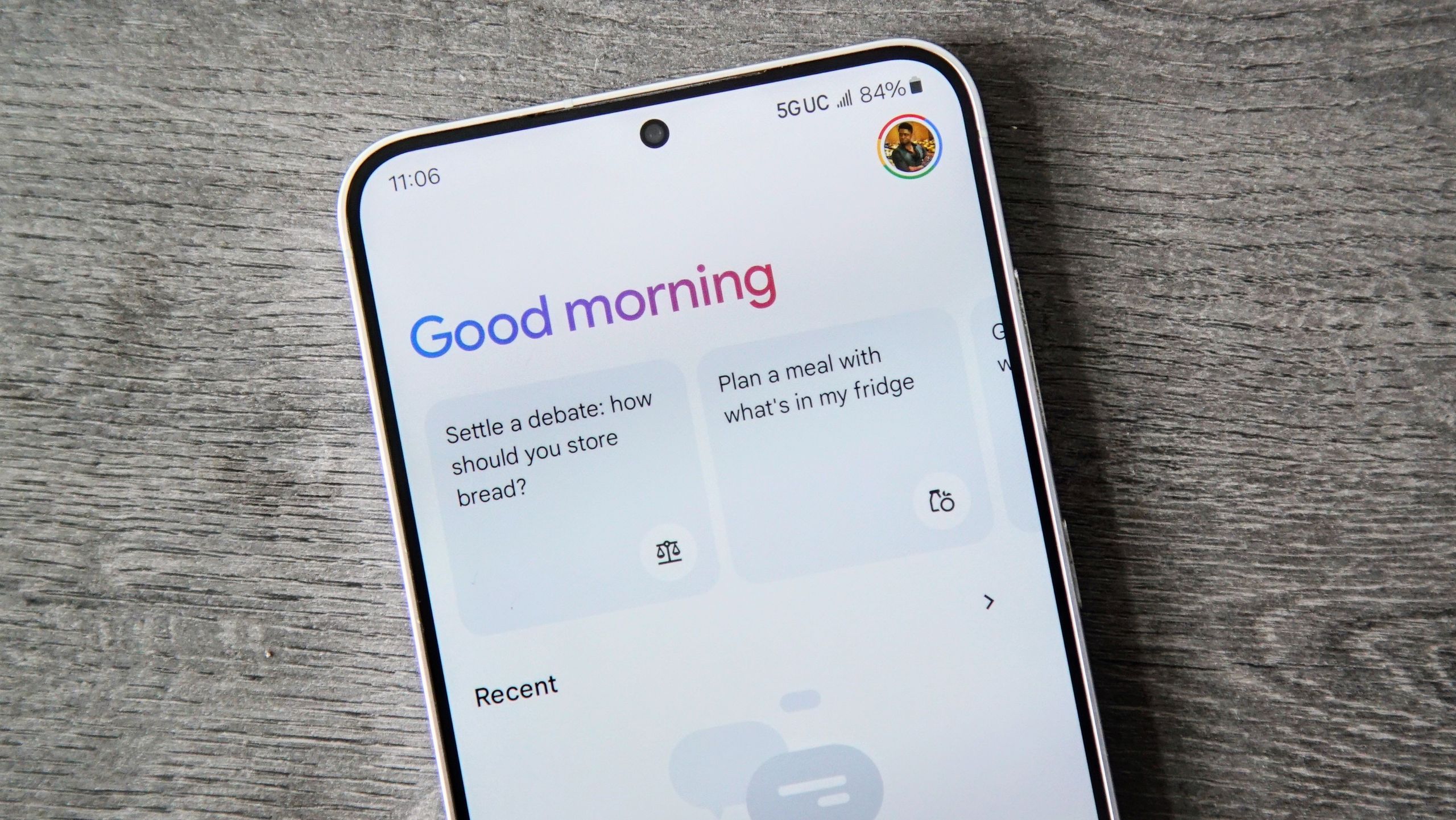
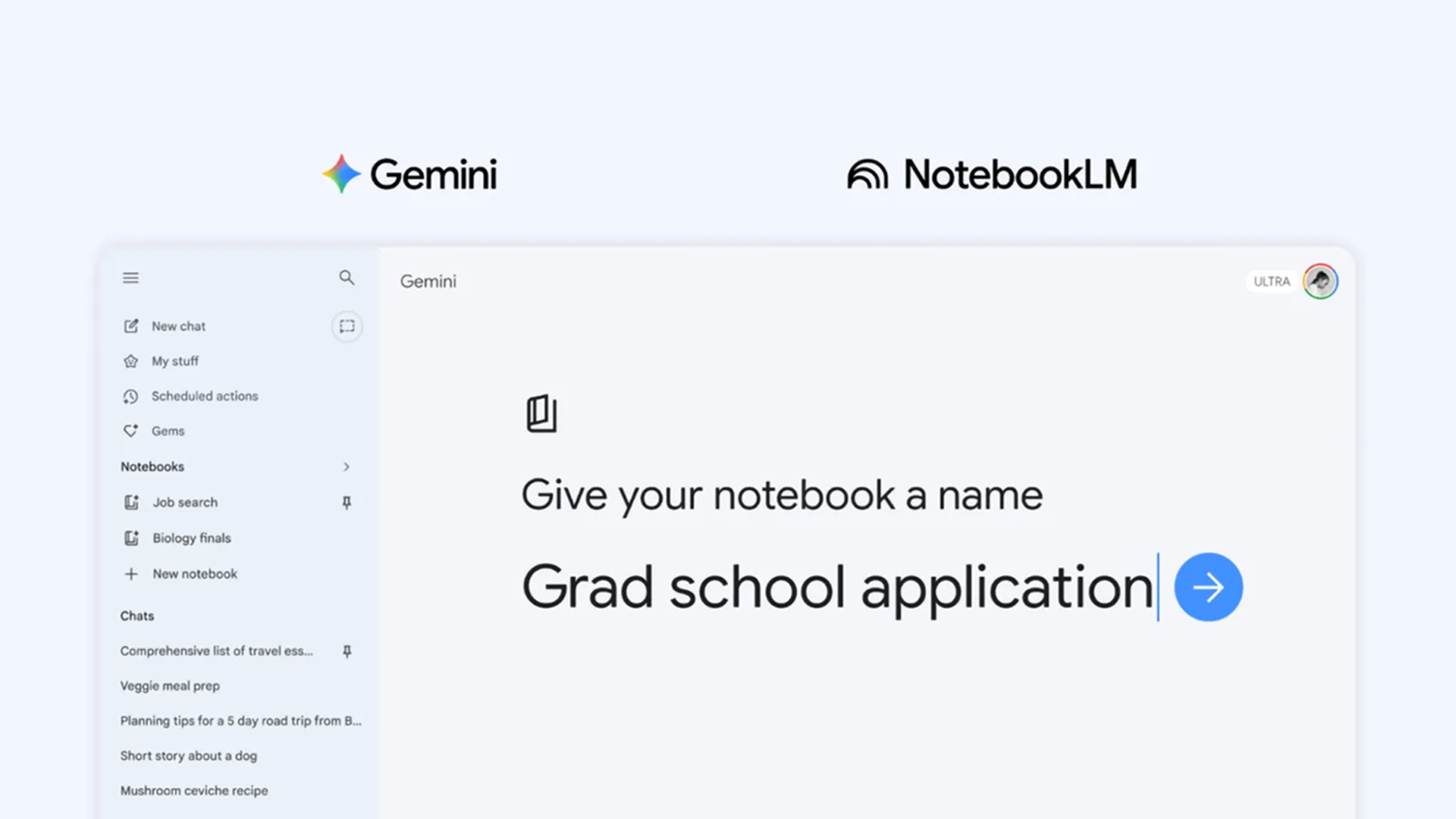
In pratica, un Gemini Notebook è uno spazio di lavoro separato dentro Gemini. Può servire per organizzare un viaggio, preparare un esame, raccogliere materiale per un progetto, o tenere sotto controllo una ricerca tecnica. La differenza rispetto a una normale chat è che il notebook conserva un contesto più ordinato: fonti, istruzioni e discussioni restano collegate allo stesso contenitore invece di disperdersi nella cronologia.
Come verificare se i notebook sono disponibili su Android
Prima di impazzire nei menu, conviene fare una verifica semplice. Aggiornate l’app Gemini dal Play Store, apritela con il vostro account Google principale e controllate il menu laterale: la voce “Notebooks” o “Notebook” dovrebbe comparire insieme alle chat e agli altri strumenti. Il rollout può essere graduale, quindi non è detto che tutti vedano la funzione nello stesso momento, anche a parità di versione dell’app.
Se la voce non compare, i controlli sensati sono pochi: aggiornare l’app, riavviare Gemini, verificare di non essere in un profilo aziendale o scolastico con policy restrittive, e provare da web per capire se l’account è già abilitato. Eviterei invece la classica liturgia Android “svuota cache ogni tre minuti”, perché qui il collo di bottiglia è molto più probabilmente lato server. Il culto della cache come divinità riparatrice ha già fatto abbastanza danni.
Come usare i notebook senza creare caos
La regola pratica è: un notebook per un progetto reale, non uno per ogni domanda. Aprite un nuovo notebook quando avete materiale che deve restare insieme nel tempo: appunti, link, PDF, istruzioni ricorrenti, bozze o domande collegate. Google spiega che i notebook usano sia Gemini sia NotebookLM, e che le modifiche possono sincronizzarsi tra i due prodotti. Questo significa che rinominare un notebook, aggiornare le istruzioni o aggiungere materiale da una parte può riflettersi anche dall’altra.
Per un uso “lab” su Android, il flusso più pulito è questo: create il notebook, dategli un nome descrittivo, aggiungete le fonti davvero utili, poi formulate domande specifiche. Se state preparando un viaggio, separate itinerario, prenotazioni e vincoli. Se state studiando, tenete nello stesso notebook dispense e domande d’esame. Se state seguendo un progetto tecnico, annotate requisiti, link ufficiali e decisioni prese. Gemini rende meglio quando il contesto è curato; se gli buttate dentro tutto, vi restituisce una zuppa statisticamente elegante.
Compatibilità, limiti e cose da controllare
Il punto forte è la sincronizzazione con NotebookLM, ma proprio qui conviene essere prudenti. Le funzioni Google legate all’AI arrivano spesso per account, lingua, regione, età dell’utente e tipo di piano. Inoltre gli account gestiti da Workspace, scuole o aziende possono avere restrizioni diverse rispetto agli account personali. Prima di costruire un flusso di lavoro importante, verificate quindi da Android e da web che lo stesso notebook sia visibile, modificabile e aggiornato correttamente.
Attenzione anche alla natura dei dati. Un notebook può contenere materiale utile e personale: documenti, appunti, link, bozze, riassunti. Prima di caricare informazioni sensibili, controllate le impostazioni privacy dell’account e le condizioni del servizio. Non è paranoia: è igiene digitale minima. Il fatto che una funzione sia comoda non la rende automaticamente adatta a ogni tipo di documento.
Cosa cambia davvero
Per gli utenti Android cambia soprattutto la forma mentale dell’app Gemini. Non è più solo una chat dove chiedere “riassumimi questo” o “scrivimi quello”, ma può diventare un piccolo archivio operativo collegato a progetti specifici. Per chi usa già NotebookLM, l’arrivo dentro Gemini riduce l’attrito: meno copia-incolla, meno passaggi tra app, più continuità tra smartphone e desktop.
Il collegamento interno più naturale è con il tema più ampio dell’AI Google su Android: se volete capire anche dove conviene limitarla o disattivarla, abbiamo già pubblicato una guida su come disattivare Gemini e le funzioni AI Google dove serve davvero. Qui il punto non è dire “AI sempre sì” o “AI sempre no”, ma scegliere dove l’automazione aggiunge ordine e dove invece aggiunge solo rumore.
In breve
- I notebook di Gemini sono disponibili anche per utenti gratuiti su mobile, con rollout graduale.
- L’integrazione con NotebookLM permette di organizzare chat, fonti e istruzioni per progetto.
- Su Android conviene controllare aggiornamento app, account usato, profilo gestito e disponibilità lato server.
- I limiti principali riguardano rollout, account Workspace/scuola, privacy e gestione dei dati caricati.
- Usateli per progetti continui, non per domande usa-e-getta: altrimenti il notebook diventa solo una chat con il cappello elegante.