Gemini può pilotare Spotify dall’app mobile Android, ma la parte utile non è “metti una canzone” detto con più marketing: è capire quando l’integrazione evita davvero tocchi, ricerche e scroll infiniti, e quando invece conviene aprire Spotify come abbiamo sempre fatto, senza fingere che ogni comando vocale sia una rivelazione mistica.
Il caso fresco arriva da Android Police, che racconta l’uso pratico dell’estensione Spotify dentro Gemini; la base tecnica, invece, è nella documentazione Google: su Android l’app Gemini può riprodurre e cercare musica o podcast su Spotify, a patto che l’account sia collegato e che alcune impostazioni siano attive. Tradotto in lingua Lab: funziona, ma non è magia nera, è una catena di permessi, account e limiti commerciali.
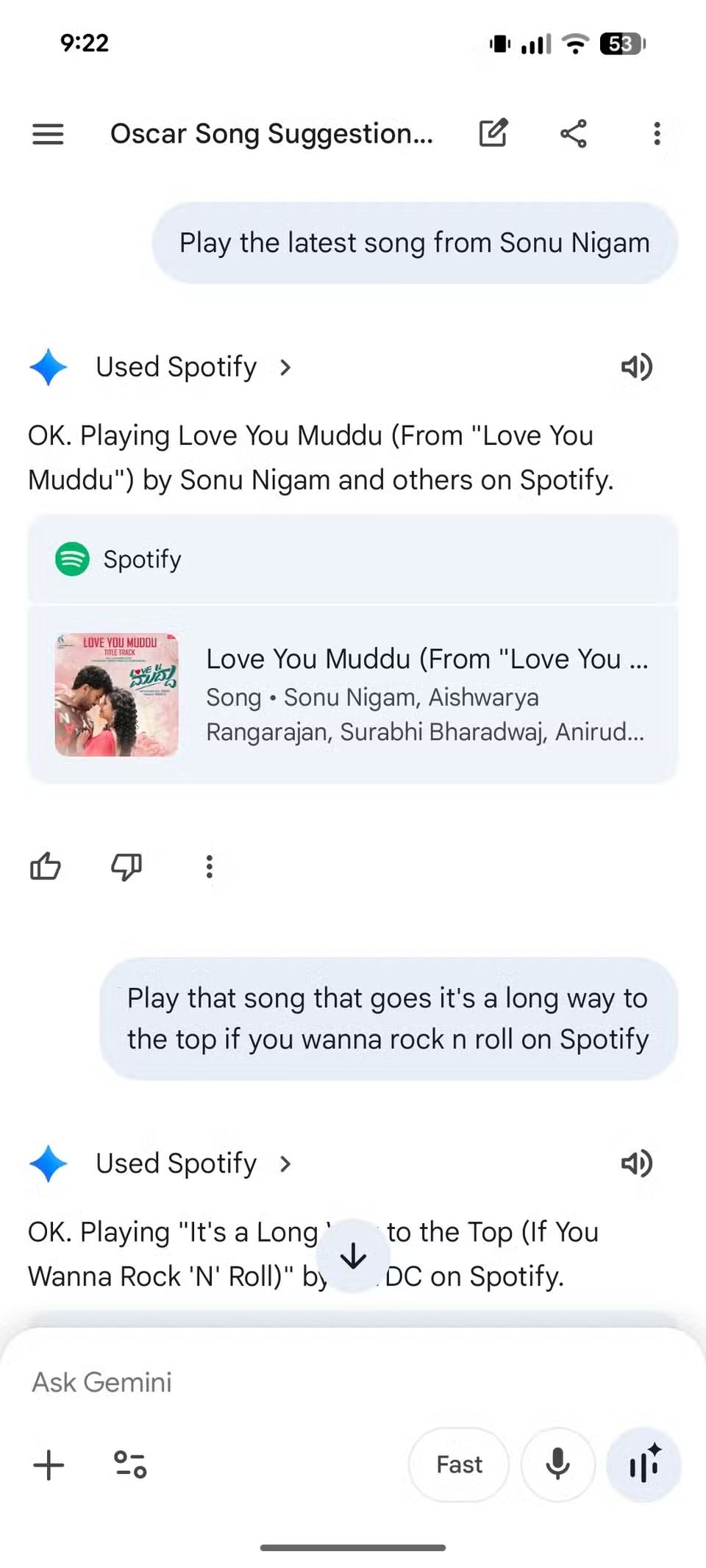
Se hai già letto la nostra guida a Gemini, Extended thinking e integrazioni su Android, questo è il tassello musicale dello stesso puzzle: Gemini non vive più solo nella chat, ma prova a diventare uno strato operativo sopra le app. Spotify è uno degli esempi più concreti perché il risultato si misura subito: parte la traccia giusta oppure no.
Requisiti da controllare prima
Prima di dare la colpa all’AI, conviene fare la checklist noiosa, cioè quella che di solito risolve metà dei problemi:
- usa l’app Gemini su telefono o tablet Android, anche come assistente mobile;
- accedi con il tuo account Google dentro Gemini;
- collega Spotify all’account usato da Gemini;
- verifica che Keep Activity sia attivo: Google indica chiaramente che senza questa impostazione Gemini non può collegarsi a Spotify;
- tieni installata e aggiornata l’app Spotify, soprattutto se vuoi passare dal comando alla riproduzione reale senza inciampi.
Come collegare Spotify a Gemini
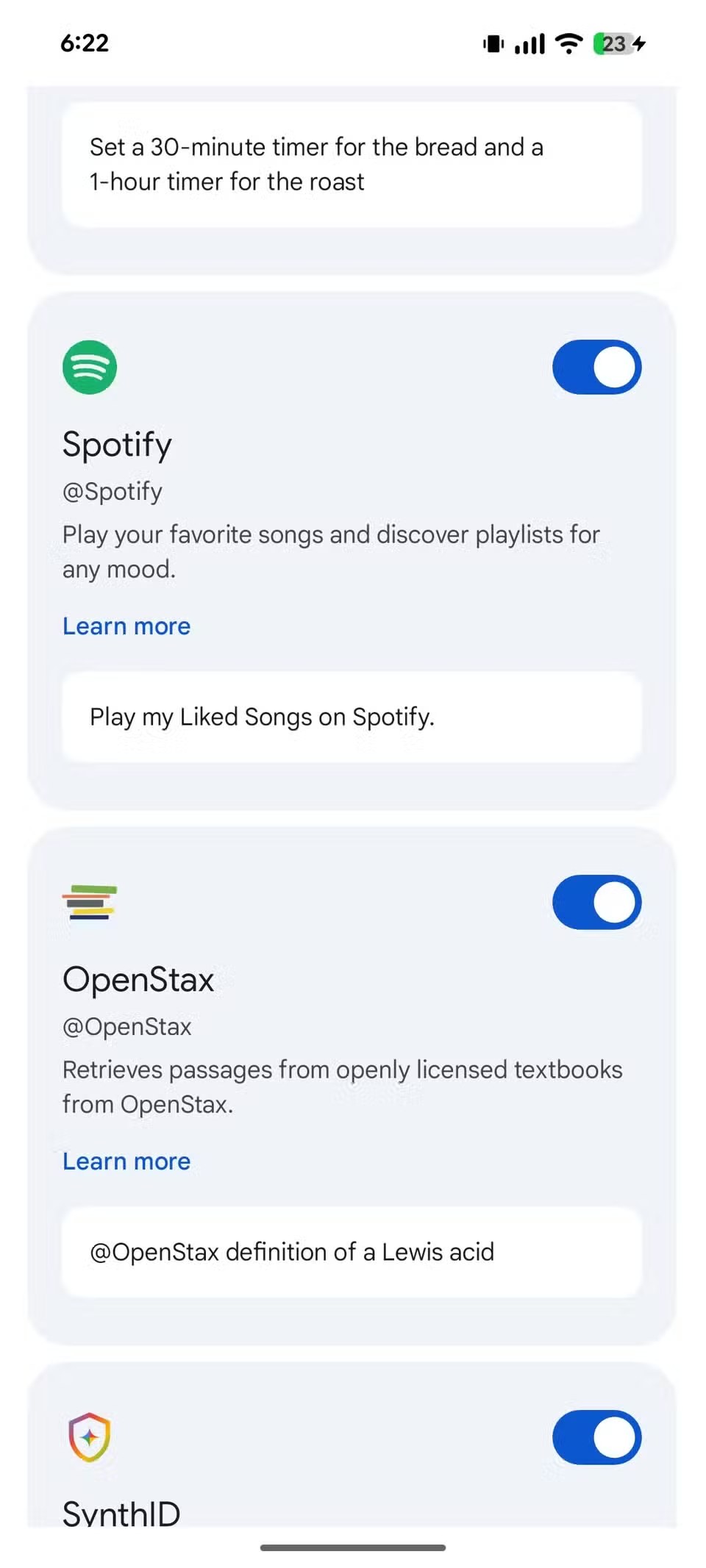
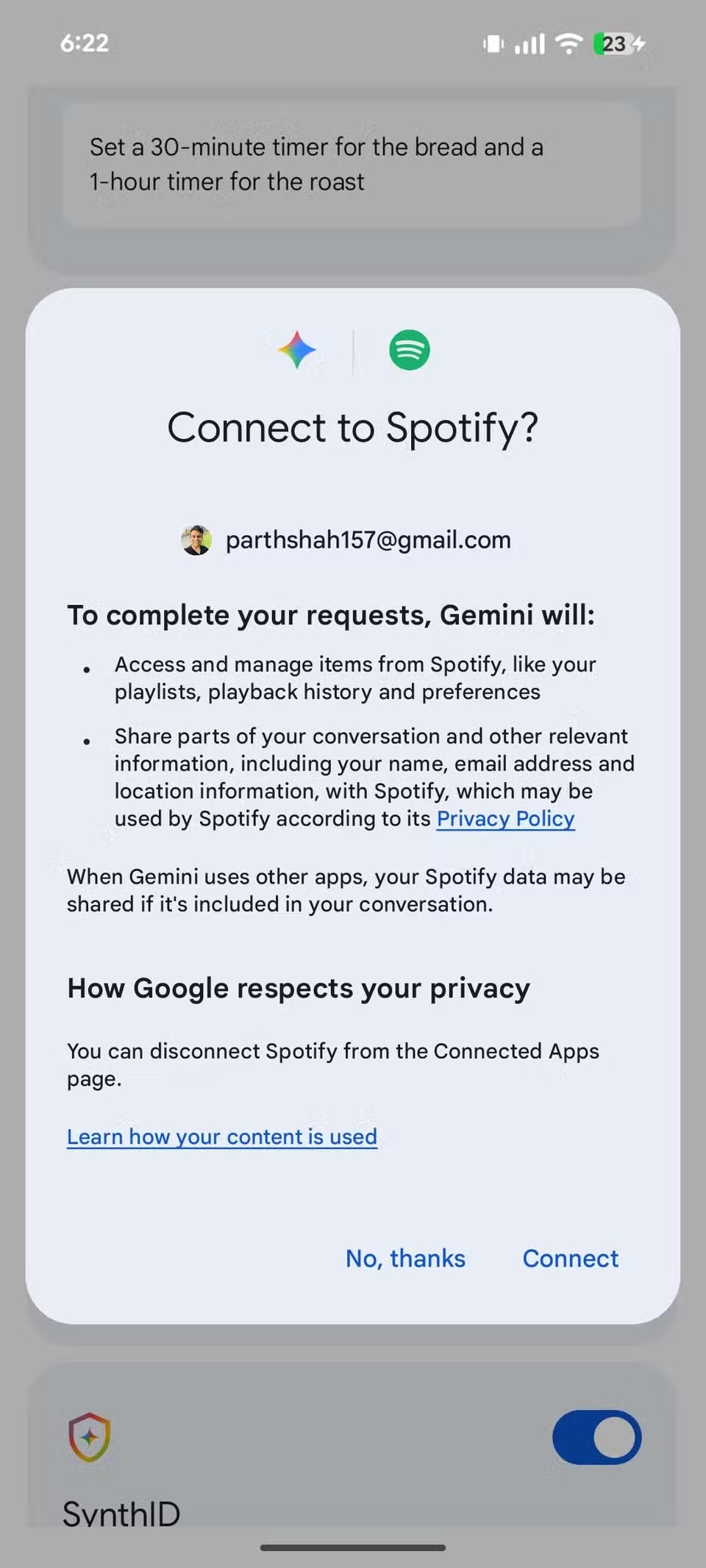
Il percorso può cambiare leggermente in base alla versione dell’app, ma la logica è questa: apri Gemini, entra nelle impostazioni delle app collegate o estensioni, cerca Spotify e autorizza il collegamento. Se l’opzione non compare, non forzare reset creativi: controlla aggiornamenti dell’app Gemini, regione, account e rollout. Google distribuisce queste integrazioni a ondate; Android, come sempre, ama ricordarci che “disponibile” non significa “già arrivato sul tuo telefono”.
Una volta collegato l’account, prova comandi semplici e verificabili: “riproduci [brano] su Spotify”, “cerca il podcast [nome] su Spotify”, “metti musica di [artista]”. Parti con richieste precise, non con frasi poetiche tipo “fammi sentire qualcosa che assomigli alla pioggia su una Vespa del ’82”: magari un giorno, ma per il troubleshooting servono comandi ripetibili.
Cosa puoi chiedere davvero
Secondo la pagina di supporto Google, Gemini può cercare contenuti per brano, album, artista, playlist e altro. Può anche avviare musica o podcast, ma c’è un limite importante: la riproduzione di uno specifico brano o podcast richiesto è legata a Spotify Premium. Con account gratuito, l’esperienza può essere meno precisa o più vincolata dalle regole di Spotify.
Il consiglio operativo è dividere i comandi in tre livelli:
- ricerca: utile anche solo per trovare rapidamente album, artista o podcast;
- riproduzione generica: funziona meglio con artisti, generi, playlist e mood;
- riproduzione puntuale: pretendere una traccia esatta ha senso soprattutto con Premium.
Problemi comuni e soluzioni
Se Gemini risponde ma Spotify non parte, controlla prima che Spotify sia installato, aggiornato e già autenticato. Se Gemini non vede proprio Spotify, verifica l’account Google usato nell’app e l’area delle estensioni. Se il comando parte ma sceglie il contenuto sbagliato, usa nomi completi e aggiungi “su Spotify”: sembra banale, ma riduce le ambiguità tra app musicali, YouTube Music e ricerche web.
Se invece l’integrazione funziona a metà, il sospetto principale è il rollout. In quel caso la soluzione non è cancellare mezza configurazione del telefono come in un rito propiziatorio: aggiorna Gemini, riavvia l’app, controlla dopo qualche giorno e prova con un account coerente tra Gemini e Spotify.
Cosa cambia davvero
Per chi usa Android in auto, in cucina, durante il lavoro o con le mani occupate, Gemini + Spotify può diventare comodo: meno tap, meno ricerca manuale, meno distrazione. Il valore vero non è l’effetto wow, ma la riduzione dell’attrito nei gesti ripetitivi. Il limite, però, è altrettanto concreto: più integrazioni dai a Gemini, più devi ragionare su account, cronologia attività, autorizzazioni e precisione dei comandi.
La lettura AndroidLab è semplice: abilita l’integrazione se ti serve davvero un controllo rapido della musica, ma trattala come un’automazione da verificare, non come un assistente infallibile. Fai tre prove, guarda cosa succede, e se il risultato è instabile tieni Spotify a portata di icona. La tecnologia utile è quella che toglie passaggi, non quella che aggiunge un assistente da sorvegliare.
In breve
- Gemini su Android può cercare e riprodurre contenuti Spotify se l’account è collegato.
- Serve l’app Gemini mobile e l’impostazione Keep Activity attiva.
- Per richieste precise su brani o podcast specifici, Spotify Premium resta il contesto più sensato.
- Se l’opzione non compare, probabilmente è un tema di rollout, aggiornamenti o account.
- Il taglio pratico: usalo per comandi rapidi e ripetitivi, non per delegare ogni scelta musicale all’algoritmo.
Aggiornamento settembre 2026: se Gemini non controlla Spotify
Quando Gemini risponde ma Spotify non parte, verifica prima account Google, account Spotify, app aggiornate e integrazione visibile nelle impostazioni. Controlla anche Keep Activity e prova un comando preciso con il nome completo del brano o dell’artista: una richiesta ambigua può sembrare un guasto dell’estensione.
Controlli rapidi: prova ricerca, playlist e riproduzione separatamente, poi ripeti con Spotify già autenticato e con lo schermo sbloccato. La disponibilità può dipendere da rollout, paese e tipo di account; non reinstallare tutto né installare APK per forzare un menu che non è ancora arrivato.
Per il contesto delle integrazioni puoi leggere anche la guida ai piani e alle integrazioni Gemini. Il criterio resta il privilegio minimo: collega solo i servizi necessari e ricontrolla periodicamente cosa è attivo.