
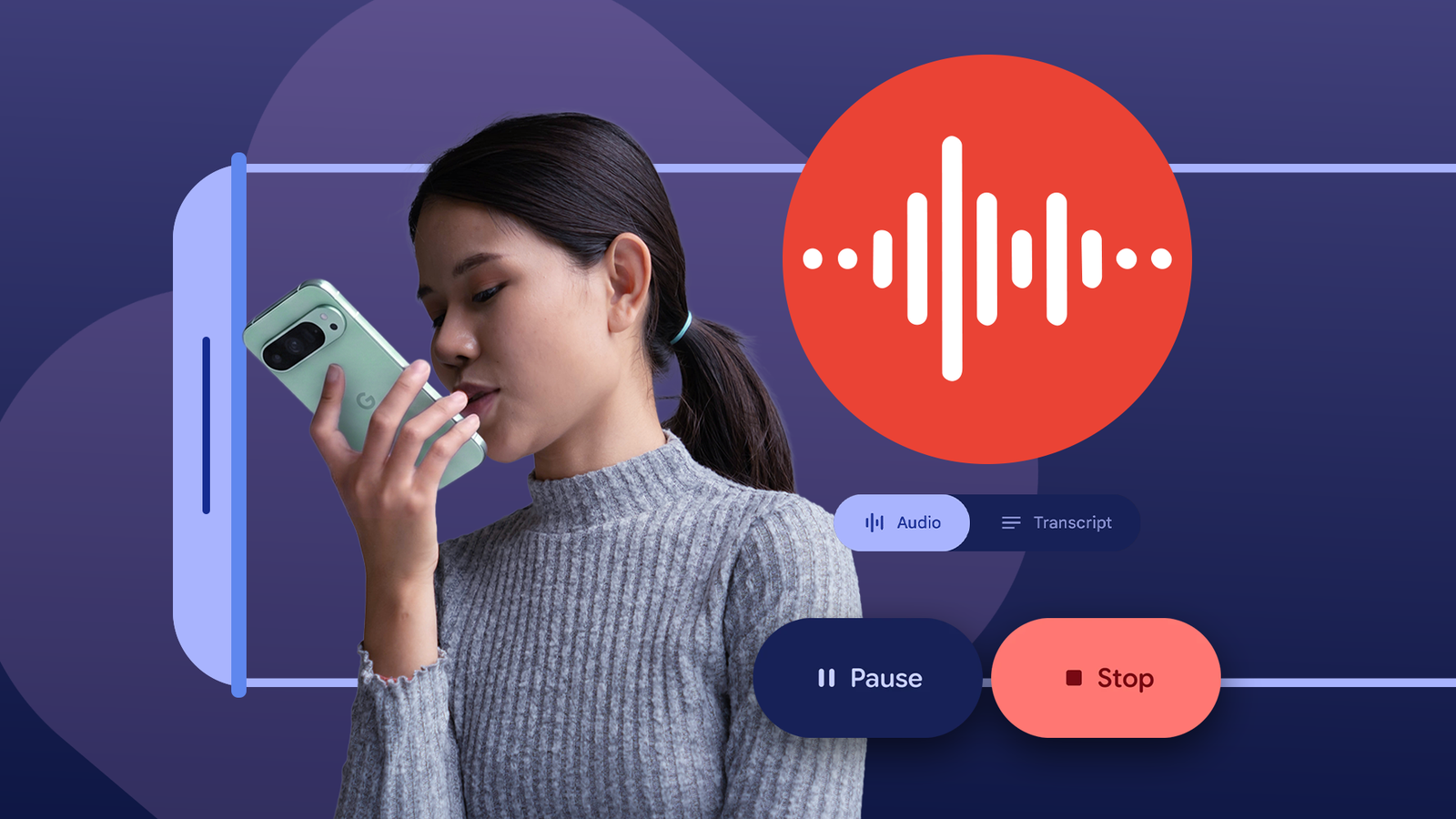
La cosa interessante del nuovo caso Google Recorder non è “un’altra app Pixel che fa trascrizioni”. È il contrario: una funzione già presente sul telefono può togliere di mezzo abbonamenti esterni, upload inutili e un pezzo di attrito operativo che chi registra riunioni, lezioni, interviste o note vocali conosce fin troppo bene.
Android Police ha raccontato il punto pratico partendo da un uso reale: apri Recorder su Pixel, premi registra e ottieni testo cercabile quasi subito, senza aspettare che un servizio cloud digerisca il file. La pagina ufficiale Google conferma il perimetro operativo dell’app: registrazioni, trascrizioni, backup, condivisione dei testi e speaker labels sui Pixel 6 e successivi. Tradotto in lingua AndroidLab: non è magia, è una pipeline locale comoda, con qualche limite da controllare prima di mandare in pensione strumenti come Otter o simili.
Requisiti e compatibilità da verificare
Prima di costruirci sopra un flusso di lavoro, conviene partire dai controlli noiosi, quelli che salvano tempo quando la tecnologia decide di fare la primadonna. Recorder è pensata per i Google Pixel; se l’app non compare sul Play Store o non offre tutte le funzioni, il problema può essere modello, lingua, area geografica, versione dell’app o aggiornamento di sistema.
- Apri il Play Store e controlla che Recorder di Google sia installata e aggiornata.
- Verifica la versione Android e gli aggiornamenti di sistema, soprattutto se usi un Pixel non recente.
- Per le etichette dei parlanti, considera il requisito dichiarato da Google: Pixel 6 e successivi, inclusi i Fold.
- Per i riassunti AI, tratta la funzione come dipendente da lingua, disponibilità server e rollout: se non la vedi, non è detto che il telefono sia “rotto”.
- Controlla spazio libero e permessi microfono: banale, sì, ma è il genere di banalità che fa perdere mezz’ora.
Correlato: se stai facendo manutenzione al Pixel, qui trovi anche la guida AndroidLab su cosa controllare quando un Pixel non vibra per le chiamate.
Procedura pratica: registrare, trascrivere, cercare
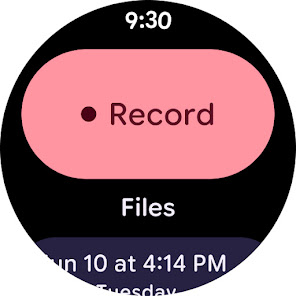
Il flusso base è volutamente semplice. Apri Recorder, premi Registra, lascia il telefono vicino alla fonte audio e salva con un nome sensato. Subito dopo controlla la trascrizione: se il testo è utile, assegna un titolo descrittivo, cerca due o tre parole chiave e verifica che la registrazione sia recuperabile. Il valore non è solo “avere il testo”, ma poter ritrovare una frase precisa senza riascoltare quaranta minuti di audio.
Per riunioni o lezioni, il consiglio pratico è usare nomi coerenti: data, argomento e contesto. “2026-05-19 briefing Pixel Recorder” batte “Nuova registrazione 37” con violenza quasi amministrativa. Se devi condividere il contenuto, esporta la trascrizione o il file audio solo dopo aver controllato che non contenga dati personali, nomi, numeri o parti fuori contesto.
Riassunti AI: utili, ma non trattarli come verbali
Il pezzo di Android Police insiste molto sul salto di qualità dato dai riassunti. Ha senso: su registrazioni lunghe, una sintesi può trasformare una parete di testo in una scaletta leggibile. Ma il punto tecnico è un altro: un riassunto AI non è una fonte primaria. È un indice operativo, non un verbale certificato.
Usalo così: genera il riassunto, individua decisioni, date, azioni e nomi, poi torna alla trascrizione nei passaggi critici. Se devi citare qualcuno, controlla l’audio. Se devi prendere una decisione di lavoro, verifica il contesto. L’AI è ottima per ridurre attrito, pessima se la trasformiamo nel notaio automatico dell’universo.
Cosa cambia davvero
Il cambio reale è economico e operativo: per molti utenti Pixel, trascrizione locale e ricerca integrata possono coprire una parte enorme dei casi d’uso per cui si paga un servizio separato. Non significa che Recorder sostituisca sempre piattaforme professionali: chi deve registrare chiamate da remoto, gestire team, integrare CRM, avere workspace condivisi o compliance aziendale avrà ancora bisogno di strumenti più strutturati.
Però per note personali, lezioni, colloqui in presenza, briefing, appunti vocali e bozze di lavoro, Recorder ha tre vantaggi difficili da ignorare: è già nel telefono, parte subito e riduce l’obbligo di caricare audio sensibile su servizi terzi. In un mondo dove ogni app prova a venderti una subscription per respirare, questa è una piccola forma di igiene digitale.
Problemi comuni e soluzioni rapide
- Trascrizione imprecisa: avvicina il Pixel alla fonte audio, riduci rumore di fondo e rinomina subito il file per ritrovarlo.
- Speaker labels assenti: controlla modello Pixel, versione app e lingua della registrazione.
- Riassunto non disponibile: verifica connessione, lingua supportata e rollout della funzione; non forzare conclusioni strane.
- Registrazione difficile da cercare: usa titoli coerenti e parole chiave nel nome del file.
- Dati sensibili: prima di condividere trascrizioni o audio, rileggi sempre nomi, numeri, indirizzi e parti personali.
Checklist AndroidLab
- Recorder aggiornato dal Play Store.
- Pixel compatibile con le funzioni che ti servono.
- Microfono autorizzato e spazio libero sufficiente.
- Backup e condivisione configurati con criterio, non “tutto ovunque”.
- Riassunti AI verificati contro trascrizione o audio nei punti importanti.
In breve
- Google Recorder su Pixel può sostituire molti usi base dei servizi di trascrizione a pagamento.
- La parte forte è la combinazione tra registrazione immediata, trascrizione e ricerca.
- Le speaker labels richiedono Pixel 6 o successivi secondo la documentazione Google.
- I riassunti AI sono comodi, ma vanno verificati prima di usarli per decisioni o citazioni.
- Per uso professionale avanzato, compliance e team, un servizio dedicato può restare necessario.