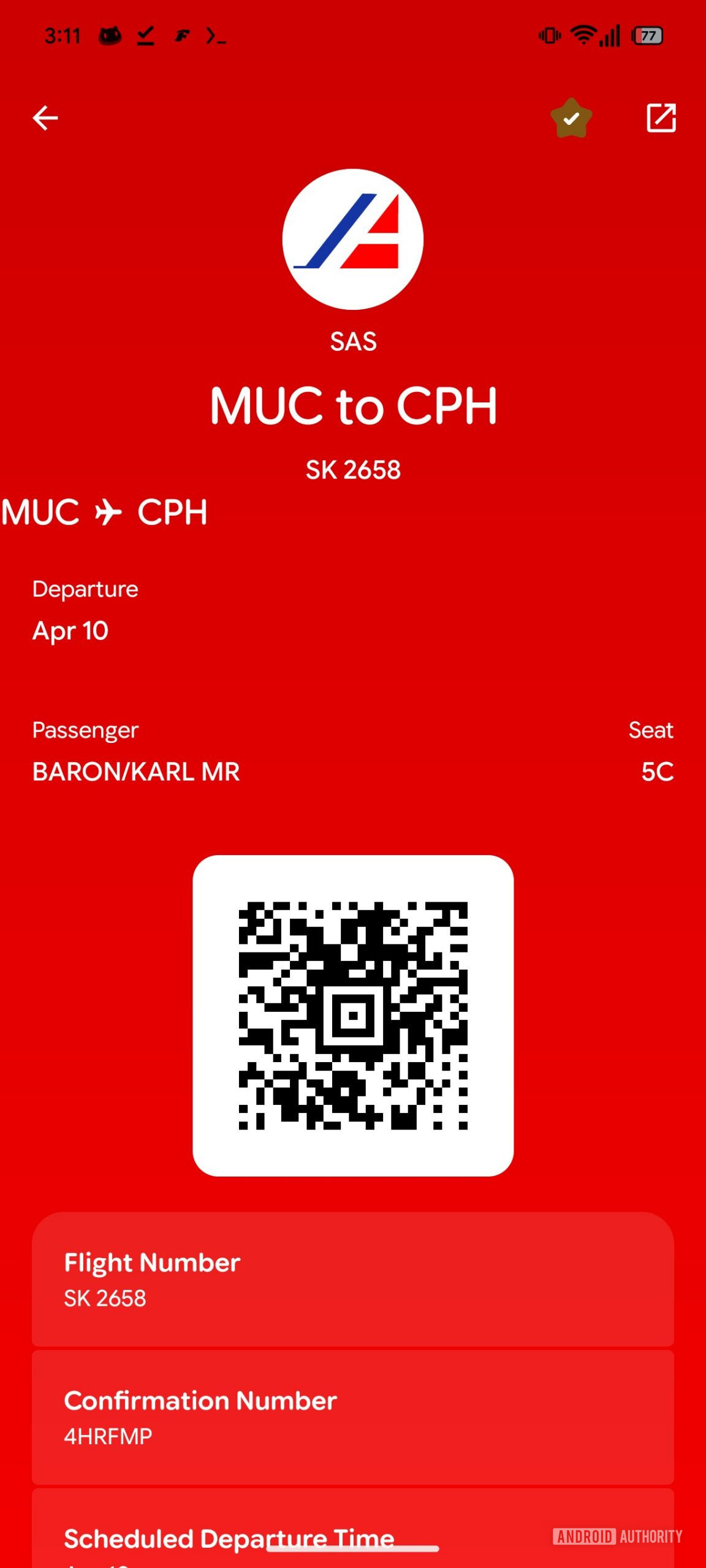
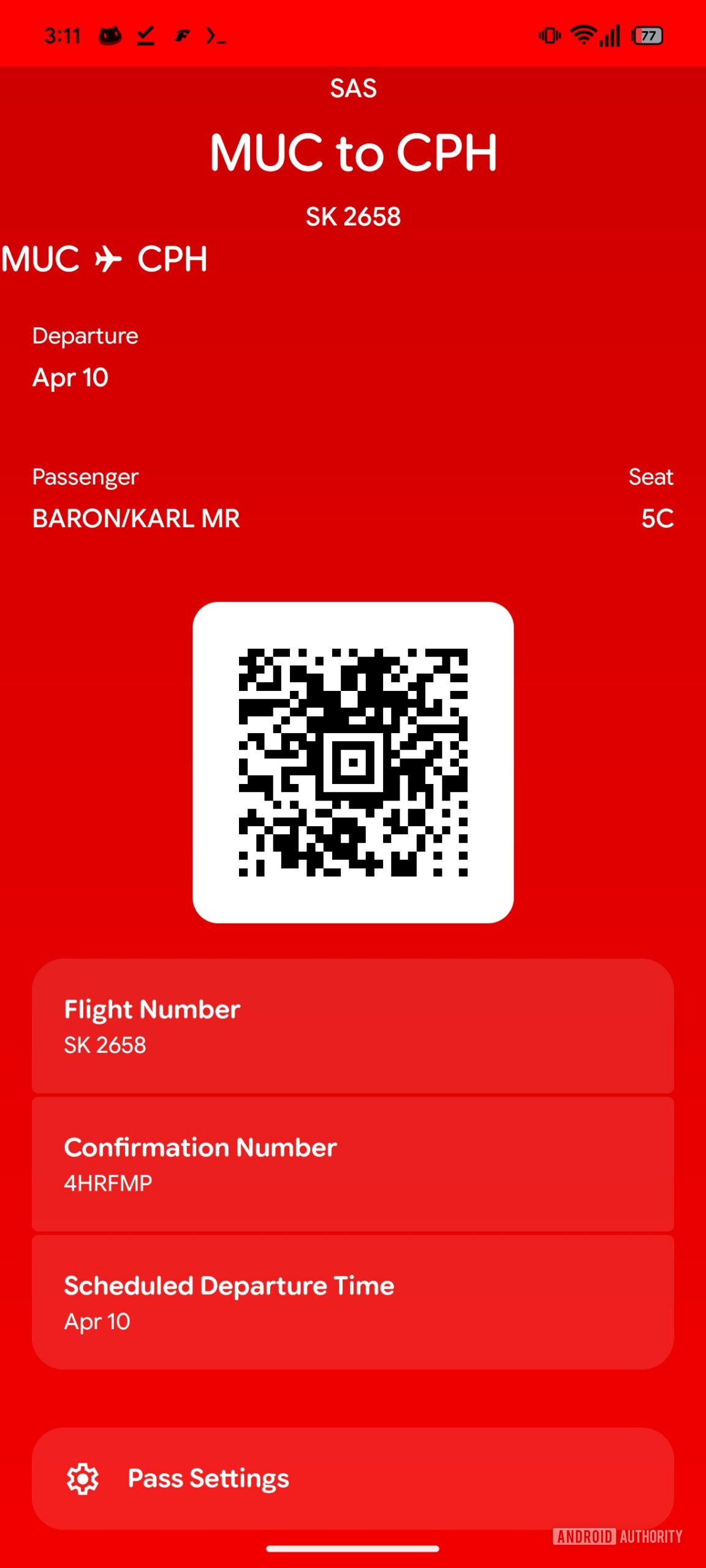
Il nuovo design dei pass di Google Wallet sta facendo un passo avanti: secondo Android Authority, nella versione 26.18.910990572 l’interfaccia dedicata a carte fedeltà, biglietti e pass mostra una grafica più colorata e leggibile. Non è ancora detto che tutti la vedano subito: come spesso accade con le app Google, il rollout può essere progressivo, controllato lato server e diverso da account ad account.
Questo tutorial serve quindi a una cosa concreta: capire se il nuovo Wallet è già arrivato sul tuo Android, cosa controllare quando i pass non compaiono e quali limiti non dipendono dal telefono. È un caso classico da laboratorio: l’app sembra semplice, ma sotto ci sono account Google, Play Services, emittenti dei pass, area geografica e permessi. Traduzione brutale: se qualcosa non appare, non sempre basta premere “aggiorna” come un criceto ottimista.
Requisiti minimi da controllare
Prima di cercare il nuovo look, verifica i fondamentali. Serve un telefono Android compatibile con Google Wallet, l’app aggiornata dal Play Store e un account Google correttamente sincronizzato. Per i pagamenti contactless serve anche NFC, ma per molti pass — carte fedeltà, biglietti, gift card o tessere — il punto centrale è la compatibilità del servizio che ha emesso il pass.
Apri il Play Store, cerca Google Wallet e installa eventuali aggiornamenti. Poi entra in Impostazioni > App > Google Wallet e controlla che l’app non sia disattivata, limitata in background o bloccata da profili di lavoro troppo restrittivi. Se usi più account Google sullo stesso telefono, apri Wallet e verifica di essere sull’account giusto: molti “pass spariti” sono banalmente finiti nell’identità sbagliata.
Come verificare se hai già il nuovo layout
- Apri Google Wallet su Android.
- Scorri la schermata principale e seleziona una carta fedeltà, un biglietto o un pass non bancario.
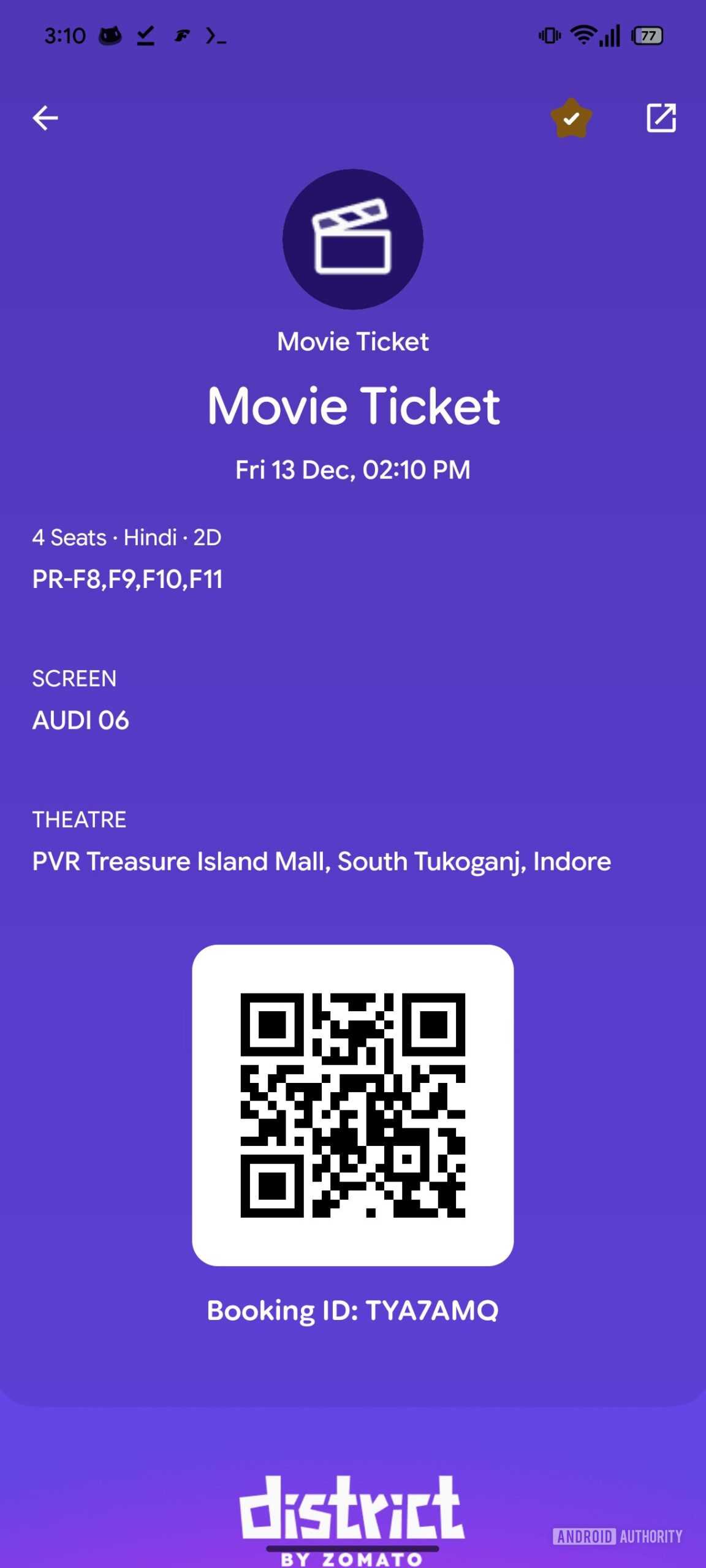
- Controlla se la schermata del pass usa una grafica più evidente, con blocchi colore più marcati e separazione visiva più netta tra le informazioni.
- Prova la ricerca interna o la lista dei pass se hai molti elementi salvati: le modifiche al design servono soprattutto a rendere meno caotico un Wallet affollato.
Se non vedi nulla di nuovo, non è automaticamente un problema. Le novità viste da Android Authority sembrano ancora in fase di preparazione o distribuzione graduale. In pratica puoi avere l’APK aggiornato ma non la funzione attiva, perché Google spesso abilita queste interfacce con flag remoti.
Pass mancanti: controlli rapidi
Se un pass non appare, parti dalla fonte: app della compagnia aerea, cinema, supermercato, servizio di trasporto o sito che lo ha generato. Se offre il pulsante “Aggiungi a Google Wallet”, ripeti l’aggiunta e controlla eventuali messaggi di errore. La guida ufficiale Google distingue tra gestione degli elementi già presenti e aggiunta di carte fedeltà o gift card: sono due flussi diversi, e confonderli è un modo elegante per perdere mezz’ora.
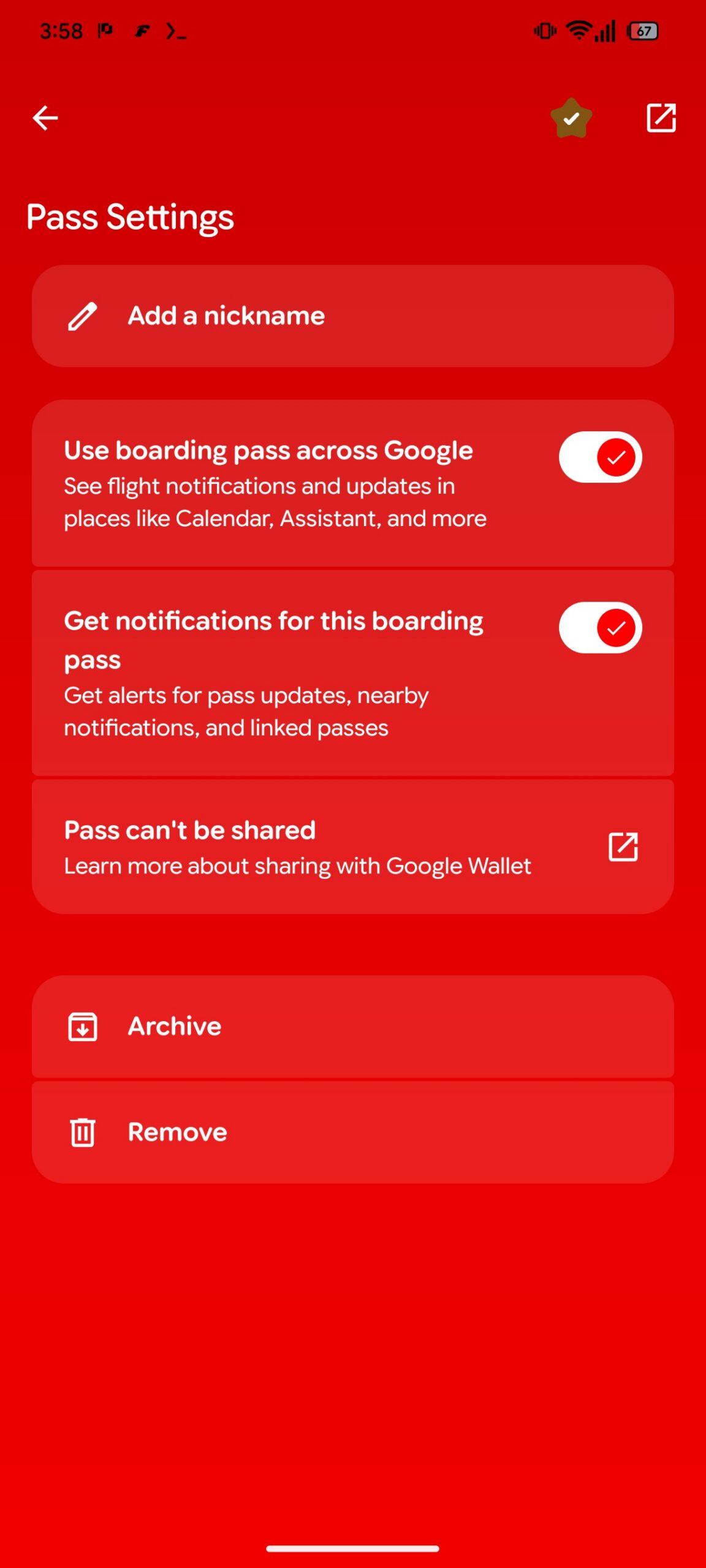
Quando un pass è scaduto o non ti serve più, usa Gestisci elementi in Wallet per archiviarlo o rimuoverlo. Questo non è solo ordine estetico: un Wallet pulito rende più facile capire se il nuovo layout dei pass colorati sta davvero arrivando o se stai guardando vecchi elementi con formati diversi.
Problemi comuni e soluzioni
- Nuovo design assente: aggiorna l’app, riavvia il telefono e attendi. Se è un rollout lato server, non puoi forzarlo in modo affidabile.
- Pass non aggiungibile: controlla che il servizio supporti Google Wallet nel tuo Paese e sull’account che stai usando.
- Pass duplicati: rimuovi le copie vecchie e conserva quella con codice, data o saldo corretti.
- Pagamenti e pass confusi: le carte di pagamento seguono regole diverse rispetto a biglietti, loyalty card e gift card.
- Profilo aziendale: se il telefono è gestito da un’organizzazione, alcune funzioni possono essere bloccate da policy MDM.
Cosa cambia davvero
Il valore del nuovo Wallet non è “più colore perché sì”. Il punto è la leggibilità. Chi usa Wallet solo per una carta di pagamento noterà poco; chi invece accumula biglietti, tessere, carte fedeltà e gift card può guadagnare una navigazione meno confusa. Il redesign aiuta soprattutto quando devi trovare un pass al volo alla cassa, al gate o davanti a un tornello, cioè nei momenti in cui l’interfaccia non deve fare filosofia: deve mostrare la cosa giusta subito.
Resta però un limite importante: il design non risolve i problemi di disponibilità. Se un supermercato, una compagnia o un servizio locale non supporta bene Google Wallet, la grafica nuova non farà miracoli. Per questo conviene distinguere tra interfaccia dell’app, supporto del singolo pass e funzioni disponibili nel proprio Paese.
Correlato: se stai sistemando l’ecosistema Google sul telefono, vale la pena controllare anche la guida alle passkey su Android e alla sicurezza dell’Account Google.
In breve
- Il nuovo look dei pass di Google Wallet è stato visto nella versione 26.18.910990572.
- Il rollout può essere graduale e non dipendere solo dall’APK installato.
- Controlla account Google, aggiornamenti, pass scaduti e compatibilità del servizio emittente.
- Il redesign migliora soprattutto la gestione di molti pass, non abilita servizi non supportati.