Il doppio tap sul retro dei Motorola non è una magia da brochure: è un gesto gestito dai sensori del telefono e può diventare un comando rapido molto più utile dell’ennesimo pulsante AI lasciato li’ per arredamento. Android Central ha rimesso il tema sul tavolo il 22 maggio 2026 provando Quick Launch sui Motorola recenti; la pagina di supporto ufficiale Motorola conferma percorso, azioni disponibili e regolazione della sensibilita’. Il punto pratico è semplice: se hai un Motorola compatibile, puoi trasformare il retro del telefono in una scorciatoia per screenshot, app, registrazione schermo o cambio app.
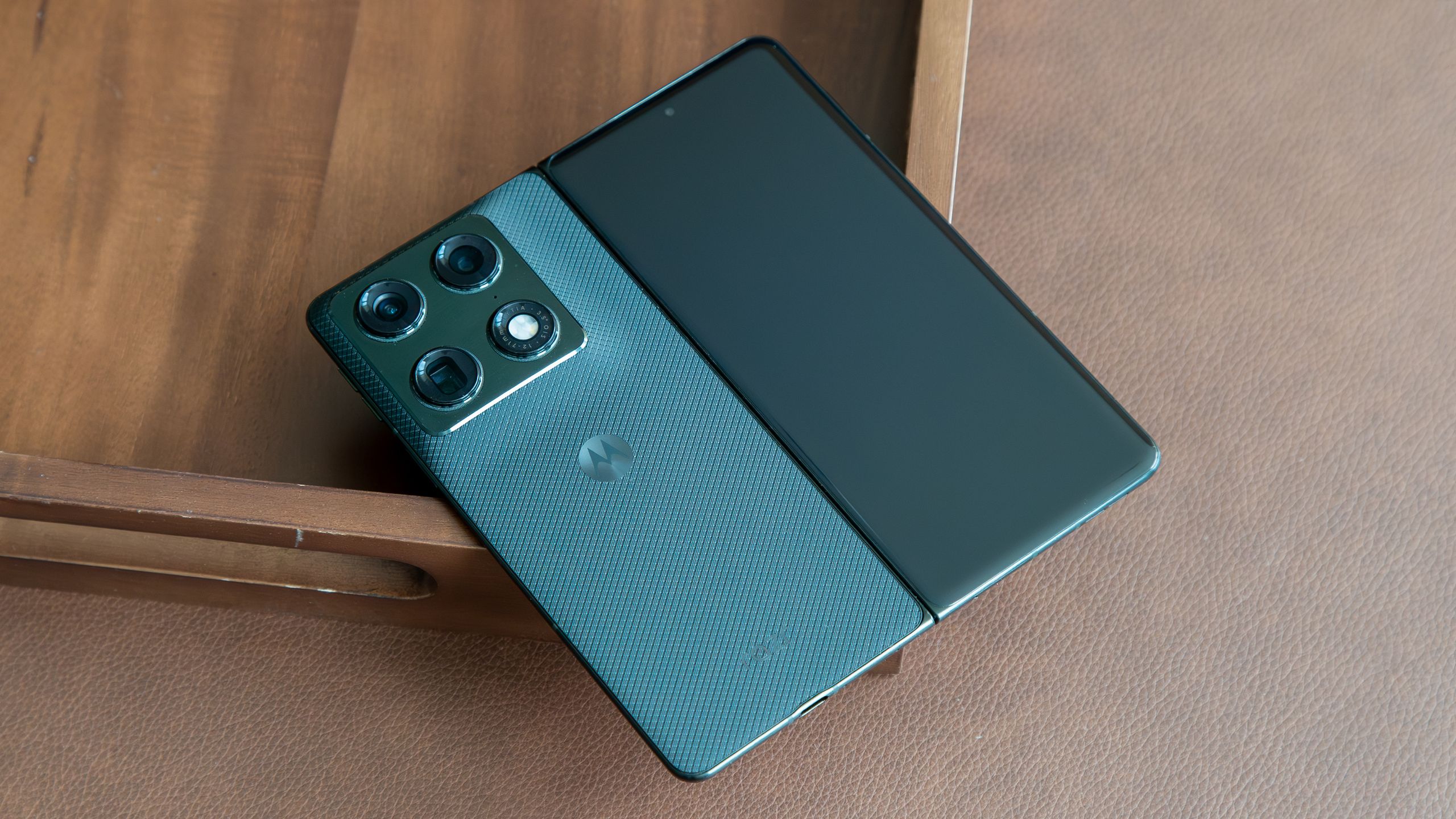
Non è una funzione universale di Android e non va cercata su Pixel, Samsung o Xiaomi come se fosse uno standard AOSP. Qui parliamo di telefoni Motorola con Moto app o impostazioni gesture compatibili. Il vantaggio è concreto sui pieghevoli, sui modelli grandi e su chi usa spesso il telefono con una mano: invece di stirare il pollice verso Quick Settings o combinare tasti laterali, si usa un gesto fisico. Il rischio, da bravo laboratorio, è altrettanto chiaro: se la sensibilita’ è troppo bassa, il telefono può scambiare piccoli urti per comandi volontari. Traduzione tecnica: comodo, ma va tarato.
Correlato: se stai valutando un pieghevole Motorola, AndroidLab ha già pubblicato una guida su quale Motorola Razr 2026 scegliere, utile per capire dove questa scorciatoia ha più senso nel workflow quotidiano.
Requisiti e compatibilità
Prima di perdere tempo nei menu, controlla tre cose. Serve un telefono Motorola con sezione Gestures nelle impostazioni o nella Moto app. Serve che la voce Quick Launch sia presente: su alcuni modelli e firmware può chiamarsi Quick launch, Quick Launch o essere integrata nelle Actions della Moto app. Infine serve una cover che non smorzi troppo il tap: custodie molto spesse, anelli magnetici o supporti adesivi possono rendere il gesto meno affidabile.
Il gesto non richiede un tasto fisico nascosto. Il telefono riconosce la sequenza usando accelerometro e software, quindi il punto di contatto conta. Android Central indica il terzo superiore del retro, di solito vicino alla zona sotto il blocco fotocamere; Motorola parla semplicemente di doppio tap sul retro. Se tocchi troppo in basso e non succede nulla, non è necessariamente rotto: stai solo bussando alla porta sbagliata, sport nazionale dei menu Android.
Come attivare Quick Launch
- Apri Impostazioni sul Motorola.
- Vai su Gestures. In alternativa apri la Moto app e cerca Gestures o Actions.
- Entra in Quick Launch e attiva l’interruttore.
- Apri l’icona delle impostazioni della funzione.
- Scegli cosa deve succedere con il doppio tap: aprire un’app, fare screenshot, registrare lo schermo, tornare alla Home, passare all’ultima app o controllare la musica.
- Prova il gesto con il telefono in mano, non appoggiato sul tavolo: il movimento reale cambia parecchio.
Se il telefono propone Moto AI come azione predefinita, non accettarla per inerzia. Su diversi modelli recenti esiste già un tasto o un accesso dedicato all’assistente: mappare anche Quick Launch sulla stessa cosa significa sprecare una scorciatoia. Le scelte più sensate, per uso reale, sono screenshot, apertura di una app specifica, cambio ultima app e registrazione schermo. Il resto dipende dal tuo modo di usare il telefono.
Come scegliere l’azione giusta
Per chi lavora con app, assistenza o documentazione, lo screenshot è probabilmente la scelta più pulita: niente combinazione Power + Volume giu’, niente rischio di bloccare il telefono mentre si sta cercando di catturare una schermata. Per chi usa spesso navigatore, note, password manager o app bancaria, Quick Launch può aprire direttamente l’app scelta. Qui pero’ serve giudizio: una scorciatoia fisica verso un’app sensibile è comoda, ma non deve saltare controlli biometrici o blocco schermo. Se l’app contiene dati delicati, meglio verificare che chieda comunque autenticazione.
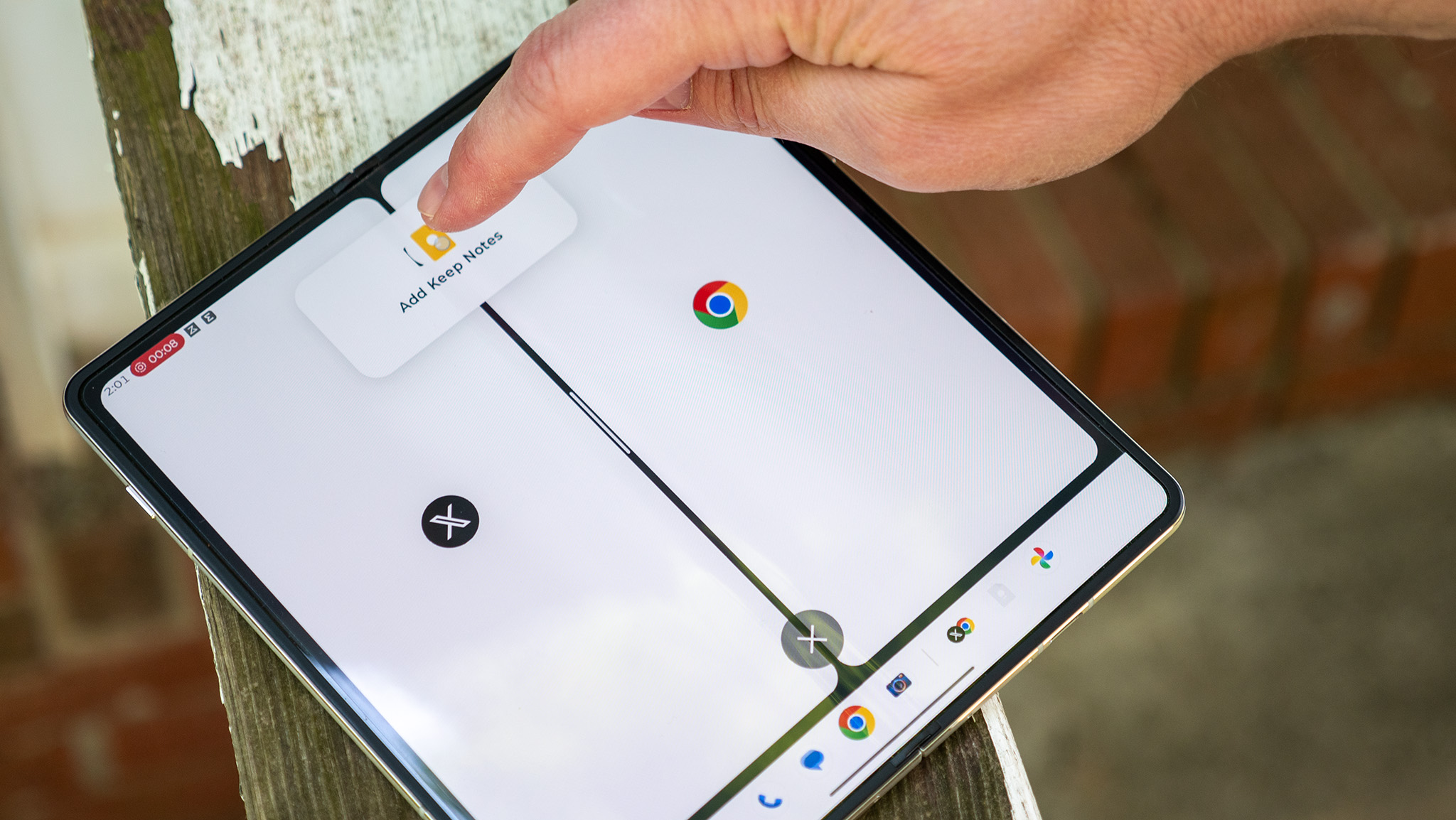
La registrazione schermo è utile per segnalare bug, creare mini tutorial o mostrare un problema a un tecnico. Il cambio all’ultima app, invece, ha senso su telefoni grandi e pieghevoli: è una scorciatoia da power user, non una funzione da demo. Play/Pause musica e Home sono più generici; funzionano, ma spesso duplicano comandi già facili da raggiungere.
Se parte da solo o non parte mai
La prima regolazione da fare è Tap strength. Motorola permette di scegliere la forza del tap e di provarla prima di confermare. Se Quick Launch parte mentre appoggi il telefono, alza la soglia. Se invece non parte quasi mai, abbassala e prova a toccare più vicino al terzo superiore del retro. Dopo aver cambiato cover, ripeti il test: una custodia può trasformare un gesto preciso in una lotteria con vibrazione inclusa.
Se la voce Quick Launch non compare, non installare APK a caso e non inseguire tutorial per modelli diversi. Controlla aggiornamenti di sistema, Moto app e manuale del modello. Motorola ha molte varianti regionali e non tutte ricevono le stesse gesture. Se la funzione esiste ma non reagisce, riavvia, disattiva e riattiva il toggle, poi prova senza cover. Se continua a non funzionare, il problema è più probabilmente firmware/modello che “mano poco certificata”.
Cosa cambia davvero
Quick Launch è interessante perché mostra una direzione più sana rispetto alla corsa ai pulsanti AI obbligatori: un comando fisico dovrebbe adattarsi al flusso dell’utente, non imporre l’assistente del momento. Su Motorola questa funzione può diventare un piccolo acceleratore quotidiano, soprattutto sui Razr e sui modelli grandi. Ma il valore dipende dalla configurazione: lasciarla su Moto AI perché è il default è il modo più rapido per trasformare una buona idea in rumore.
In breve
- Quick Launch permette il doppio tap posteriore sui Motorola compatibili.
- Il percorso tipico è Impostazioni > Gestures > Quick Launch, oppure Moto app > Gestures/Actions.
- Le azioni più utili sono screenshot, app specifica, registrazione schermo e cambio ultima app.
- Se ci sono attivazioni involontarie, regola la sensibilita’ con Tap strength.
- Cover spesse e modelli non compatibili sono i due limiti pratici da controllare subito.