La notizia fresca non è il solito allarme generico sul malware: TechCrunch ha rimesso in fila, il 23 maggio 2026, le difese che Google, Meta e Apple stanno spingendo contro spyware e attacchi zero-click. Per chi usa Android, il punto pratico è uno: Advanced Protection non è più solo una voce da paranoici professionali, ma un interruttore da conoscere prima che serva davvero.
Questa guida non promette immunita’. Sarebbe marketing, e il marketing in sicurezza è un modo elegante per farsi male. L’obiettivo è più concreto: capire quando attivare la protezione avanzata di Android, cosa cambia sul telefono, quali limiti aspettarsi e quali controlli fare anche su account Google e WhatsApp.
Quando ha senso attivarla
Advanced Protection ha senso se il telefono contiene dati sensibili, se lavori con informazioni riservate, se sei esposto pubblicamente, se gestisci account aziendali o se vuoi ridurre la superficie d’attacco senza installare l’ennesima app miracolosa. Non serve essere un dissidente sotto sorveglianza per voler bloccare installazioni da origini sconosciute, link sospetti nei messaggi e vecchie reti mobili meno sicure.
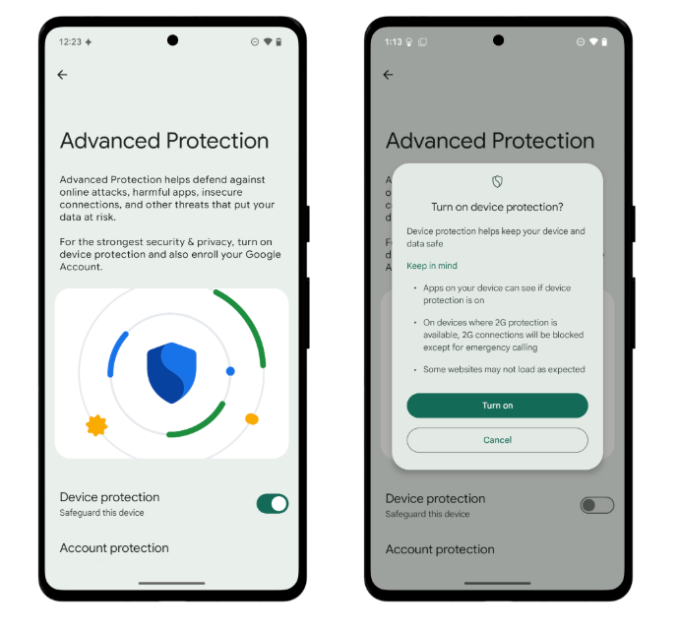
Su Android, Google la descrive come un punto unico che abilita più difese insieme: Play Protect non disattivabile, blocco delle app da fonti sconosciute, protezioni USB a schermo bloccato, riavvio dopo lunga inattività, blocco del 2G sui dispositivi compatibili, protezioni in Messaggi, Chrome e Phone by Google. Il valore sta proprio qui: non devi ricordarti dieci toggle sparsi, anche se devi sapere che quei toggle possono cambiare il comportamento del telefono.
Prima di toccare il pulsante
Controlla tre cose. Primo: imposta un blocco schermo robusto, perché Google lo richiede e perché senza quello il resto è arredamento. Secondo: verifica che le app essenziali arrivino da Play Store o da store verificati; se vivi di APK laterali, Advanced Protection diventera’ rapidamente una discussione domestica con il telefono. Terzo: prepara il recupero dell’account Google, quindi passkey o chiave di sicurezza, email e numero di recupero aggiornati.
Se usi app aziendali, MDM, profili di lavoro o strumenti bancari molto conservativi, segna la modifica e tieni una finestra per provarla. La sicurezza seria non si attiva cinque minuti prima di salire su un aereo: si attiva quando puoi ancora correggere un servizio che protesta.
Procedura su Android
- Apri Impostazioni.
- Vai in Sicurezza e privacy.
- Cerca la voce Advanced Protection o Protezione avanzata nelle altre impostazioni.
- Attiva Protezione dispositivo.
- Se Android chiede il riavvio, fallo: alcune difese non entrano davvero in funzione finche’ il sistema resta nella sessione precedente.
- Dopo il riavvio, torna nella stessa schermata e verifica che la protezione risulti attiva.
In alternativa, su alcuni telefoni il percorso passa da Impostazioni Google, Tutti i servizi, Sicurezza personale e del dispositivo, Advanced Protection. I nomi possono variare per Pixel, Samsung, Motorola e altri produttori, ma il controllo da fare è lo stesso: la protezione deve risultare attiva a livello dispositivo, non solo come pagina informativa.
Account Google: la parte che molti saltano
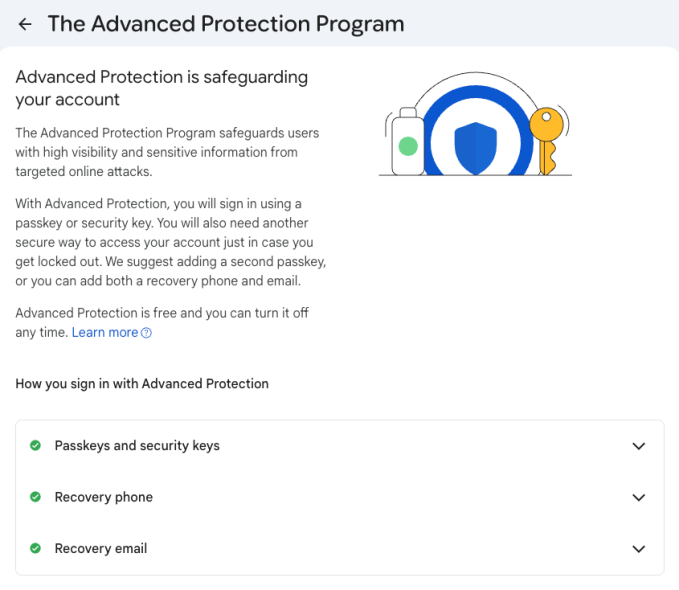
La protezione del dispositivo e quella dell’account non sono la stessa cosa. Il programma Advanced Protection dell’account Google irrigidisce l’accesso con passkey o chiavi di sicurezza, limita l’accesso di app terze ai dati sensibili e applica controlli più severi sui download. Se il telefono è blindato ma l’account Gmail ha recuperi deboli, il perimetro resta bucato: non spettacolare, ma molto efficace per chi attacca.
La checklist minima è questa: abilita passkey o chiave fisica, aggiorna email e telefono di recupero, elimina dispositivi vecchi dalla pagina sicurezza dell’account, rimuovi app terze che non usi più e controlla che il browser principale usi navigazione sicura avanzata. Non è cyberpunk, è igiene. Funziona proprio per questo.
WhatsApp: Strict Account Settings
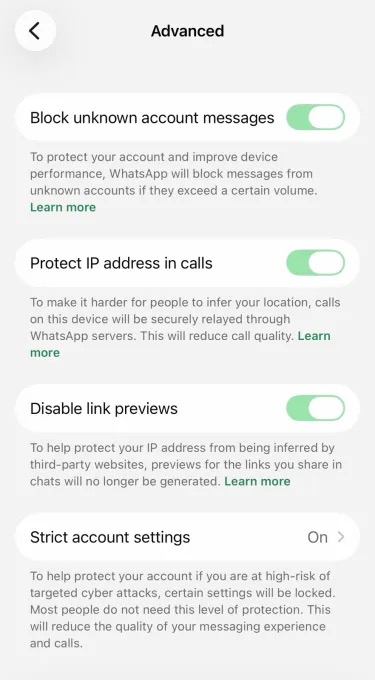
WhatsApp ha introdotto Strict Account Settings come modalità più restrittiva per utenti esposti ad attacchi sofisticati. Su Android e iOS può bloccare allegati e media da sconosciuti, disattivare anteprime dei link, silenziare chiamate da numeri ignoti, nascondere l’indirizzo IP nelle chiamate e rendere più prudente la visibilita’ del profilo.
Il percorso indicato da WhatsApp è Impostazioni, Privacy, Avanzate. Se non trovi ancora la voce, non forzare APK casuali per inseguire un toggle: aspetta il rollout dell’app stabile. Qui il paradosso è semplice: installare una build presa chissa’ dove per migliorare la sicurezza è come montare una porta blindata lasciando le chiavi nel citofono.
Cosa cambia davvero
Advanced Protection e Strict Account Settings spostano Android da “comodo per default” a “prudente per default”. Il prezzo è qualche attrito: meno sideload, più blocchi su link e allegati sospetti, possibili incompatibilità con flussi vecchi, più attenzione quando colleghi il telefono via USB. Per un utente normale può sembrare eccessivo; per chi gestisce dati di lavoro, archivi personali importanti o conversazioni sensibili, è finalmente una difesa integrata senza dover montare una cattedrale di app di sicurezza.
Il limite va detto chiaramente: nessuna modalità elimina il rischio zero-click. Pero’ ridurre superfici come 2G, USB bloccata, app non verificate e link sospetti rende più costoso l’attacco e più difficile l’errore umano. In sicurezza mobile questo è già tanto, perché l’anello debole spesso non è l’utente: è il default troppo permissivo.
Problemi comuni e soluzioni
- Un’app non si installa più: controlla se arriva da uno store verificato. Se è un APK laterale, decidi se quella app vale davvero l’eccezione.
- Un accessorio USB non funziona: sblocca il telefono prima del collegamento e riprova. La protezione USB serve proprio a bloccare accessi a schermo bloccato.
- Chrome sembra più rigido: alcune protezioni web possono ridurre funzioni rischiose. Prova prima un sito essenziale, poi valuta eccezioni mirate.
- WhatsApp blocca contenuti da sconosciuti: è il comportamento previsto. Aggiungi ai contatti solo chi deve davvero inviarti media o chiamarti.
Correlato: per capire dove Google sta inserendo queste difese negli aggiornamenti di sistema, vale la pena leggere anche la guida AndroidLab sui Google System Updates di maggio 2026.
In breve
- Advanced Protection su Android abilita più difese insieme: app, USB, rete, messaggi, browser e furto.
- Il fatto fresco è la nuova attenzione verso difese anti-spyware accessibili, riassunta da TechCrunch il 23 maggio 2026.
- Prima di attivarla, prepara blocco schermo, recupero account, passkey o chiave di sicurezza.
- WhatsApp Strict Account Settings aggiunge un secondo livello utile per allegati, link, chiamate e privacy.
- La conclusione pratica: se il telefono è uno strumento di lavoro o contiene dati seri, questa è una prova da fare con metodo, non un toggle da ignorare.
Aggiornamento settembre 2026: controlli prima di attivare Advanced Protection
Prima di attivare una modalità più rigida, fai l’inventario delle funzioni che usi davvero: sideload, accessori USB, app di lavoro, accessibilità, notifiche e link aperti da messaggi. La protezione è utile quando riduce una superficie reale, ma può introdurre attrito nei flussi che dipendono da app non distribuite dallo store.
Controlli rapidi: aggiorna Android e Play Store, verifica l’account Google corretto, rivedi i dispositivi collegati e controlla i permessi speciali. In WhatsApp attiva le impostazioni più restrittive solo dopo aver capito l’effetto su chiamate, media e anteprime. Non installare APK non ufficiali per inseguire funzioni di sicurezza.
Per un controllo più ampio collega questa guida al pillar Privacy Android e alla procedura specifica per proteggere le foto WhatsApp su Android.