Indice della guida
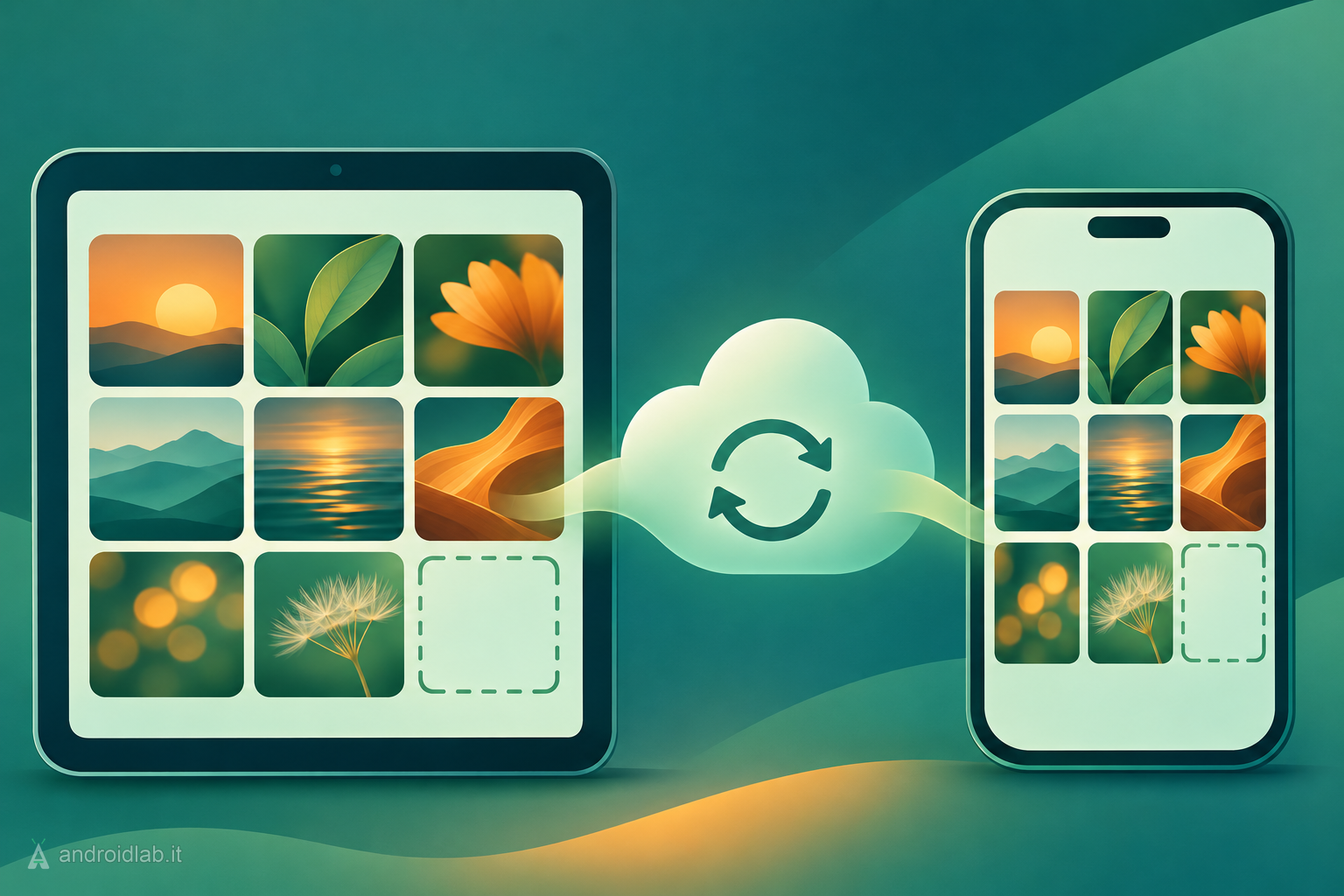
Samsung Gallery può ora sincronizzare foto e video con lo spazio di archiviazione Google, senza creare un account cloud separato. Samsung ha annunciato il servizio sul suo newsroom: parte da alcuni Galaxy con One UI 9 e arriverà sugli altri modelli in fasi successive, in base ai mercati.
Come si attiva e cosa fa
Servono un account Samsung e un account Google configurati sul dispositivo. Dalla Galleria si tocca l’icona della nuvola, oppure “Inizia” nella scheda di suggerimento, oppure si va nelle impostazioni della Galleria e si attiva “Sincronizza foto e video”. Sullo stesso account, un telefono e un tablet Galaxy mostrano gli stessi contenuti: una foto scattata sul telefono compare nella Galleria del tablet.
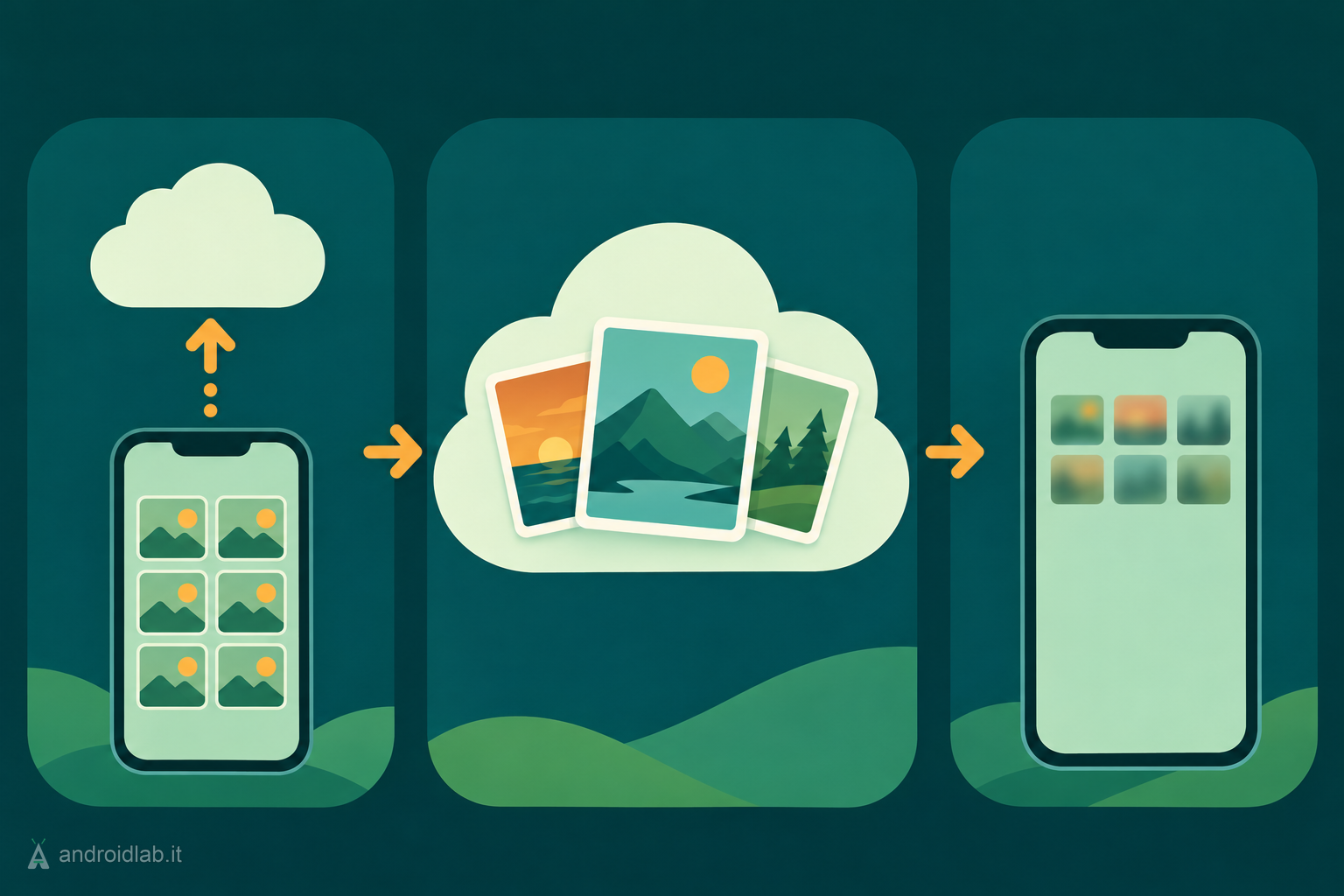
Su un nuovo Galaxy basta accedere con gli stessi account e attivare la sincronizzazione. Si vedono le anteprime, mentre l’originale resta nel cloud e si scarica quando serve.
“Libera spazio”: comodo, da usare con testa
La novità più concreta è “Libera spazio”. Dopo la sincronizzazione si possono rimuovere dal dispositivo i file originali, tenendo le miniature visibili nella Galleria. SamMobile precisa che il file a piena risoluzione viene scaricato solo quando lo si apre. Il rovescio è ovvio: dopo la pulizia, l’unica copia completa è nel cloud. Prima di usarla conviene verificare che la sincronizzazione sia davvero finita e che l’account sia in ordine.
Cosa cambia davvero
Samsung sostituisce l’integrazione con Microsoft OneDrive, chiusa il mese scorso secondo SamMobile, con una appoggiata all’ecosistema Google. Per chi ha già Google Foto è una scelta naturale; per chi non lo usa significa dipendere da Google anche per la Galleria Samsung.
Ci sono tre limiti da conoscere, tutti indicati da Samsung. Primo: lo spazio è quello dell’account Google, condiviso con Gmail, Drive e Google Foto, e non ne aggiunge altro; i 15 GB gratuiti si esauriscono in fretta con i video. Secondo: nella Galleria compaiono solo i file sincronizzati dopo l’attivazione, mentre foto e video già presenti nel cloud Google restano lì e non vengono importati automaticamente. Terzo: la disponibilità dipende da mercato e modello, quindi in Italia la voce può non comparire subito.
Cosa controllare prima di attivarla
- Lo spazio libero sull’account Google: se è quasi pieno, la sincronizzazione si ferma.
- Che il dispositivo sia tra quelli con One UI 9 abilitati: in caso contrario la voce non c’è, e non esiste una procedura ufficiale alternativa.
- Prima di “Libera spazio”, che l’intera libreria risulti sincronizzata.
- Che un backup esterno resti separato: la sincronizzazione replica anche le cancellazioni accidentali. Per un archivio indipendente vedi la guida su Takeout incrementale di Google Foto.
- Se la Galleria è piena di doppioni, conviene ripulirli prima: ne parliamo in come eliminare le foto duplicate dalla Galleria Samsung.
In breve
- Samsung Gallery sincronizza foto e video con lo spazio Google, senza un cloud separato.
- Disponibile su alcuni Galaxy con One UI 9, poi su altri modelli in fasi, secondo mercato.
- “Libera spazio” rimuove gli originali dal dispositivo e lascia le miniature.
- Usa lo spazio Google condiviso (15 GB gratuiti) e mostra solo i file sincronizzati dopo l’attivazione.
- La sincronizzazione non sostituisce un backup indipendente.