La funzione Delete duplicates di Samsung Gallery è una di quelle piccole cose che sembrano banali finché non servono davvero: Android Police l’ha rimessa sotto i riflettori il 2 luglio 2026 proprio perché Google Photos, nonostante sia il centro fotografico di molti telefoni Android, non offre ancora un comando equivalente e diretto per eliminare i duplicati locali.
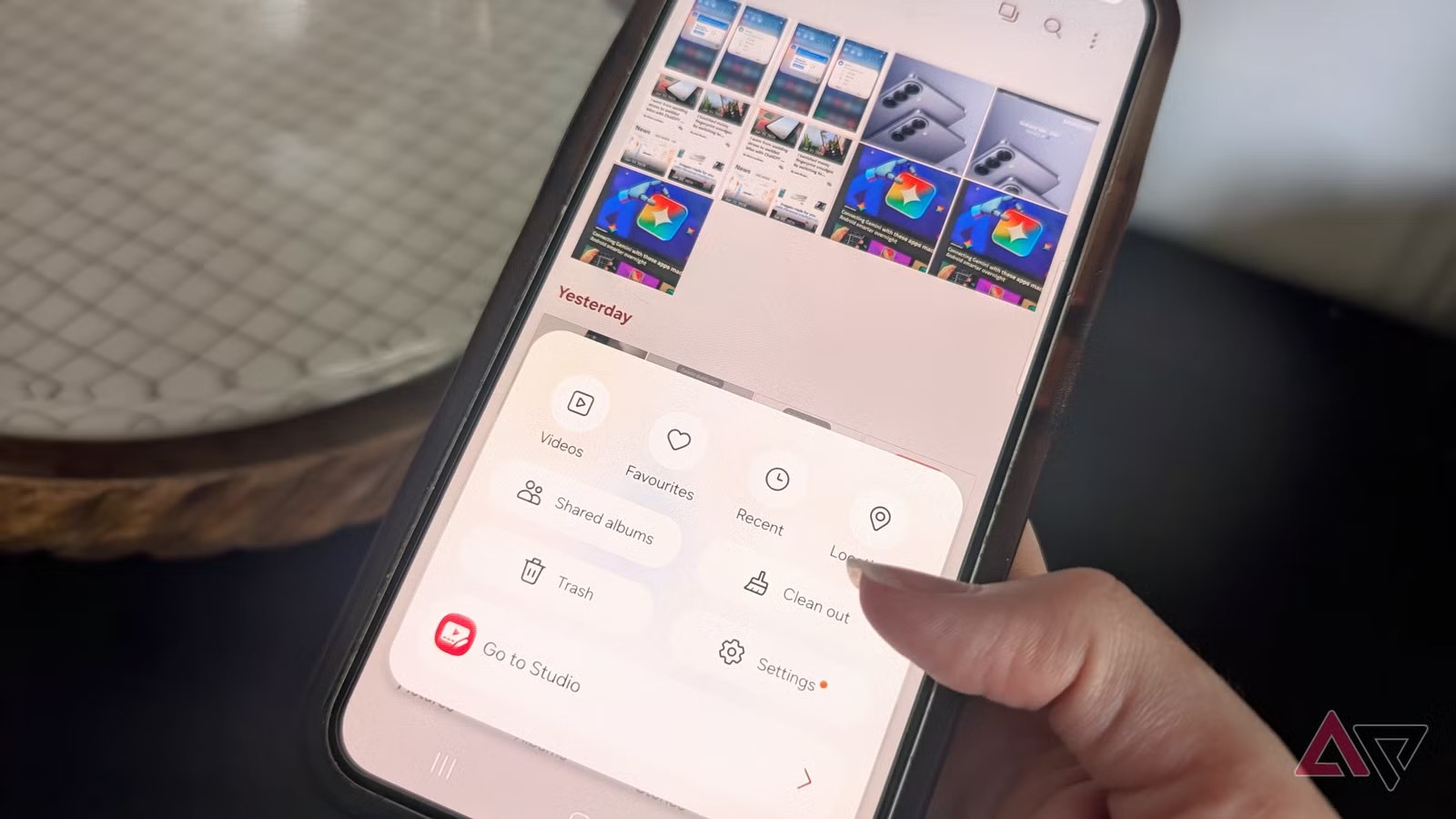
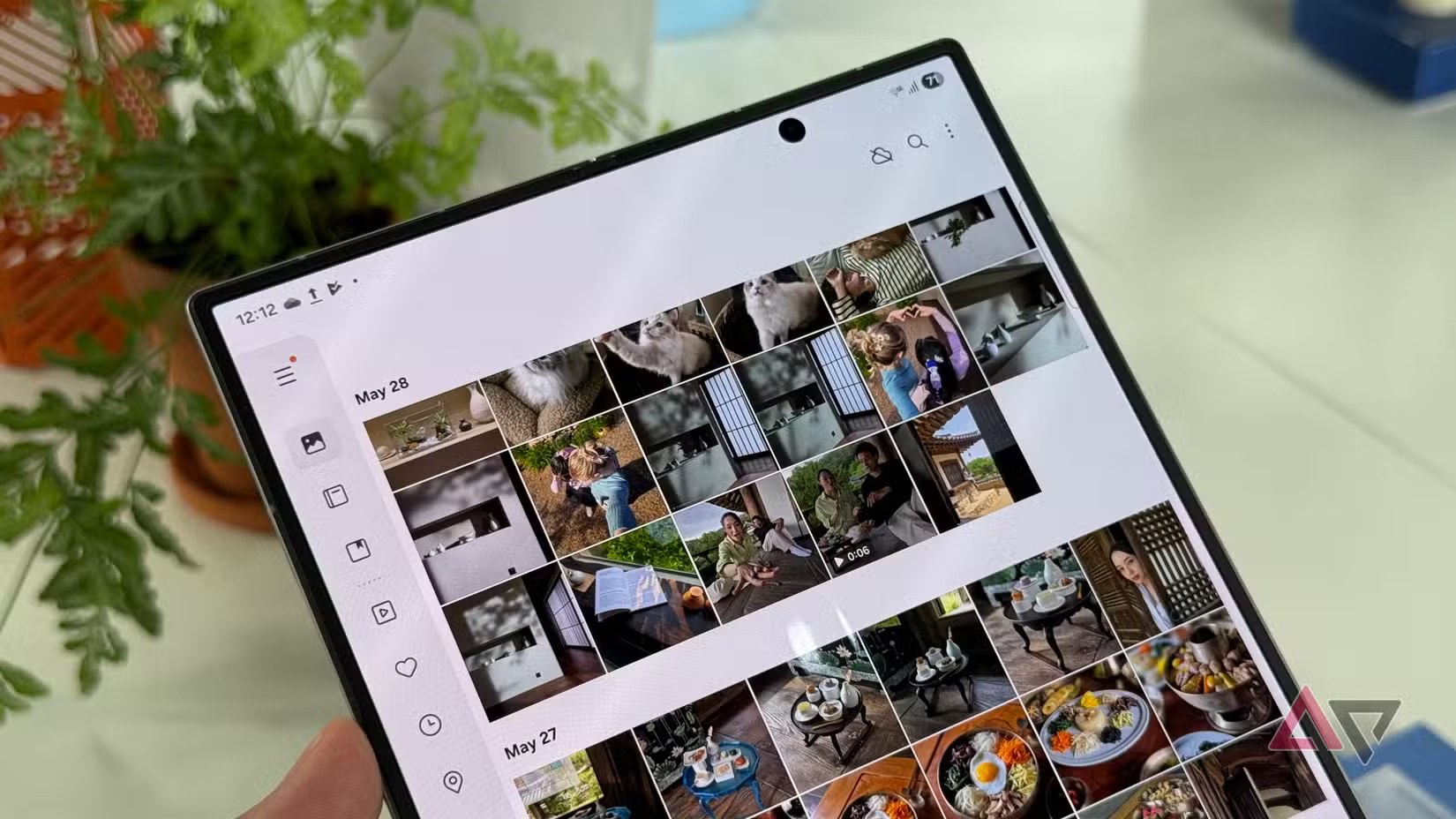
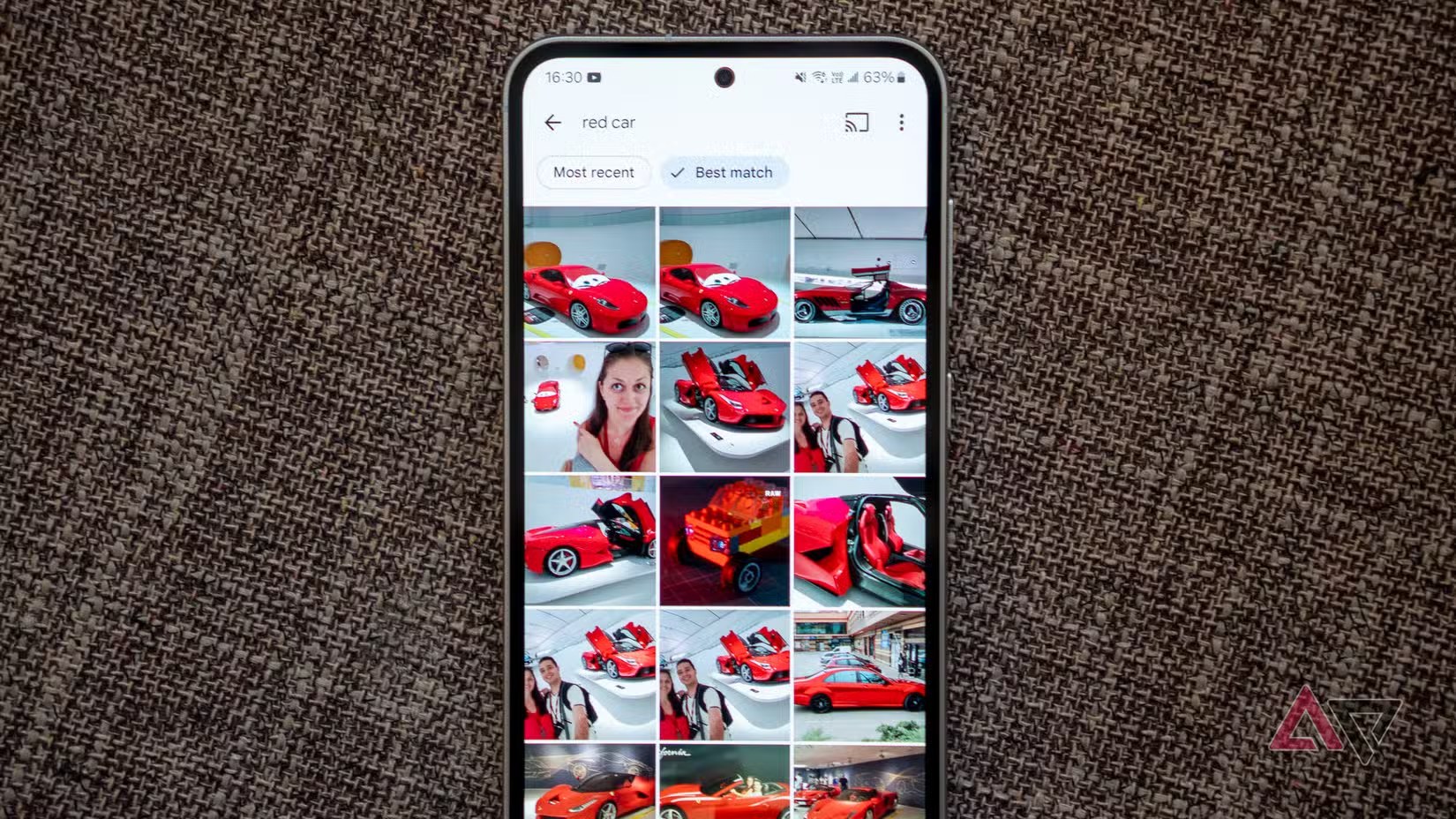
Il punto pratico è semplice: su un Galaxy recente, prima di installare l’ennesima app “cleaner” piena di pubblicità e promesse da televendita, conviene controllare cosa può fare l’app Galleria già presente in One UI. Non è magia, non sostituisce un backup ordinato e non decide al posto tuo quali ricordi tenere, ma può ridurre una parte concreta del caos: screenshot ripetuti, foto salvate due volte, immagini ricevute più volte nelle chat e copie rimaste dopo migrazioni o ripristini.
Requisiti e compatibilità
La guida ha senso soprattutto su smartphone e tablet Samsung Galaxy con una versione recente di One UI e dell’app Samsung Gallery. Se non trovi le voci descritte, controlla prima gli aggiornamenti da Galaxy Store e da Impostazioni > Aggiornamento software. Alcune funzioni cambiano nome in base alla versione, alla lingua e al modello: traduzione creativa inclusa, perché anche i menu ogni tanto fanno archeologia applicata.
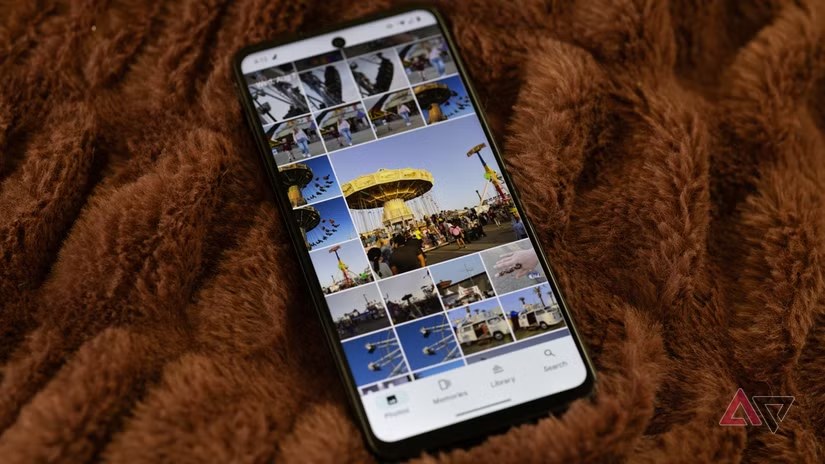
Google Photos resta utile per backup, ricerca e gestione cloud, ma il suo strumento “Libera spazio” lavora in modo diverso: rimuove dal dispositivo gli elementi già salvati nel cloud, non è un vero selettore locale di duplicati. Per questo il controllo da Samsung Gallery è interessante: agisce più vicino alla memoria del telefono e alla libreria vista dall’utente Galaxy.
Come controllare le foto duplicate su Samsung Gallery
Apri Samsung Gallery e vai nella sezione Menu, di solito accessibile dal pulsante con tre linee o dai tre puntini. Cerca una voce legata a suggerimenti, strumenti, gestione immagini o elimina duplicati. Se la funzione è disponibile, l’app mostra gruppi di immagini considerate uguali o molto simili.
Prima di confermare, fai tre controlli. Primo: apri almeno un gruppo e verifica che le immagini siano davvero copie, non scatti in raffica leggermente diversi. Secondo: guarda posizione, data e risoluzione; in alcuni casi una copia può essere più compressa dell’altra. Terzo: se usi Google Photos, OneDrive o Samsung Cloud, verifica che il backup sia completato prima di rimuovere file locali. La pulizia fatta di fretta è efficientissima nel produrre rimpianti.
Procedura consigliata
- Aggiorna Samsung Gallery da Galaxy Store.
- Apri Gallery, entra nel menu strumenti e cerca la funzione duplicati.
- Controlla manualmente i gruppi proposti, soprattutto foto di documenti, ricevute e immagini importanti.
- Conserva la versione con qualità migliore se l’app mostra dimensione o risoluzione.
- Svuota il cestino solo dopo qualche giorno, quando sei sicuro che non manca nulla.
Cosa cambia davvero
Per l’utente Android normale cambia poco in termini di “novità”, ma molto in termini di metodo. Il problema non è solo liberare 800 MB: è evitare di affidare foto personali a strumenti opachi quando esiste una funzione locale già integrata. Su Galaxy, Samsung Gallery può diventare il primo passaggio della manutenzione fotografica; Google Photos può restare il secondo, soprattutto per backup e ricerca. L’ordine conta: prima sistemi la libreria locale, poi controlli il cloud.
Il limite è che il riconoscimento automatico non è infallibile. Due foto quasi uguali non sono sempre duplicati: una può avere esposizione migliore, un volto meno mosso o una risoluzione più alta. Per questo il comando va trattato come una checklist assistita, non come un trituratore automatico. Se devi pulire migliaia di immagini, lavora a blocchi e non svuotare subito il cestino.
Correlato: per chi vuole capire meglio cosa tenere e cosa disattivare dentro l’ecosistema Samsung, AndroidLab ha già pubblicato una guida sulle app Samsung preinstallate su One UI.
In breve
- Samsung Gallery può individuare duplicati locali sui Galaxy compatibili.
- Google Photos libera spazio, ma non offre lo stesso controllo diretto sui duplicati locali.
- Prima di eliminare, controlla backup, risoluzione e cestino.
- Evita app cleaner poco trasparenti se la funzione Samsung basta al lavoro.
- La scelta migliore è una pulizia a blocchi, non un “elimina tutto” impulsivo.