Il tablet Android sta smettendo di essere “lo schermo grande per leggere meglio” e sta diventando, almeno in alcune condizioni, una macchina da lavoro leggera. Android Police ha pubblicato il 23 giugno 2026 una prova pratica sull’uso di un tablet Android come postazione quotidiana; nello stesso periodo la documentazione Android insiste su desktop windowing, finestre ridimensionabili, taskbar e app capaci di adattarsi a schermi grandi. Il punto AndroidLab non è vendere il sogno del laptop sostituito con un colpo di marketing: è capire quando questa idea regge e quando invece diventa solo un modo elegante per perdere tempo.
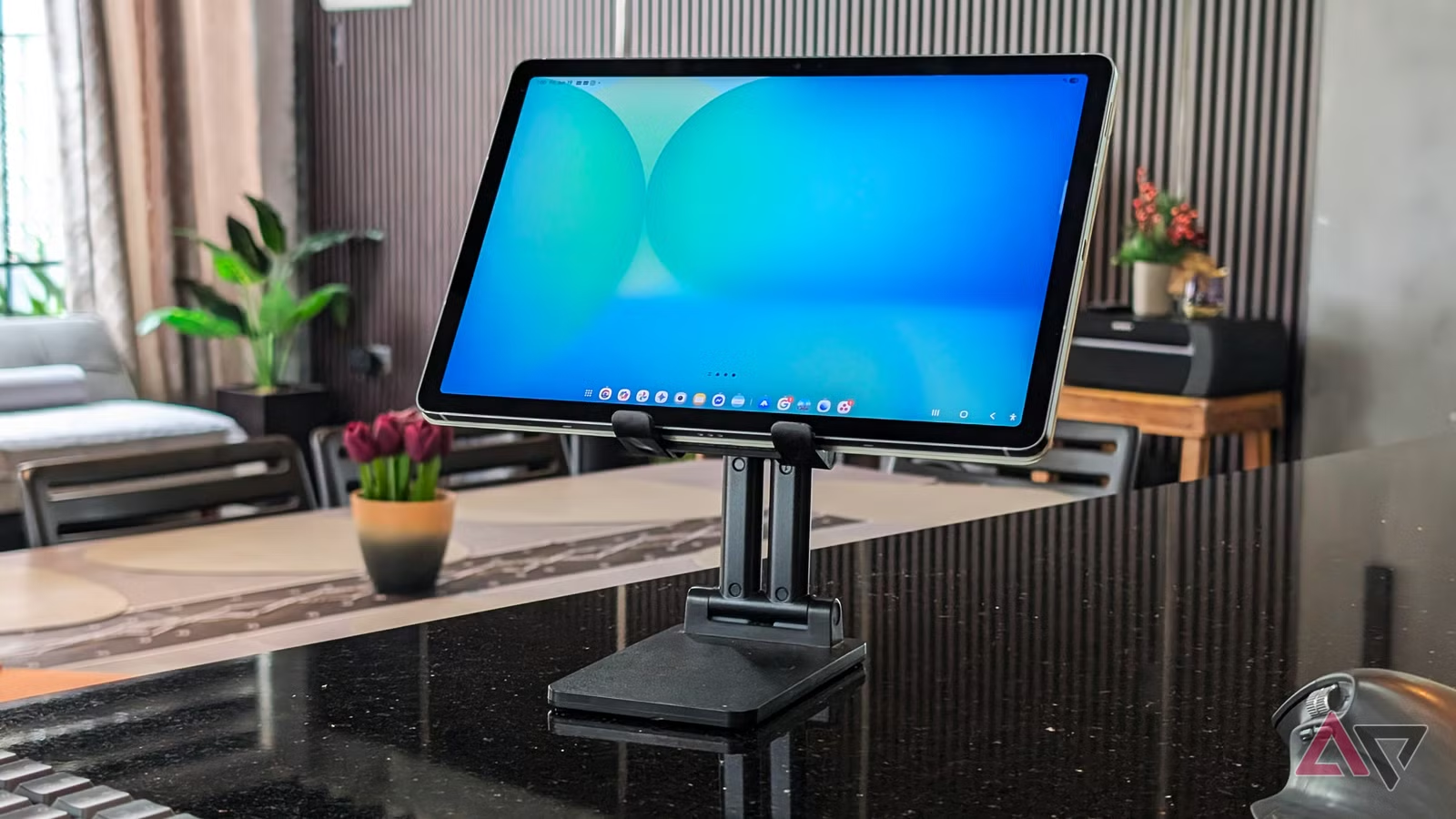
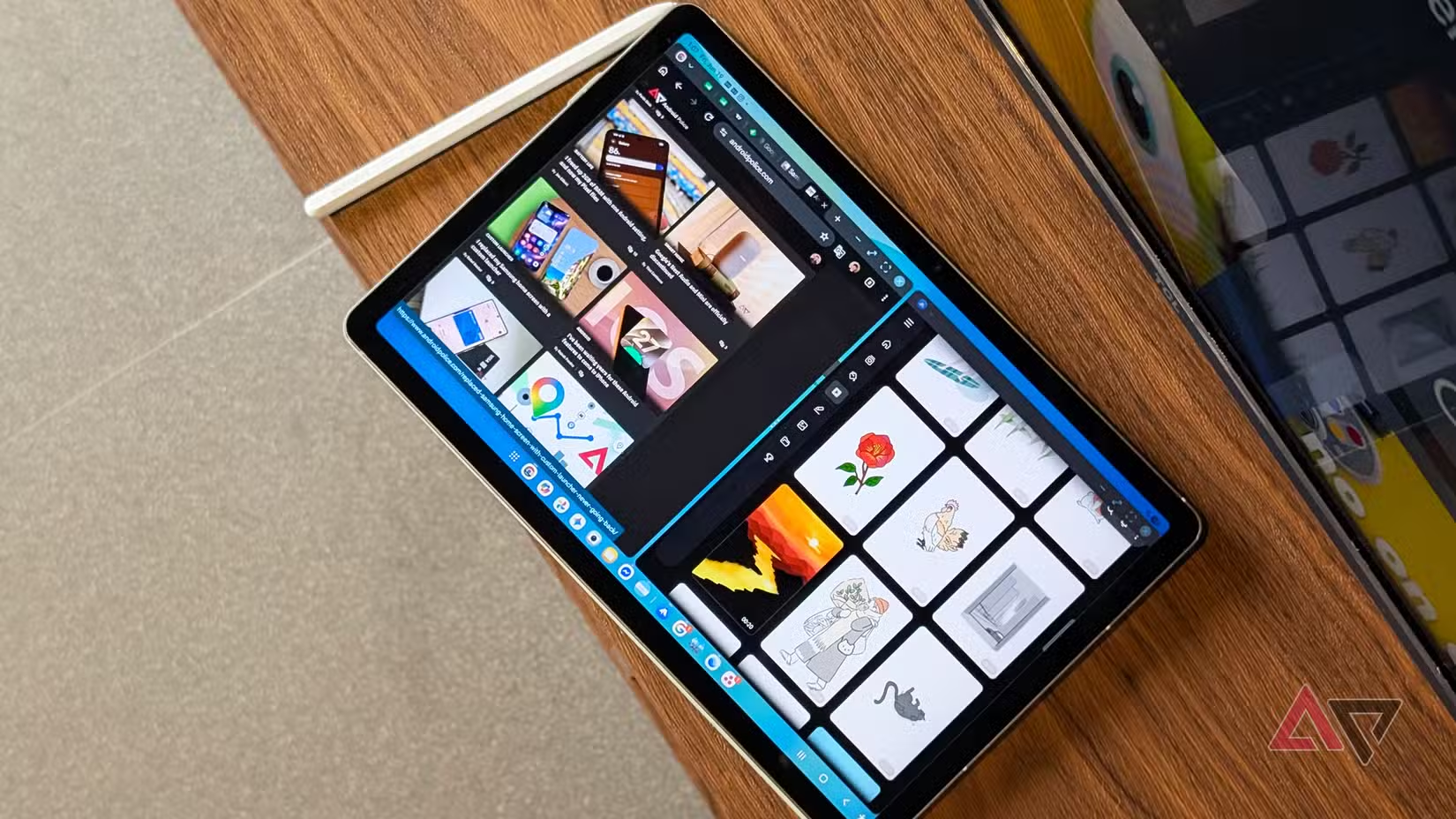
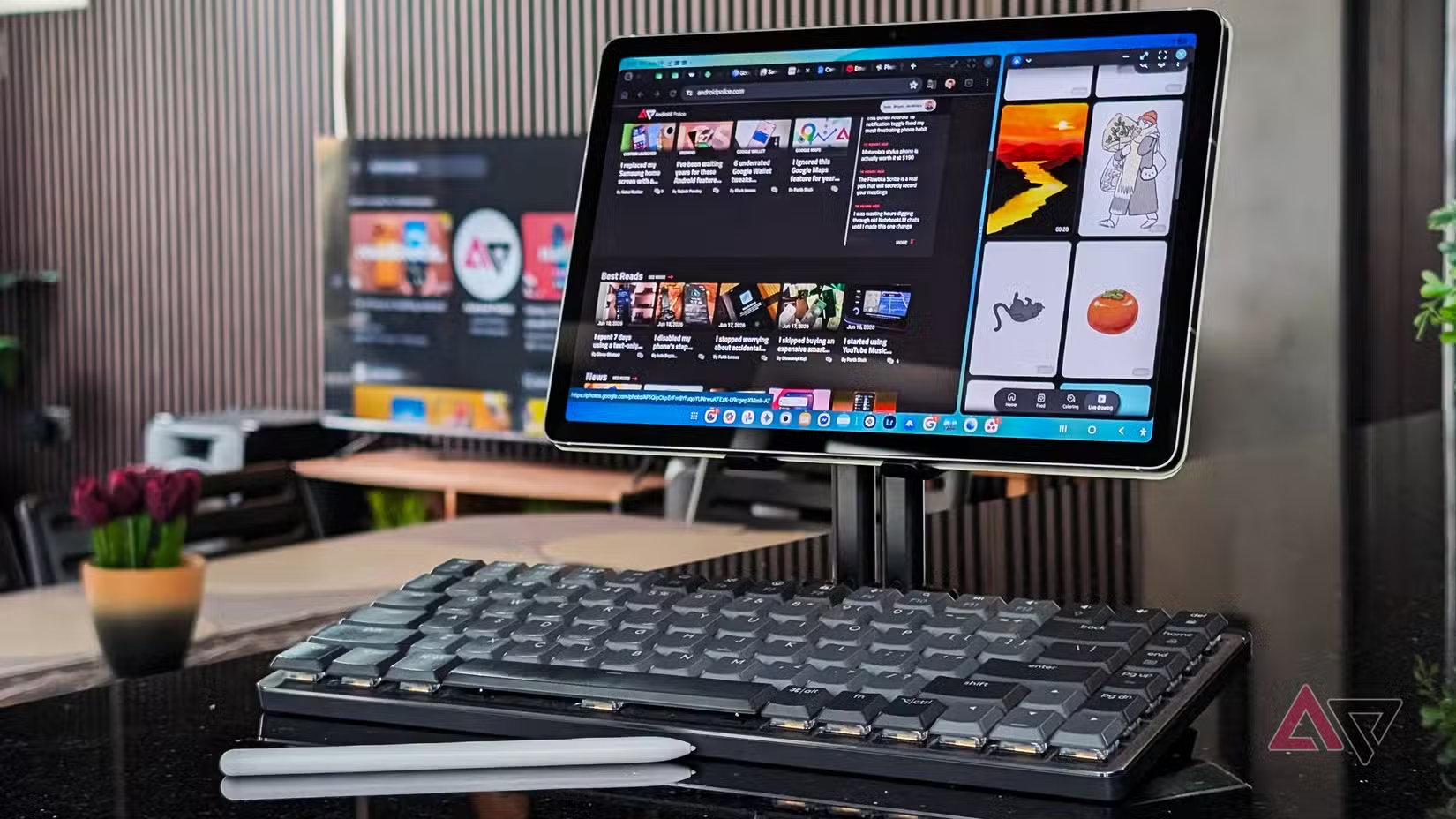
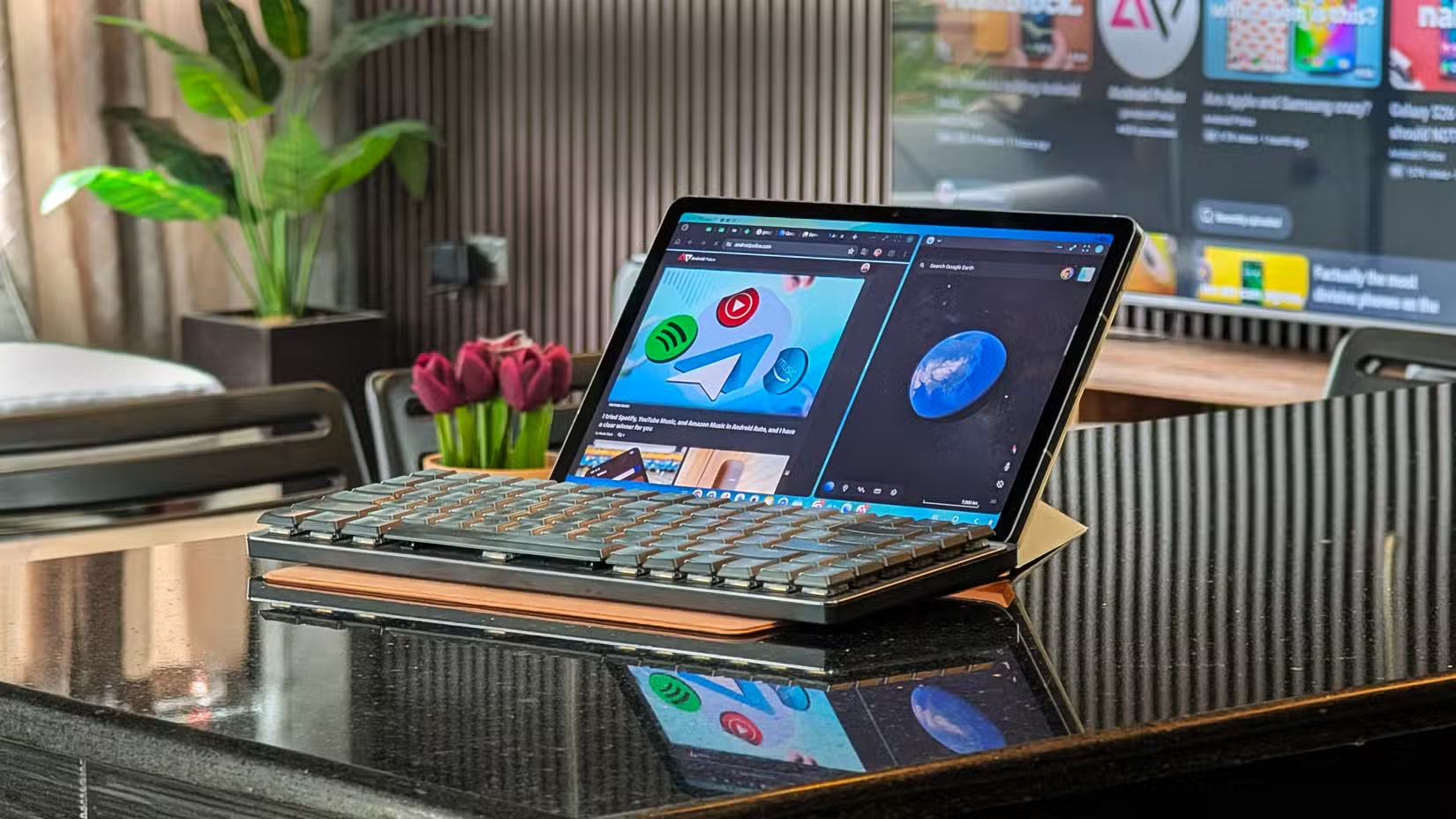
La novità tecnica più importante è che Android sta rendendo sempre meno tollerabile il vecchio modello “app da telefono stirata sul tablet”. Nella guida ufficiale al desktop windowing, Google descrive un ambiente in cui più app possono stare affiancate in finestre ridimensionabili, con una taskbar fissa in basso e una barra superiore per minimizzare o massimizzare. In Android 17, inoltre, le restrizioni su orientamento, ridimensionamento e aspect ratio vengono ignorate sugli schermi grandi per le app che puntano alle API più recenti. Traduzione pratica: l’ecosistema non può più fingere che il tablet sia solo un telefono gonfiato, e le app adattive diventano il vero discriminante.
Questo però non significa che ogni tablet Android sia automaticamente pronto per lavorare otto ore. Serve distinguere tra tre livelli: il sistema operativo, le app e l’uso reale. Il sistema può offrire finestre e taskbar; le app devono reggere mouse, tastiera, ridimensionamento e stato salvato correttamente; l’utente deve avere accessori, autonomia e servizi compatibili con il proprio flusso. Se una sola di queste gambe manca, la scrivania mobile diventa una piccola scena teatrale con molte gesture e poca produttività.
La checklist prima di provarci
- Verifica che il tablet abbia aggiornamenti recenti e supporto serio al multitasking, non solo split screen di facciata.
- Controlla tastiera, trackpad o mouse: senza input preciso, il desktop mode resta un esperimento da divano.
- Apri le app essenziali in finestre diverse e prova a ridimensionarle: se perdono pulsanti, campi o menu, segnati il limite.
- Testa browser, file manager, mail, documenti, password manager, videoconferenze e app di messaggistica prima di portarlo fuori casa.
- Valuta porte, hub USB-C, uscita video, ricarica pass-through e gestione di monitor esterni.
- Controlla notifiche e account: lavorare su tablet spesso significa mescolare app personali e professionali, con rischio di caos elegante.
La prova decisiva non è aprire tre finestre per una foto su Instagram. È fare un compito intero: scrivere, allegare file, consultare una pagina, rispondere a una chat, esportare un PDF, magari partecipare a una chiamata. Qui emergono i limiti veri: app che non supportano scorciatoie da tastiera, siti che forzano versioni mobile, finestre che si comportano male, notifiche invasive, file system ancora meno trasparente di un desktop tradizionale. Non è un fallimento: è il confine tra consumo e lavoro.
Cosa cambia davvero
Per chi usa Android, il cambiamento è culturale prima ancora che tecnico. Il tablet può diventare una postazione sobria per scrittura, studio, amministrazione leggera, browser, posta e gestione di contenuti. Ma non sostituisce automaticamente un portatile se il lavoro richiede tool desktop completi, automazioni locali, sviluppo pesante, gestione avanzata dei file o periferiche strane. La promessa sensata è più modesta e più utile: un dispositivo che passa da lettura, video e note a una sessione di lavoro reale senza sembrare un giocattolo costoso.
Qui c’è anche un tema da AndroidLab AI Lab, senza fanfare da brochure: quando una piattaforma diventa più “intelligente” e adattiva, il rischio è confondere possibilità e affidabilità. Un workflow uomo+AI su tablet può funzionare bene se il browser, il modello AI, il gestore file e le app cloud si incastrano; può diventare fragile se ogni passaggio dipende da un’app diversa, da una sessione web che scade o da un copia-incolla che perde formattazione. Il laboratorio serve proprio a questo: non chiedersi solo “si può fare?”, ma “quante volte regge prima di farmi imprecare?”.
Quando ha senso e quando no
Ha senso se il tuo lavoro è prevalentemente web, scrittura, studio, comunicazione, revisione documenti, dashboard, gestione leggera di file e consultazione. Ha meno senso se vivi dentro IDE desktop, terminali complessi, tool professionali non disponibili su Android o flussi con molte finestre specializzate. Correlato: l’arrivo delle Bubbles di Android 17 su Pixel va nella stessa direzione, cioè rendere il multitasking più normale anche fuori dal PC classico; ma il multitasking vero non è aprire molte cose, è non perdere il filo mentre le usi.
La raccomandazione pratica è semplice: prima di comprare un tablet pensando di sostituire un notebook, fai una settimana pilota con una lista di compiti reali. Se arrivi a fine giornata senza workaround continui, il desktop mode ha vinto. Se invece passi il tempo a cercare menu nascosti, versioni desktop forzate e adattatori improbabili, il portatile non è ancora pensionabile. La rivoluzione può aspettare; la consegna del lavoro, di solito, no.
In breve
- Android sta spingendo i tablet verso un uso più desktop, con finestre ridimensionabili, taskbar e app adattive.
- Android 17 rende meno accettabili le app bloccate su orientamento e proporzioni rigide sugli schermi grandi.
- Prima di fidarsi bisogna testare accessori, app essenziali, file, browser, notifiche e monitor esterni.
- Il tablet può sostituire un laptop solo in flussi leggeri o web-centrici, non in ogni lavoro tecnico.
- La domanda giusta non è se il desktop mode esiste, ma se regge il tuo flusso reale.