Un vecchio smartphone Android può diventare una piccola rete di emergenza per hotel, treni, case vacanza e giornate in cui il Wi‑Fi pubblico decide di fare archeologia applicata. Il caso raccontato da XDA è semplice: invece di portarsi dietro un travel router dedicato, si può usare un telefono Android di riserva per condividere la connessione e ridurre il numero di dispositivi da configurare.
La soluzione funziona, ma va capita bene: un telefono non è un router professionale, non sostituisce sempre un GL.iNet o simili, e dipende da piano dati, batteria, ricezione e limiti dell’operatore. Però per molte situazioni pratiche — viaggio breve, portatile da collegare, tablet senza SIM, console portatile o secondo smartphone — il tethering Android è già abbastanza solido da meritare un posto nella borsa.
Quando ha senso usare Android come router da viaggio
Il caso ideale è quello in cui hai uno smartphone secondario con una SIM dati o eSIM attiva, magari un modello non più usato come telefono principale ma ancora affidabile lato batteria e modem. Lo accendi, configuri l’hotspot, colleghi notebook e tablet, e lasci il telefono vicino a una finestra o a una presa USB. Il vantaggio è evidente: niente captive portal ripetuti, meno accessi al Wi‑Fi dell’hotel e una rete personale con nome e password controllati da te.
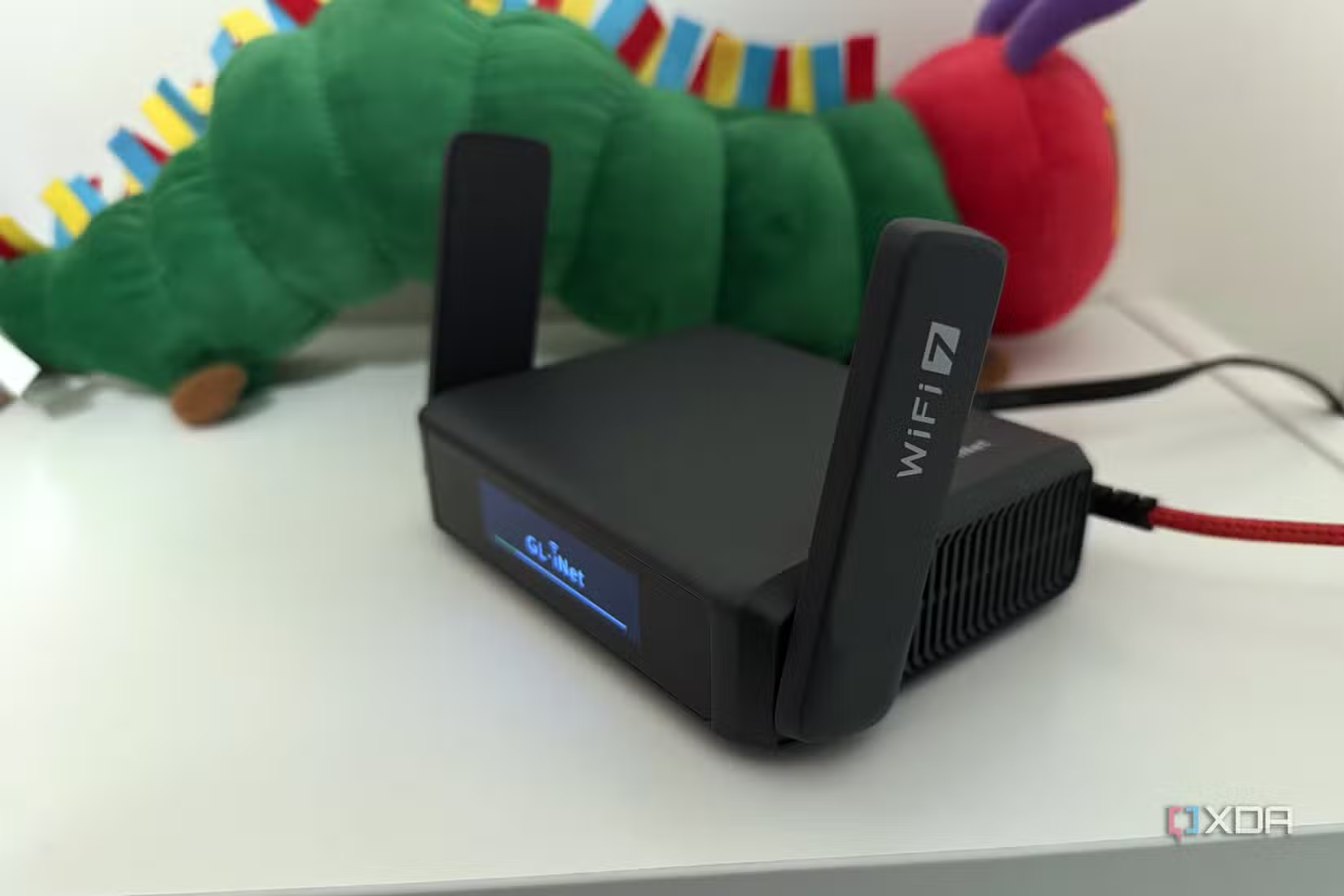
Rispetto a un travel router vero, però, ci sono compromessi. Molti telefoni non permettono di condividere contemporaneamente una rete Wi‑Fi ricevuta e una rete Wi‑Fi emessa: spesso l’hotspot usa i dati mobili. Alcuni modelli supportano forme di Wi‑Fi sharing, altri no. Inoltre gli operatori possono limitare o tariffare diversamente il tethering: Google lo segnala esplicitamente nelle pagine di supporto Android e Pixel. Prima di partire, quindi, conviene controllare il piano invece di scoprire il conto a fine viaggio, sport nazionale ma non consigliato.
Configurazione rapida: hotspot Wi‑Fi
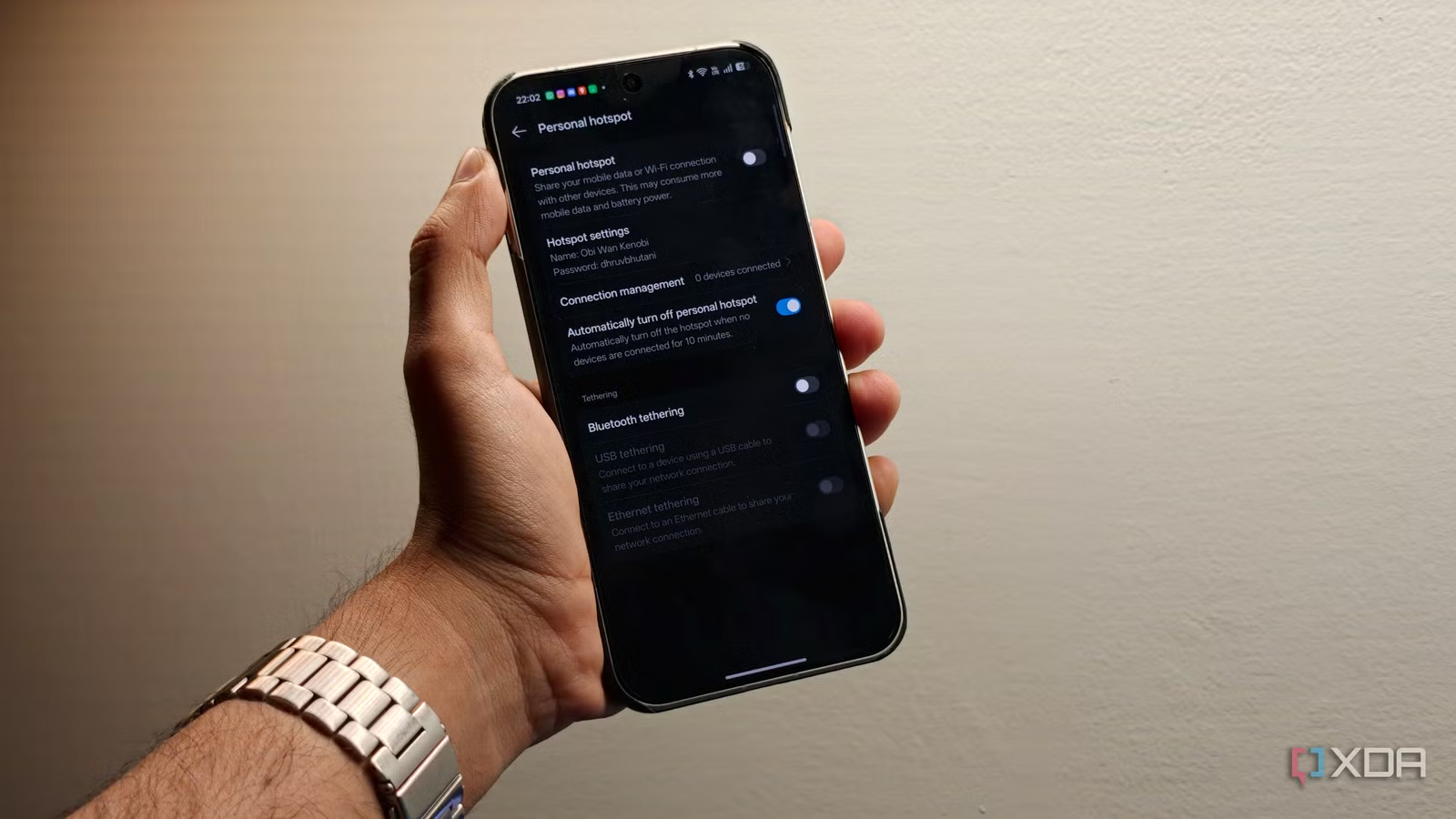
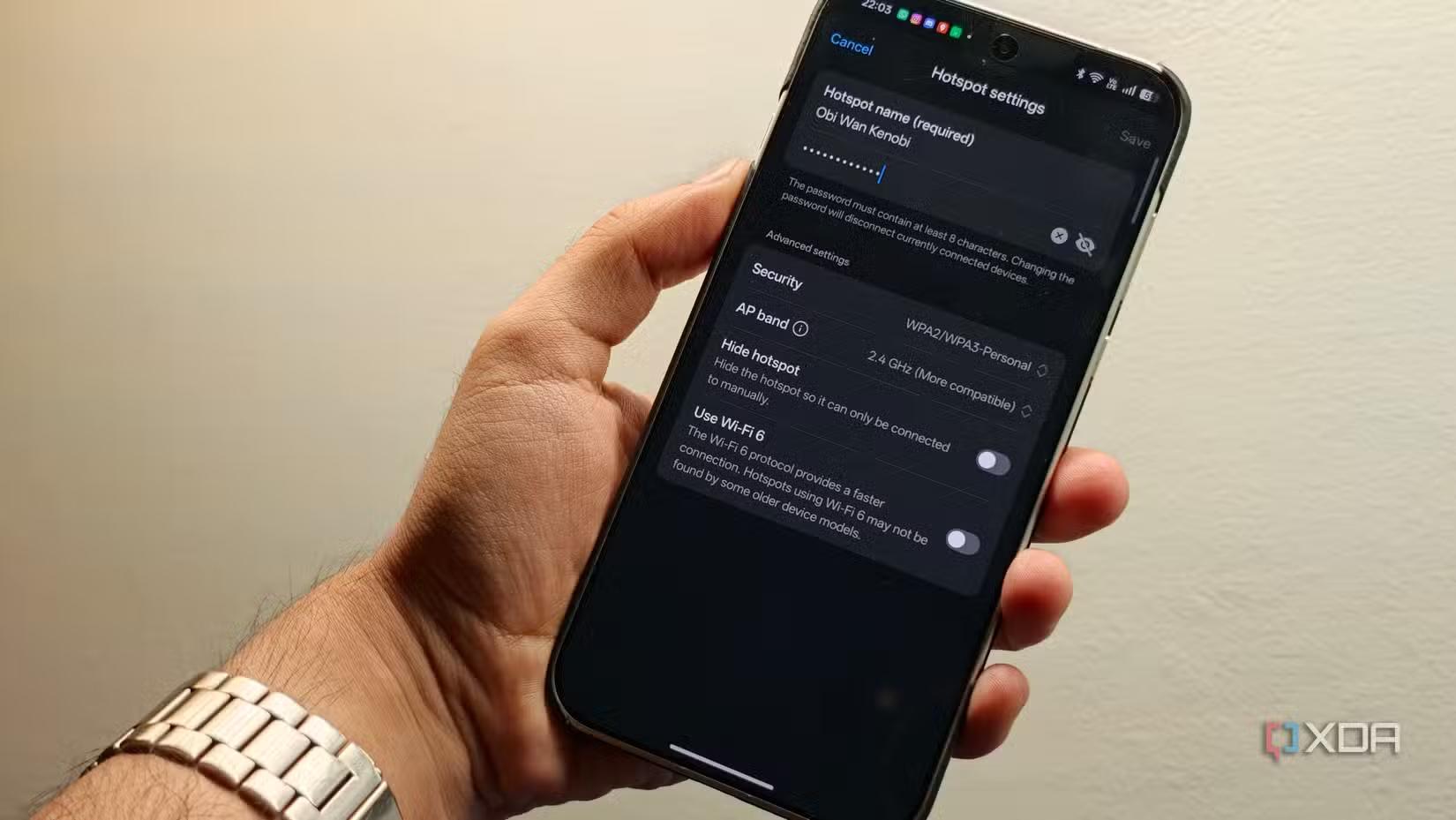
Su Android stock e Pixel il percorso tipico è Impostazioni > Rete e Internet > Hotspot e tethering > Hotspot Wi‑Fi. Su Samsung e altri produttori il nome può cambiare leggermente, ma la logica resta la stessa: abiliti l’hotspot, scegli nome rete, password e banda, poi colleghi gli altri dispositivi come a un normale router.
Per un uso da viaggio, imposta una password lunga, evita nomi troppo riconoscibili e preferisci WPA2/WPA3 quando disponibile. Se un vecchio dispositivo non vede la rete, prova a passare temporaneamente da 5 GHz a 2,4 GHz: è più lenta, ma spesso più compatibile e copre meglio una stanza. Se invece tutti i dispositivi sono recenti e vicini, i 5 GHz possono dare più stabilità e meno interferenze.
Tethering USB: la scelta più stabile per un portatile
Se devi collegare un solo notebook, il tethering USB è spesso la soluzione più pulita. Colleghi il telefono al computer con un cavo dati, abiliti il tethering USB dalle impostazioni e il portatile vede una connessione di rete cablata. In cambio ottieni latenza più stabile, meno congestione radio e telefono alimentato mentre lavora.
Il limite è ovvio: serve un cavo adatto e funziona bene soprattutto con PC, Mac o Chromebook. Per tablet, console e più dispositivi contemporanei resta più pratico l’hotspot Wi‑Fi. Se il computer non rileva la rete, controlla che il cavo non sia solo “da ricarica”, perché il classico cavetto misterioso nel cassetto ama sabotare la produttività con metodo scientifico.
Bluetooth tethering: lento, ma utile in emergenza
Il tethering Bluetooth consuma meno e può servire per dispositivi singoli, messaggistica o navigazione leggera. Non è la scelta giusta per streaming, upload pesanti o videoconferenze. Va visto come modalità di riserva: meno banda, più pazienza, ma a volte basta per recuperare una mail o aprire una pagina web quando il Wi‑Fi è inutilizzabile.
Problemi comuni e controlli da fare
Se l’hotspot si disconnette, il primo sospetto è la gestione energetica. Disattiva il risparmio batteria sul telefono-router, tienilo alimentato e controlla che non ci siano profili automatici che spengono hotspot o dati mobili. Su Pixel Google indica anche un limite pratico: l’hotspot può condividere la connessione con un numero definito di dispositivi, fino a 10 dispositivi nelle istruzioni Pixel.
Se la connessione è lenta, verifica ricezione cellulare, banda scelta, distanza dal telefono e soglia dati del piano. Se un dispositivo non si collega, cambia password, riavvia hotspot e client, prova 2,4 GHz, poi controlla eventuali blocchi dell’operatore. Se viaggi all’estero, attenzione al roaming: un telefono usato come router può consumare gigabyte molto più rapidamente di quanto sembri.
Cosa cambia davvero
La notizia utile non è che Android “può fare hotspot”, cosa nota da anni. Il punto è che nel 2026 molti telefoni dismessi sono ancora ottimi modem tascabili: 4G/5G, USB‑C, batterie decenti, eSIM e impostazioni hotspot mature. Per chi viaggia, un telefono Android di riserva può diventare una rete personale temporanea senza comprare hardware dedicato.
Resta però una soluzione da usare con metodo. Prima di affidarle una giornata di lavoro, fai una prova a casa: verifica velocità, stabilità, compatibilità del portatile, limiti del piano e consumo batteria. Se ti serve VPN sempre attiva, controllo avanzato del traffico, Ethernet o ripetizione Wi‑Fi affidabile, un travel router vero resta superiore. Se ti serve collegare due o tre dispositivi in modo rapido, Android se la cava sorprendentemente bene.
Correlato: se usi VPN in viaggio, leggi anche la nostra guida su VPN Android e Lockdown: come verificare il leak corretto da GrapheneOS.
In breve
- Un vecchio Android può funzionare come router da viaggio tramite hotspot Wi‑Fi, USB o Bluetooth.
- Controlla sempre limiti dell’operatore, roaming, batteria e compatibilità prima di usarlo fuori casa.
- Per un solo portatile, il tethering USB è spesso più stabile dell’hotspot Wi‑Fi.
- Per più dispositivi, usa hotspot Wi‑Fi con password forte e prova 2,4/5 GHz in base alla compatibilità.
- Un travel router dedicato resta migliore per VPN avanzate, Ethernet, ripetizione Wi‑Fi e uso intensivo.
Fonti
- XDA Developers — I ditched my travel router for a spare Android phone, and it actually worked (10 maggio 2026)
- Android Help — Share a mobile connection by hotspot or tethering on Android (consultata 10 maggio 2026)
- Pixel Phone Help — Share a mobile connection by tethering or hotspot on Pixel (consultata 10 maggio 2026)