Android 17 QPR1 Beta 5 è una di quelle build che non promettono fuochi d’artificio, e proprio per questo merita attenzione: corregge bug concreti su Pixel, ma resta una beta dentro il canale QPR. Il punto pratico non è “installarla subito”, bensì capire se risolve un problema che avete davvero o se rischia solo di aggiungere variabilità a un telefono che vi serve ogni giorno.
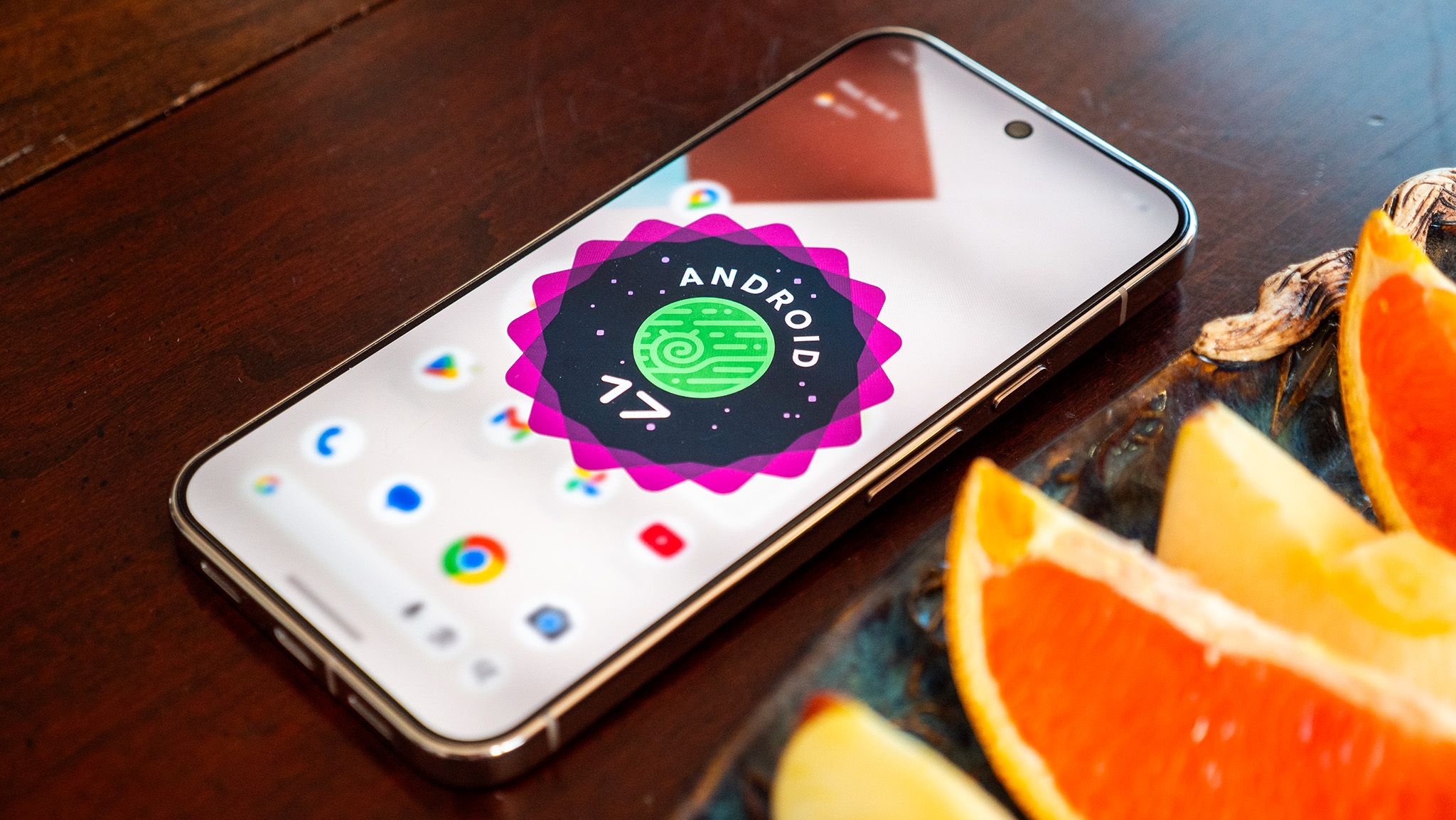
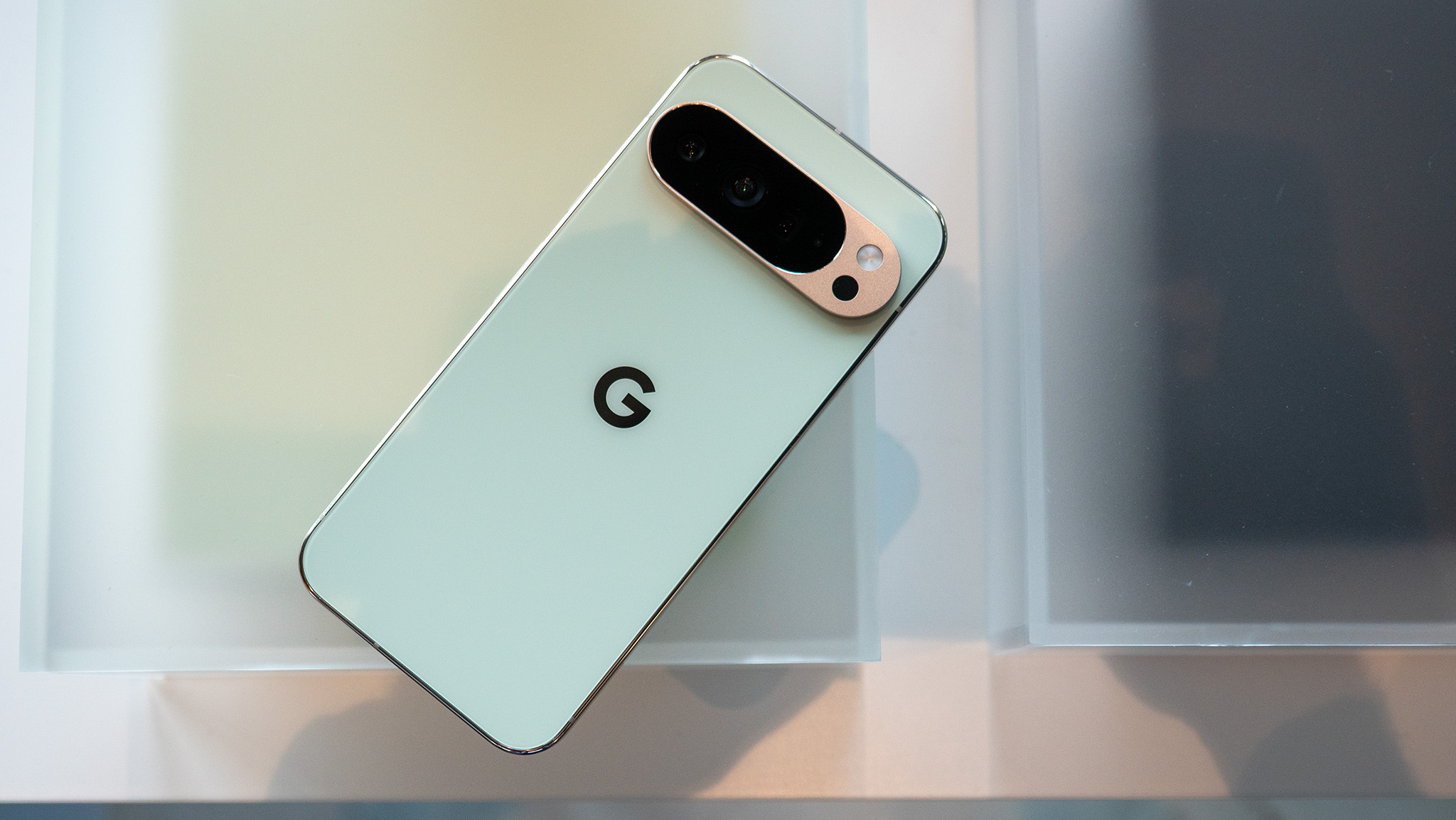
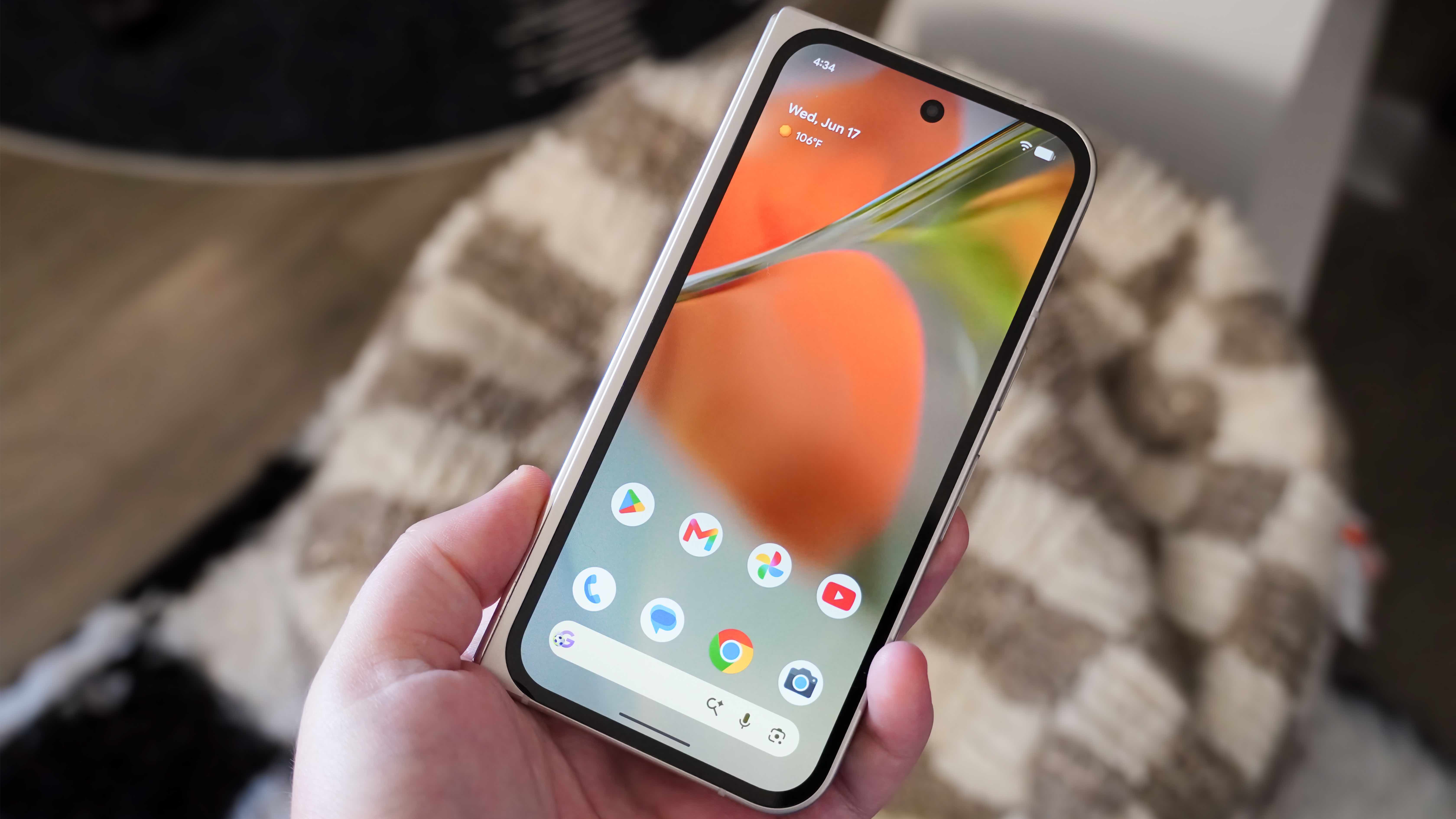
Le note ufficiali Android Developers parlano della build CP31.260608.007, con patch di sicurezza di giugno 2026 e una lista di correzioni mirate. Android Central e 9to5Google confermano il rollout per i Pixel iscritti al programma beta, con attenzione particolare a widget che sparivano, Game Dashboard, download di giochi, fotocamera e alcuni blocchi grafici dopo Always-On Display.
Prima decisione: serve davvero installarla?
Se il Pixel è il telefono principale, la regola resta noiosa ma sana: installate una beta QPR solo se avete un motivo. Beta 5 ha senso se siete già nel ramo Android 17 QPR1 e state subendo uno dei bug corretti, per esempio widget che diventano indisponibili dopo il riavvio, crash durante il download di giochi o problemi di registrazione schermo nel Game Dashboard. Se invece siete sulla stabile di Android 17 e tutto funziona, entrare ora nel canale beta per curiosità è un modo elegante per offrire il vostro weekend al debug distribuito. Nobile, ma non sempre intelligente.
Prima di toccare il pulsante, fate tre controlli: modello Pixel supportato, spazio libero sufficiente e backup recente. Il programma Android Beta avvisa chiaramente che il ritorno alla stabile può richiedere la cancellazione dei dati, salvo finestre specifiche di uscita senza wipe. Per chi sta valutando di abbandonare il canale beta, AndroidLab ha già preparato una guida collegata: Android 17 Beta su Pixel: guida per uscire senza cancellare i dati.
Compatibilità e requisiti da verificare
La compatibilità effettiva dipende dal programma beta mostrato nella pagina Android Beta del vostro account Google e dal modello associato. In generale, Google indica i Pixel moderni come dispositivi eleggibili, ma carrier, build installata e ramo beta possono cambiare quello che vedete nella schermata di iscrizione.
- Controllate in Impostazioni > Informazioni sul telefono la build attuale.
- Verificate che il dispositivo compaia nella pagina Android Beta con il vostro account principale.
- Tenete almeno il 50-60% di batteria, meglio ancora con alimentazione collegata.
- Disattivate VPN instabili durante il download dell’OTA, visto che Beta 5 corregge anche un timeout legato a Download Manager escluso da VPN attiva.
- Se usate profilo di lavoro o Private Space, annotate cosa avete in home e nei widget prima dell’update.
Procedura consigliata
La via più pulita è l’OTA dal programma beta, non il flash manuale fatto di fretta. Prima fate un backup in Impostazioni > Sistema > Backup, poi controllate foto, app di autenticazione, chat e documenti locali. Il backup cloud non è una religione salvifica: se avete dati solo in locale, sono dati a rischio.
- Aprite la pagina Android Beta for Pixel e controllate che il telefono sia nel programma corretto.
- Leggete il nome del ramo proposto: deve essere Android 17 QPR1, non un altro programma selezionato per errore.
- Dopo l’iscrizione, andate in Impostazioni > Sistema > Aggiornamento di sistema.
- Quando appare l’OTA, controllate build e dimensione prima di confermare.
- Dopo il riavvio, tornate in Informazioni sul telefono e verificate che la build sia CP31.260608.007.
Cosa cambia davvero
Questa beta è importante perché racconta dove Android 17 ha avuto attrito reale sui Pixel. Non è una build da nuove funzioni vistose: è una build da manutenzione, e per un sistema operativo mobile questo spesso vale più di tre animazioni con nome simpatico. I fix più utili riguardano widget dopo il riavvio, Game Dashboard che non riusciva a fermare o salvare registrazioni, blocchi durante il download di giochi, stutter della fotocamera e crash di Private Space.
Per un utente normale, la domanda è semplice: uno di questi bug vi sta colpendo? Se sì, Beta 5 può essere una soluzione ragionevole, sapendo che state comunque restando su un ramo di test. Se no, meglio aspettare la prossima stabile o la patch pubblica. Per uno sviluppatore, invece, QPR1 Beta 5 ha senso come ambiente di verifica: widget, WebView, download, VPN, Private Space e comportamento della UI sono aree da controllare se la vostra app deve funzionare bene su Pixel recenti.
Problemi da controllare dopo l’aggiornamento
Dopo l’installazione, non limitatevi a dire “si è acceso, quindi tutto bene”. Fate un giro breve ma sistematico: riavviate una volta, guardate se i widget restano al loro posto, aprite fotocamera da telefono fermo da qualche minuto, provate un download pesante, registrate lo schermo da Game Dashboard se usate giochi, e verificate che Private Space non mostri app bloccate nella ricerca launcher.
Se qualcosa peggiora, usate l’app Android Beta Feedback dal drawer o dai Quick Settings. Segnalare un bug con build, modello, passaggi e screenshot è molto più utile del classico commento “Google svegliati”, anche se capisco il valore terapeutico del gesto.
Quando aspettare
Aspettate se usate il Pixel per lavoro, se avete eSIM delicate, app bancarie capricciose, profili aziendali gestiti o se non potete permettervi un ripristino. Aspettate anche se siete già sulla stabile e il telefono non mostra i bug citati. Una beta QPR può essere adatta all’uso generale secondo Google, ma “adatta” non significa “senza sorprese”.
In breve
- Android 17 QPR1 Beta 5 porta la build CP31.260608.007 sui Pixel iscritti al programma beta.
- Il taglio è correttivo: widget, Game Dashboard, download, fotocamera, Private Space e WebView.
- Installatela se siete già nel ramo QPR1 e vi serve uno dei fix, non per semplice curiosità.
- Prima dell’OTA fate backup, controllo build, batteria, spazio libero e dati locali.
- Per uscire dalla beta senza danni, leggete bene le finestre di opt-out: il wipe è sempre dietro l’angolo, con la pazienza di un commercialista a fine trimestre.