La webcam migliore, spesso, è già nel cassetto: un telefono Android recente con una buona fotocamera e un cavo USB decente. Il punto fresco è che Android Police ha rilanciato il tema con una prova pratica pubblicata il 14 giugno 2026, ma il pezzo interessante non è “che bello, si può fare”: è capire quando il telefono Android può sostituire una webcam senza installare app strane, senza account extra e senza trasformare una riunione in un esperimento da laboratorio nucleare.
Android supporta la modalità webcam USB da Android 14 QPR1 in poi, quando il produttore ha integrato correttamente il servizio DeviceAsWebcam. In pratica il telefono si presenta al computer come dispositivo UVC, lo stesso standard usato da molte webcam USB: per questo può funzionare con Windows, macOS, Linux e ChromeOS. La parte noiosa, ma decisiva, è che non basta leggere “Android 14” nella schermata informazioni: serve che il modello abbia davvero esposto l’opzione webcam nelle preferenze USB.
Prima di comprare una webcam esterna, quindi, conviene fare una verifica di cinque minuti. Se funziona, guadagni qualità video, autofocus e gestione della luce spesso superiori a una webcam economica. Se non funziona, almeno hai scoperto il limite vero: cavo sbagliato, telefono non compatibile, funzione disattivata dal produttore o percorso alternativo via Windows Phone Link.
Correlato: telefono Android vecchio, guida a batteria, patch e upgrade sensato. Un vecchio Pixel o un Android ancora aggiornato può diventare una webcam da scrivania più utile di quanto sembri, purché batteria, patch e porta USB non siano già al reparto geriatria digitale.
Requisiti da controllare
- Telefono con Android 14 QPR1 o superiore per la modalità USB nativa.
- Cavo USB-C che trasferisca dati, non solo ricarica.
- Computer Windows, macOS, Linux o ChromeOS capace di vedere dispositivi UVC.
- App di videochiamata con selezione manuale della camera: Meet, Zoom, Teams, OBS o simili.
- Per il percorso Windows wireless/Phone Link: Windows 11, Android 10 o superiore e app Link to Windows aggiornata.
Procedura USB nativa
- Collega il telefono al computer con un cavo USB-C dati.
- Sblocca il telefono: molte implementazioni non espongono correttamente la scelta USB a schermo bloccato.
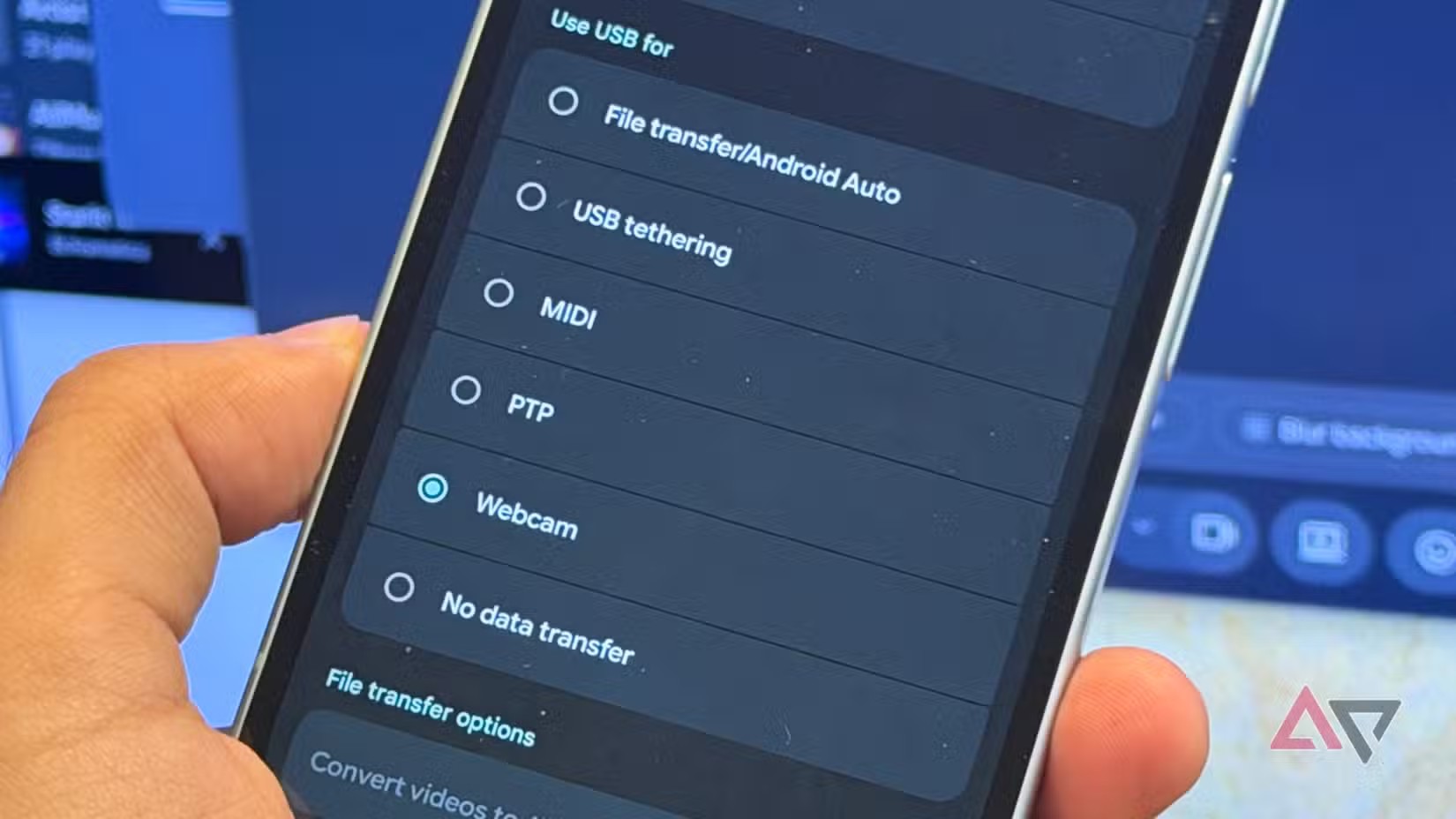
- Apri la notifica “Dispositivo in carica tramite USB” o il pannello delle preferenze USB.
- Nella sezione “Usa USB per”, cerca Webcam o una voce equivalente.
- Selezionala e apri l’anteprima sul telefono, se disponibile.
- Scegli fotocamera frontale o posteriore, regola zoom e inquadratura.
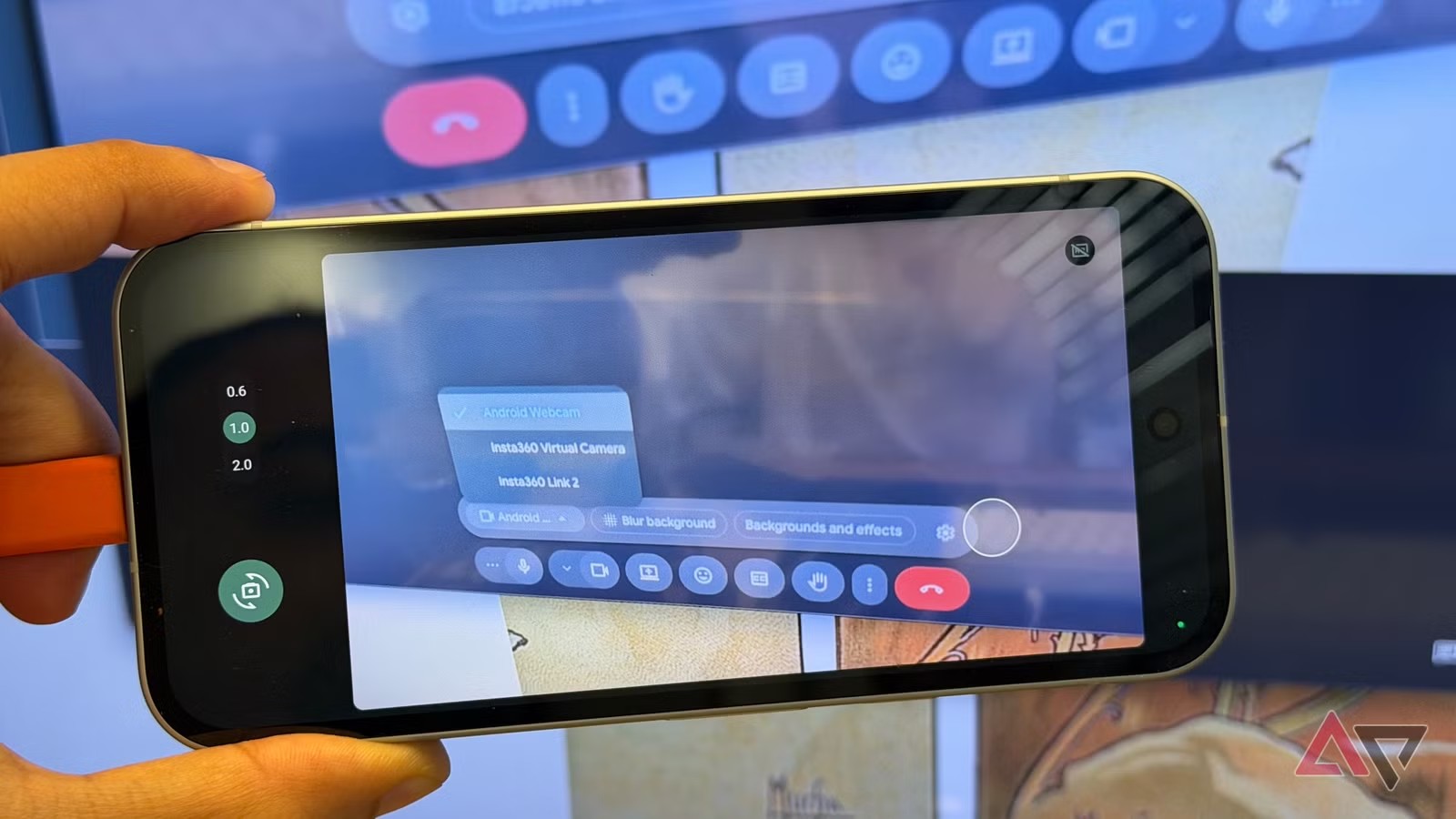
- Sul computer apri l’app di videochiamata e seleziona la camera Android/USB tra le sorgenti video.
Alternativa su Windows 11
Microsoft offre anche il percorso tramite Collegamento al telefono: da Windows vai in Impostazioni, Bluetooth e dispositivi, Dispositivi mobili, Gestisci dispositivi, poi abilita l’opzione per usare il telefono come camera collegata. Qui il requisito è diverso: Android 10 o superiore e Link to Windows aggiornato. È comodo se vuoi evitare il cavo, ma è anche più dipendente dall’ecosistema Microsoft, dalle autorizzazioni dell’app e dalla stabilità della rete.
Se non compare l’opzione Webcam
Il controllo più banale è il cavo: molti cavi USB-C da comodino sono solo ricarica, quindi il computer non vede proprio il canale dati. Prova un cavo usato per trasferire file o per Android Auto. Secondo controllo: aggiorna il telefono, perché alcuni produttori hanno aggiunto o corretto questa funzione dopo il primo passaggio ad Android 14. Terzo: cambia porta USB sul computer e scollega hub o dock economici, che a volte gestiscono male i dispositivi video.
Se anche così la voce non appare, non forzare conclusioni creative: probabilmente il produttore non ha esposto la funzione. AOSP spiega che dietro c’è supporto UVC nel gadget USB e integrazione nel servizio DeviceAsWebcam; se manca quel pezzo, l’utente finale non lo risolve con un toggle nascosto. In quel caso ha senso usare il percorso Windows Phone Link, una soluzione come DroidCam/Camo, oppure una webcam vera.
Cosa cambia davvero
La parte utile non è solo risparmiare 80 o 100 euro. Un telefono Android con buona camera può migliorare videochiamate, streaming leggero e registrazioni rapide senza aggiungere un altro dispositivo alla scrivania. Però il limite operativo resta: la modalità USB consuma batteria, scalda, occupa il telefono e dipende da supporto OEM non sempre chiaro. Come spesso accade su Android, lo standard c’è; la realtà passa dal produttore. Meraviglioso ecosistema aperto, con un pizzico di caccia al tesoro.
Checklist pratica
- Hai Android 14 QPR1 o superiore?
- Il cavo trasferisce dati?
- La voce Webcam compare nelle preferenze USB?
- L’app di videochiamata vede la camera Android?
- La batteria regge una call lunga senza surriscaldare?
- La qualità migliora davvero rispetto alla webcam integrata?
In breve
- La modalità webcam USB nativa richiede supporto reale del produttore, non solo una versione Android recente.
- Il percorso più pulito è USB/UVC: meno account, meno app, meno variabili.
- Su Windows 11 esiste anche l’alternativa Phone Link, utile ma più legata all’ecosistema Microsoft.
- Se non appare la voce Webcam, prima prova cavo, porta USB e aggiornamenti; poi considera che il modello potrebbe non supportarla.
- Per riunioni e streaming leggero, un vecchio Android ben tenuto può battere molte webcam economiche.