Indice della guida
Il segnale fresco non è una nuova funzione luccicante, ma un esperimento molto più utile: aprire il pannello permessi di Android e guardare, senza pietà, quali app hanno ancora accesso a posizione, foto, contatti, microfono e notifiche. Android Police ha raccontato un audit manuale dei permessi fatto nel fine settimana; il punto AndroidLab è trasformarlo in una procedura ripetibile, perché la privacy non si sistema con un toggle miracoloso e due slogan da conferenza.
Questa guida serve a fare un audit dei permessi Android in circa 20 minuti, senza installare app “permission manager” di terze parti e senza confondere sicurezza reale con paranoia ornamentale. Funziona su Android moderno, con nomi leggermente diversi tra Pixel, Galaxy, Motorola, OnePlus e Xiaomi: il percorso cambia, la logica no.
Requisiti prima di iniziare
Ti servono solo il telefono, qualche minuto senza notifiche e un minimo di disciplina. Idealmente parti da Android 13 o successivo, dove la sezione sicurezza/privacy è più ordinata, ma molti passaggi valgono anche su versioni precedenti. Su Samsung il percorso può passare da Impostazioni > Sicurezza e privacy; su Pixel spesso trovi tutto in Impostazioni, Privacy, Gestione autorizzazioni. Se il produttore ha tradotto i menu con fantasia creativa, usa la ricerca nelle Impostazioni e cerca “permessi”, “autorizzazioni” o “privacy”.
Prima regola: non revocare tutto a caso. Un’app di mappe senza posizione diventa un fermacarte colorato, una fotocamera social senza accesso alla camera farà scena muta. L’obiettivo è togliere ciò che non è più giustificato, non vincere una gara spirituale contro le autorizzazioni.
Passaggio 1: parti dai permessi più sensibili
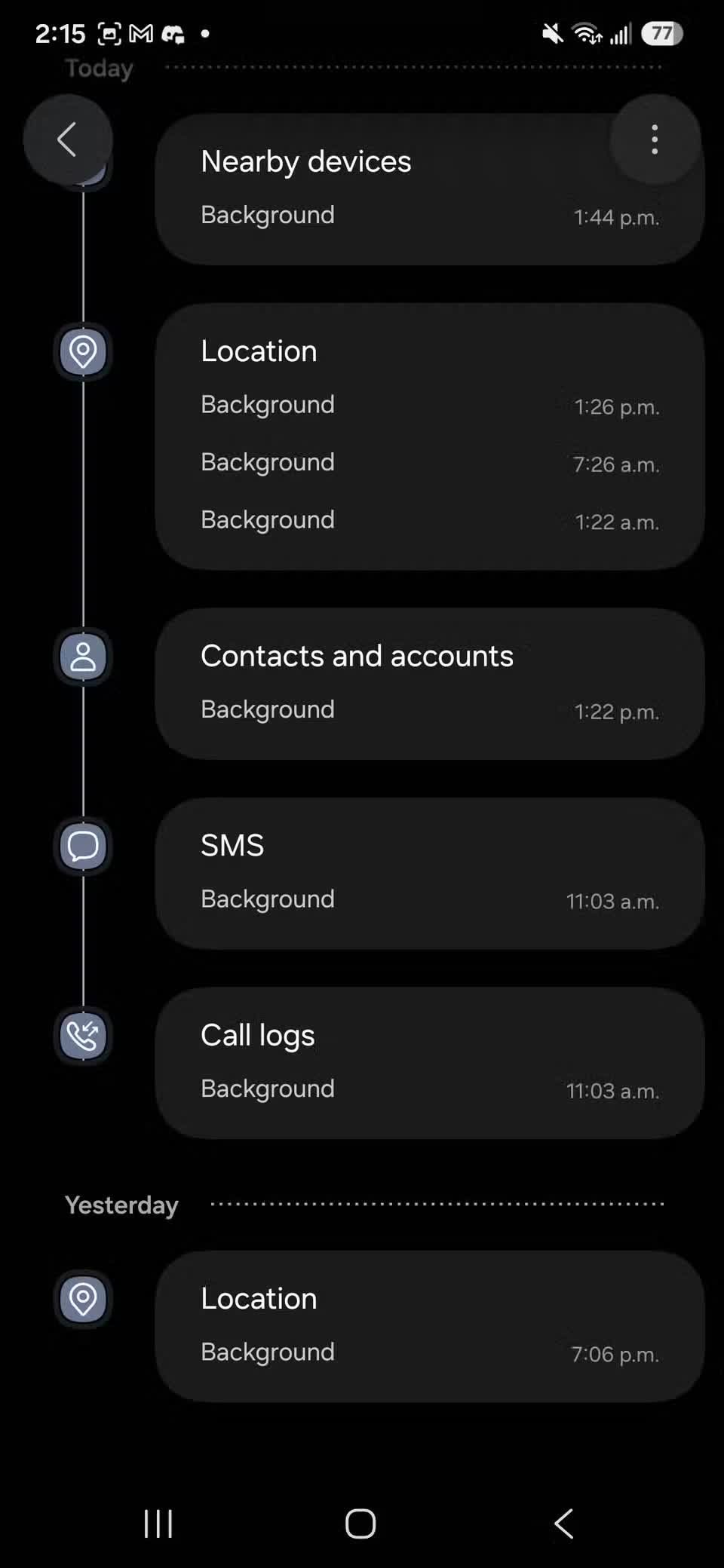
Apri la gestione permessi e controlla, in quest’ordine: Posizione, Fotocamera, Microfono, Contatti, File e foto, Calendario, Registro chiamate, SMS e Notifiche. Per ogni categoria chiediti una cosa molto terra terra: questa app ha ancora bisogno di questo accesso oggi?
Per la posizione, Google distingue tra accesso sempre consentito, accesso solo durante l’uso, richiesta ogni volta e blocco. La scelta più sana, nella maggior parte dei casi, è “solo durante l’uso” o “chiedi ogni volta”. L’accesso continuo ha senso per poche categorie: navigazione, antifurto, automazioni, meteo se davvero lo usi in modo persistente. Se un’app di sconti, wallpaper o scanner PDF pretende posizione sempre attiva, il problema non sei tu che sei diffidente: è lei che si è allargata.
Passaggio 2: controlla le app una per una
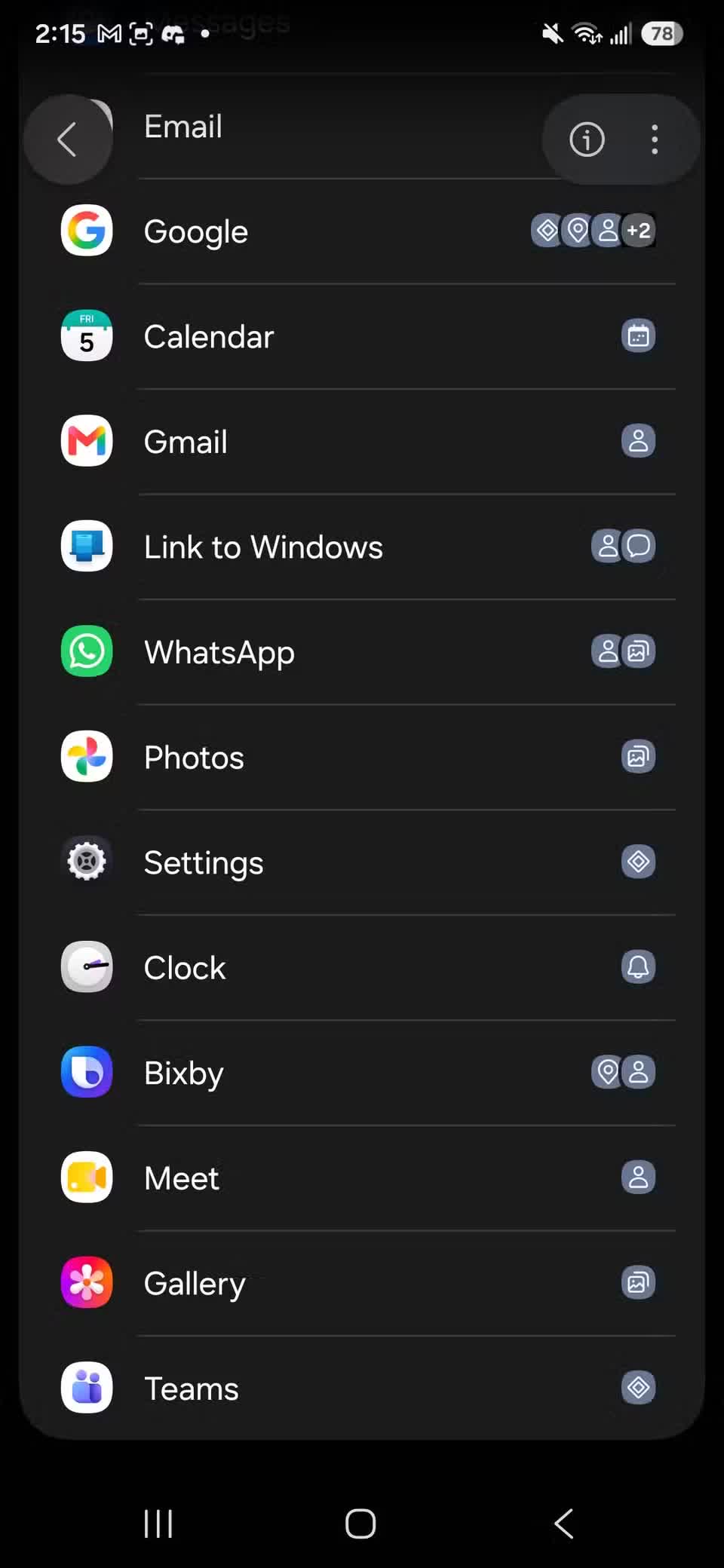
Dopo la vista per tipo di permesso, fai il giro inverso: Impostazioni, App, scegli un’app, poi Permessi. Questo passaggio è più lento ma rivela combinazioni interessanti. Un’app può avere accessi apparentemente innocui presi singolarmente, ma discutibili nel pacchetto: posizione più contatti più foto, per esempio, meritano almeno una domanda.
Android Developers ricorda una distinzione importante: alcuni permessi sono concessi in fase di installazione, altri sono runtime permissions e richiedono una scelta esplicita dell’utente. Non tutto quello che vedi nella schermata “tutti i permessi” è necessariamente modificabile: a volte è l’elenco di ciò che l’app può dichiarare o usare in certe condizioni. Qui cascano molti tutorial pigri: vedere un permesso in lista non significa sempre che l’app stia spiando il salotto.
Passaggio 3: usa l’auto-reset, ma non dormirci sopra
Android può revocare automaticamente i permessi alle app inutilizzate. È una buona rete di sicurezza, non un sostituto dell’audit manuale. Controlla le app che non apri da mesi e valuta due opzioni: togliere i permessi o disinstallarle. La disinstallazione è spesso la patch più pulita: meno codice installato, meno notifiche, meno aggiornamenti, meno superficie d’attacco. Elegantissimo, nella sua brutalità.
Se vuoi una routine sostenibile, non farlo ogni settimana. Fallo quando cambi telefono, dopo un grosso aggiornamento di sistema, dopo aver installato molte app per lavoro o viaggio, e ogni due o tre mesi se usi molto il Play Store. Sul tema sicurezza iniziale puoi collegare questo controllo alla nostra guida su cosa controllare subito su un nuovo telefono Android.
Problemi e soluzioni rapide
Se un’app smette di funzionare dopo la revoca, riapri l’app e concedi solo il permesso richiesto nel momento in cui serve. Se una funzione chiede accesso completo alle foto, cerca l’opzione per selezionare solo alcuni contenuti: sulle versioni Android più recenti è spesso la scelta migliore. Se la batteria peggiora dopo aver lasciato molte app con posizione in background, torna alla gestione posizione e riduci gli accessi permanenti. Se un’app continua a chiedere permessi non coerenti con il suo scopo, valuta un’alternativa: il mercato Android è caotico, ma non ancora una monarchia ereditaria.
Cosa cambia davvero
Il punto pratico è che Android oggi offre strumenti decenti, ma li lascia in gran parte al giudizio dell’utente. La protezione vera nasce da un controllo periodico: non perché ogni app sia malevola, ma perché le abitudini cambiano. L’app che un anno fa serviva per un viaggio, un evento, una palestra o una prova di lavoro può restare installata con permessi larghi quando ormai non serve più. Un controllo trimestrale dei permessi è poco spettacolare, ma riduce rumore, esposizione e dipendenza da fiducia cieca.
Controllo rapido in 5 minuti
Se non hai venti minuti, fai almeno il giro breve: posizione sempre attiva, microfono, fotocamera, foto/file e notifiche. Cerca app che non usi più, app installate per un singolo evento, giochi, scanner, coupon, editor foto e utility “gratis” che hanno raccolto accessi nel tempo. Non serve diventare monaci della privacy: basta togliere privilegi dove non c’è più una funzione reale.
Gli esempi più rischiosi sono semplici: posizione sempre attiva per app non legate a navigazione o antifurto, microfono per app che non registrano audio, contatti per app social o coupon usate una volta, accesso completo a foto/file quando basterebbe selezionare singoli contenuti, notifiche concesse a qualunque app commerciale. Per completare il cluster privacy puoi leggere anche Android 17 privacy e controlli permessi, la guida contro lo smishing AI via SMS e la checklist per mettere in sicurezza un nuovo telefono Android.
In breve
- Parti da posizione, microfono, fotocamera, contatti, foto/file e notifiche.
- Preferisci “solo durante l’uso” o “chiedi ogni volta” quando ha senso.
- Non confondere “permesso dichiarato” con “permesso effettivamente concesso”.
- Disinstalla le app inutilizzate invece di limitarti a revocare tutto.
- Ripeti l’audit dopo cambio telefono, aggiornamenti importanti o periodi di installazioni compulsive.
Aggiornamento agosto 2026: aggiungi Privacy Dashboard e accessi speciali
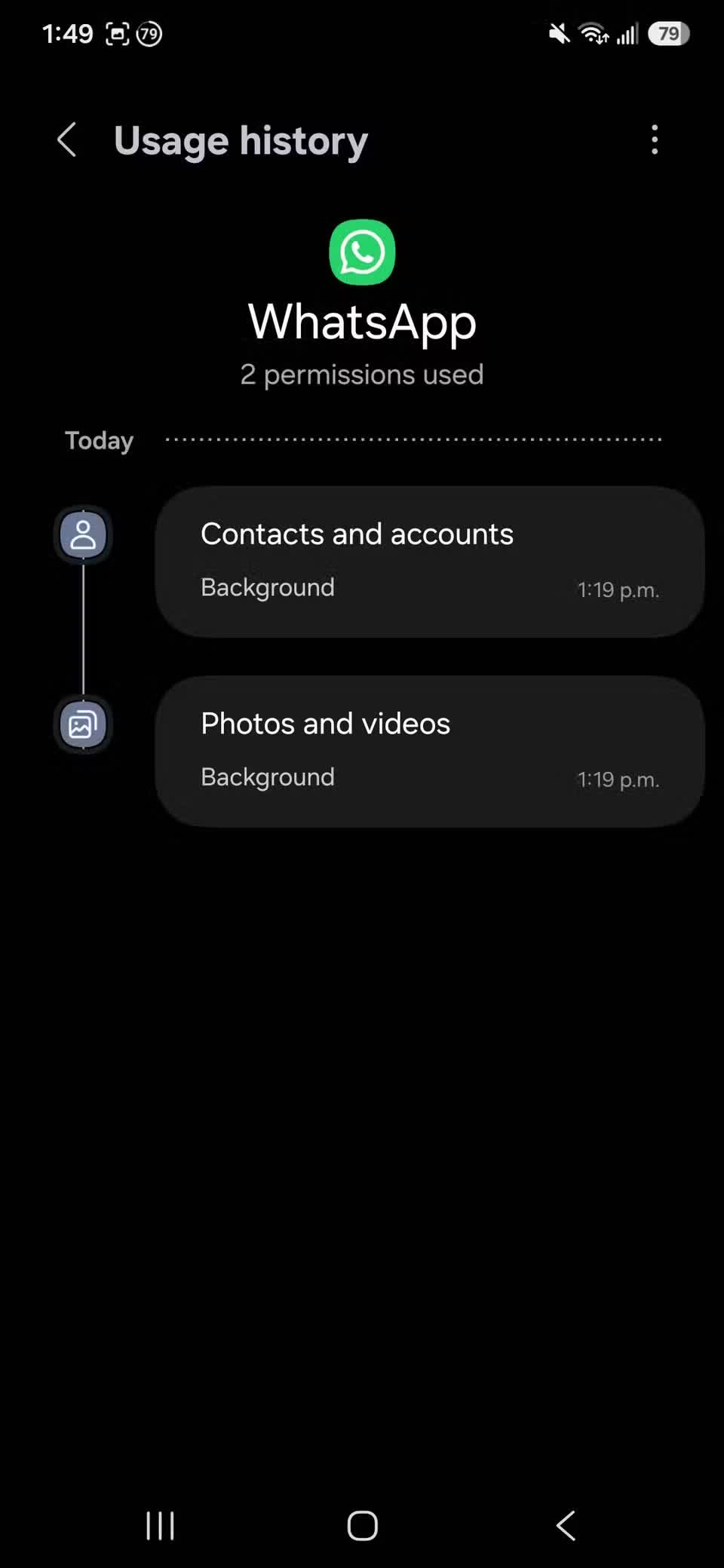
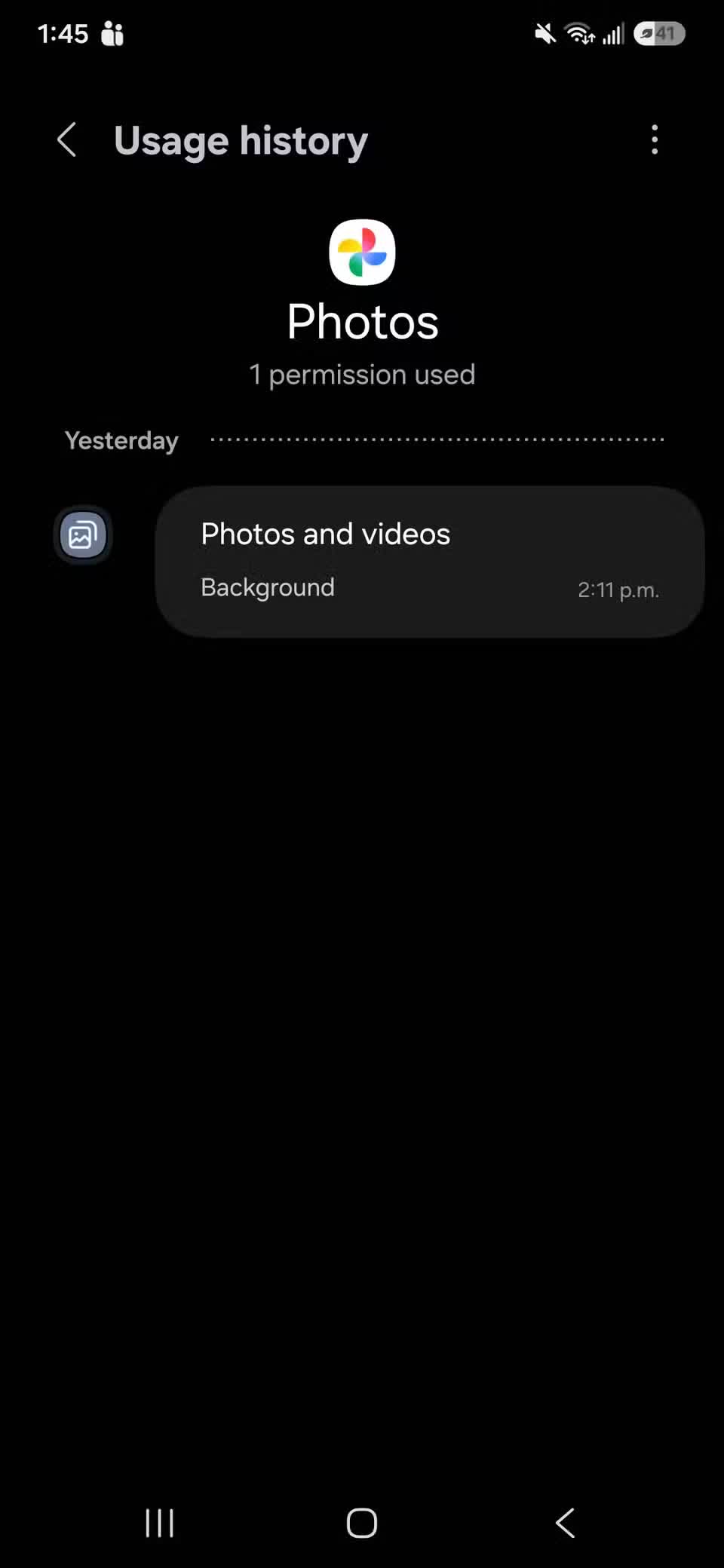
Su Android recente il controllo non finisce nel normale Gestore autorizzazioni. Dopo la verifica di posizione, microfono, fotocamera, foto e notifiche, apri anche Privacy Dashboard per vedere quali app hanno usato i permessi di recente. Il dato è un indizio operativo, non una sentenza: un accesso coerente con la funzione dell’app è diverso da un accesso frequente e inatteso.
Controlla poi la sezione degli accessi speciali: installazione di app sconosciute, visualizzazione sopra altre app, accesso alle notifiche, modifica delle impostazioni di sistema, accessibilità e uso illimitato della batteria hanno un peso diverso dai permessi ordinari. Concedili solo quando sai quale funzione li richiede e dove puoi revocarli.
Dopo un aggiornamento di Android o il cambio di telefono, ripeti l’audit perché le app possono chiedere nuovamente autorizzazioni e le etichette dei menu possono cambiare. L’obiettivo non è negare tutto: è arrivare a un insieme di permessi comprensibile, motivato e facile da ricontrollare.