Se un Pixel inizia a mostrare chiamate perse senza aver suonato, il riflesso umano è dare la colpa all’operatore o al telefono che “si è imbambolato”. A volte è davvero rete mobile. Ma il caso segnalato da Android Police il 12 luglio 2026 è più interessante: su alcuni Pixel il problema sembra intrecciare notifiche dell’app Telefono, Batteria adattiva, Non disturbare e funzioni di filtro come Call Screen e protezione spam.
Questa guida non promette il rito magico da forum. Serve invece a fare ordine: prima si controlla se la chiamata arriva ma resta muta, poi se Android la sta filtrando, infine se una funzione “intelligente” sta diventando troppo zelante. È il classico caso in cui l’AI sul telefono dovrebbe togliere rumore, non trasformarsi in un centralino con manie di grandezza.
Prima di iniziare: requisiti e limiti
La procedura ha senso su Google Pixel e, in parte, su altri telefoni Android che usano l’app Telefono di Google. Alcune voci possono cambiare nome in base a versione Android, lingua, paese e operatore. Le funzioni più delicate sono Call Screen, ID chiamante e protezione spam: non sono disponibili ovunque e non si comportano nello stesso modo su tutti gli account.
Un’altra cosa va detta subito: al momento non risulta un riconoscimento pubblico del bug da parte di Google. Quindi la lettura più prudente è questa: se il telefono perde chiamate, non disattivare mezzo sistema a caso; fai test controllati e annota cosa cambia.
1. Controlla volume, vibrazione e modalità silenziose
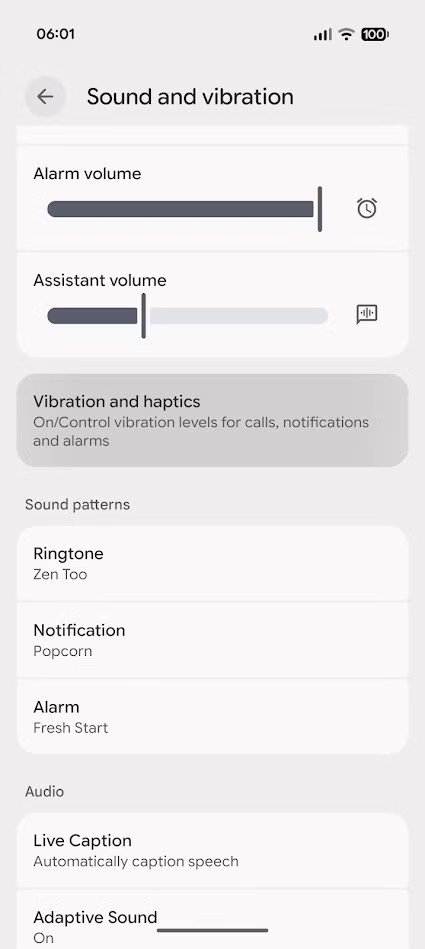
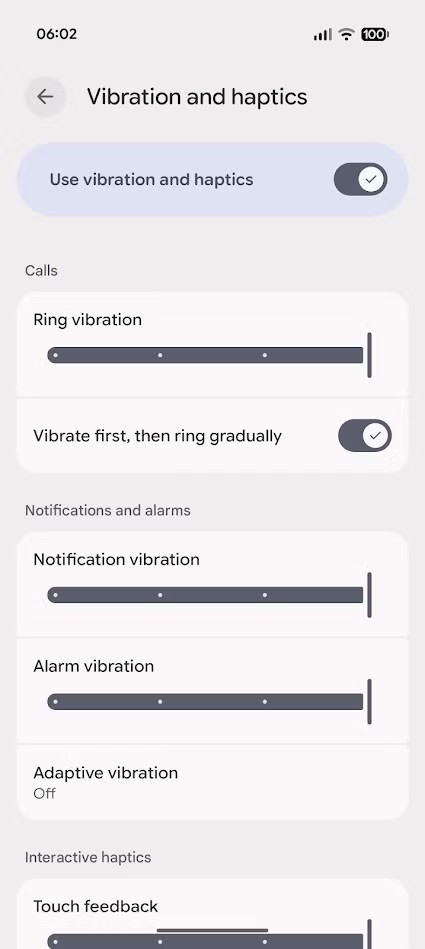
Parti dalla base, perché Android è sofisticato ma inciampa ancora sulle cose banali. Apri le impostazioni audio del Pixel e verifica che il volume della suoneria non sia a zero, che la vibrazione per le chiamate sia attiva se ti serve e che non ci sia una routine automatica che mette il telefono in silenzioso in determinate fasce orarie.
Subito dopo apri Impostazioni > Notifiche e controlla il canale dell’app Telefono. Se le chiamate in arrivo sono finite su “Silenzioso”, il telefono può ricevere la chiamata senza comportarsi come ti aspetti. Qui il punto non è cercare l’interruttore eroico: è verificare che la notifica delle chiamate sia trattata come urgente, non come l’ennesimo avviso promozionale.
2. Verifica Non disturbare e le eccezioni
Su Pixel, Non disturbare può essere attivato manualmente, da una modalità, da una routine o da un evento calendario. Nelle impostazioni di Non disturbare controlla se le chiamate sono consentite, da quali contatti e se le chiamate ripetute possono superare il blocco. Se usi modalità automatiche, controlla anche orari, condizioni e app che possono attivarle.
Android Police cita anche l’opzione che permette alle notifiche chiamata di superare Non disturbare. È efficace, ma va usata con criterio: se la attivi, stai dicendo al telefono che le chiamate devono passare anche quando hai chiesto silenzio. Per chi lavora o dorme con regole rigide, non è un dettaglio.
3. Escludi Batteria adattiva e restrizioni in background
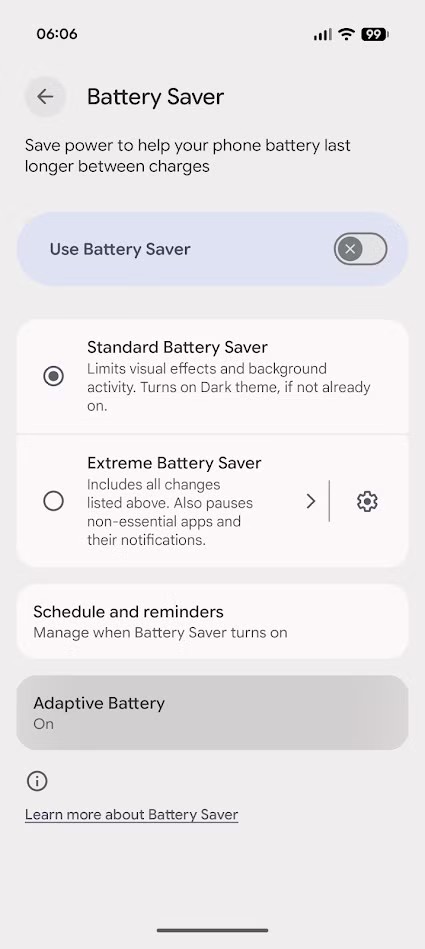
La Batteria adattiva dovrebbe ottimizzare i consumi imparando dalle abitudini. In generale è utile, ma Google stessa avvisa che può ridurre attività e notifiche di alcune app. Per una prova pulita, controlla le impostazioni batteria dell’app Telefono e verifica che non sia limitata in modo aggressivo.
Non serve disattivare definitivamente tutte le ottimizzazioni: fai un test. Lascia il telefono fermo, fatti chiamare da un numero affidabile, ripeti con schermo spento e con schermo acceso. Se il comportamento cambia dopo aver rimosso una restrizione, hai trovato un indizio serio. Se non cambia nulla, riattiva ciò che avevi toccato e passa allo step successivo.
4. Abbassa Call Screen e protezione spam, senza spegnere il cervello
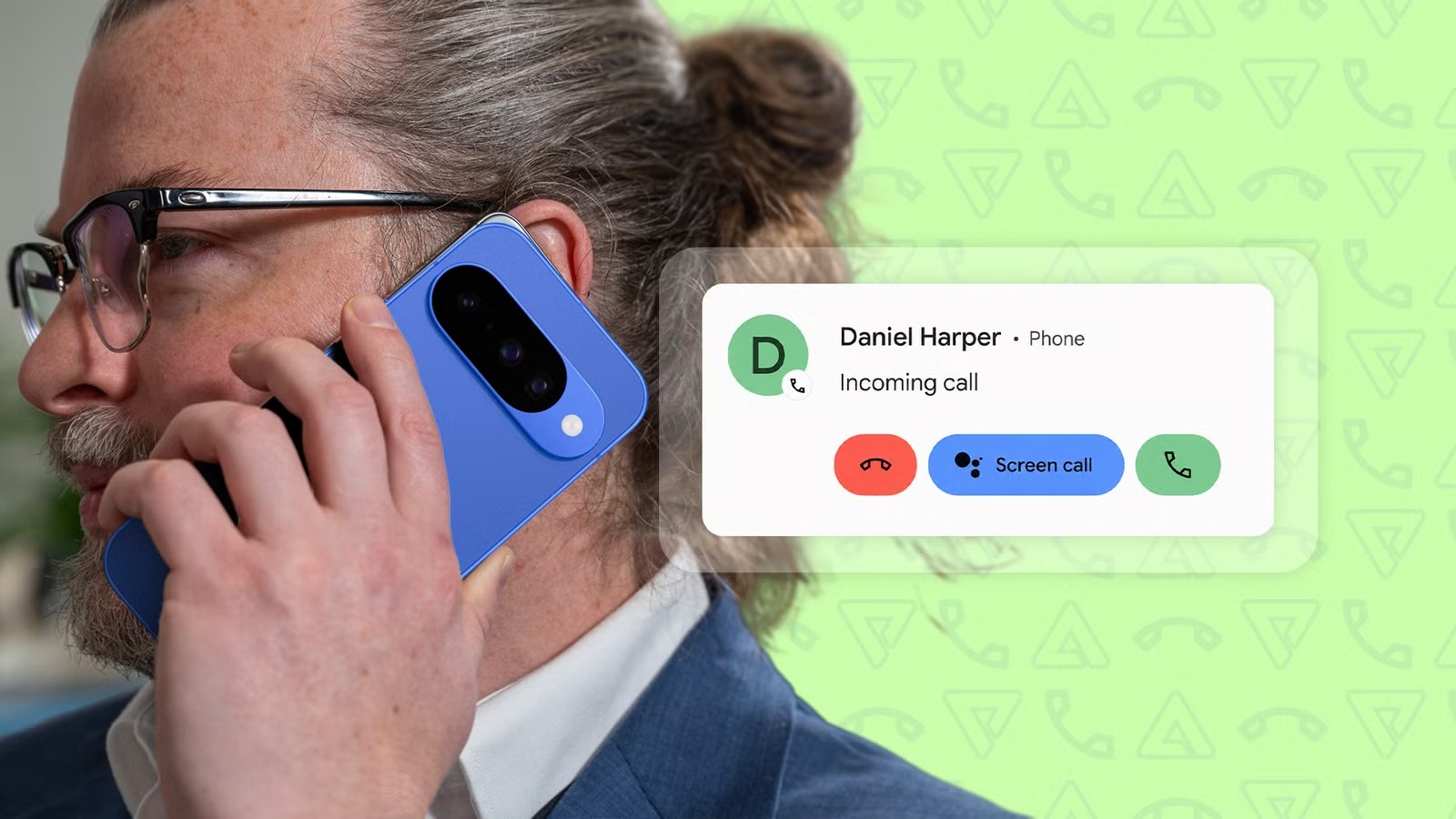
Le funzioni di ID chiamante, protezione spam e Call Screen sono pensate per bloccare rogne reali. Il problema è che, se diventano troppo aggressive o se una versione Android introduce un bug, possono interferire con chiamate che vorresti ricevere. Apri l’app Telefono, entra nelle impostazioni e controlla ID chiamante e spam, Scam Detection e Call Screen, se disponibili.
Il test più conservativo è abbassare il livello di protezione automatica, non disattivare tutto per sempre. Se usi Call Screen automatico, prova una soglia meno severa o disattivalo temporaneamente per 24 ore. Se le chiamate tornano normali, hai un sospetto concreto; se non cambia niente, riporta la protezione al livello precedente. Il marketing direbbe “AI che ti protegge”; il laboratorio dice: bene, ma prima non deve mangiarsi la telefonata del medico.
5. Aggiorna app Telefono, Google Play Services e sistema
Quando il problema nasce da una combinazione tra app Google, Android e servizi di sistema, l’aggiornamento può arrivare da più canali. Controlla il Play Store per l’app Telefono, poi vai in Impostazioni > Sicurezza e privacy > Sistema e aggiornamenti e verifica patch Android e aggiornamenti Google Play system. Se sei su beta Android, considera che il rischio di regressioni è più alto: molto brillante, ma meno comodo quando devi ricevere una chiamata vera.
Se dopo gli aggiornamenti il problema resta, riavvia e ripeti una chiamata di prova. Sembra una banalità, ma in questi casi serve separare il bug persistente dal servizio rimasto in uno stato sporco.
Cosa cambia davvero
Il punto pratico è che i Pixel moderni non sono più solo telefoni con un dialer: sono sistemi che decidono, filtrano, classificano e ottimizzano. Quando tutto funziona, è comodo. Quando una chiamata sparisce, però, bisogna ragionare per livelli: audio, notifiche, modalità, batteria, filtro spam, aggiornamenti. Una guida utile non dice “spegni tutto”, ma ti aiuta a capire quale strato sta interferendo.
Per altri controlli su telefoni Google, può tornare utile anche la guida AndroidLab su Pixel e Home Assistant, perché il principio è simile: sensori, notifiche e automazioni vanno verificati uno per uno, non trattati come magia nera con icona colorata.
Checklist rapida
- Fatti chiamare da un numero affidabile e verifica se la chiamata compare nel registro.
- Controlla volume suoneria, vibrazione e canale notifiche dell’app Telefono.
- Verifica Non disturbare, modalità automatiche ed eccezioni per le chiamate.
- Controlla che l’app Telefono non sia limitata da Batteria adattiva o restrizioni app.
- Riduci temporaneamente Call Screen, Scam Detection e protezione spam solo per test.
- Aggiorna app Telefono, patch Android e Google Play system update.
In breve
- La fonte fresca è Android Police, pubblicata il 12 luglio 2026.
- Il problema segnalato riguarda Pixel che possono perdere chiamate o non mostrare notifiche in modo affidabile.
- Le aree da controllare sono notifiche, Non disturbare, Batteria adattiva, Call Screen e spam.
- Le pagine Google Help confermano come funzionano protezione spam, Call Screen e Non disturbare.
- La soluzione migliore è procedere per test brevi e reversibili, non disattivare ogni protezione alla cieca.
Aggiornamento settembre 2026: se il Pixel non squilla
Procedi dal controllo più semplice e cambia una sola impostazione per volta: volume suoneria e modalità silenziosa, eccezioni di Non disturbare, quindi notifiche dell’app Telefono. Cerca la voce nelle Impostazioni se il nome o il percorso differisce nella tua versione Android.
- Fai una chiamata di prova da un numero salvato e una da un numero non salvato, annotando se il telefono squilla, vibra o mostra una notifica silenziosa.
- Apri l’app Telefono e verifica numeri bloccati, ID chiamante e protezione spam; prova temporaneamente un filtro alla volta, senza disattivare tutto alla cieca.
- Call Screen non è disponibile ovunque e le opzioni dipendono da modello, paese e versione dell’app. Verifica la disponibilità e il funzionamento di Call Screen e le opzioni di ID chiamante e protezione spam nella documentazione Google.
- Considera Batteria adattiva solo come prova successiva se il problema riguarda notifiche o attività dell’app Telefono: non è una causa dimostrata del mancato squillo. Non disattivarla come prima mossa.
Le schermate possono cambiare con gli aggiornamenti Android: cerca “Non disturbare”, “notifiche Telefono” o “Call Screen” nelle Impostazioni/app. Per altri controlli Pixel consulta la guida Pixel e la procedura per gestire notifiche e automazioni sul Pixel.