Con One UI 9 beta Samsung sta rendendo Auto Blocker meno “interruttore nascosto” e più strumento di controllo verificabile. La novità segnalata da Android Authority è doppia: un Security Report dentro Auto Blocker e un comportamento più severo per le connessioni USB quando si attiva la modalità Maximum restrictions.
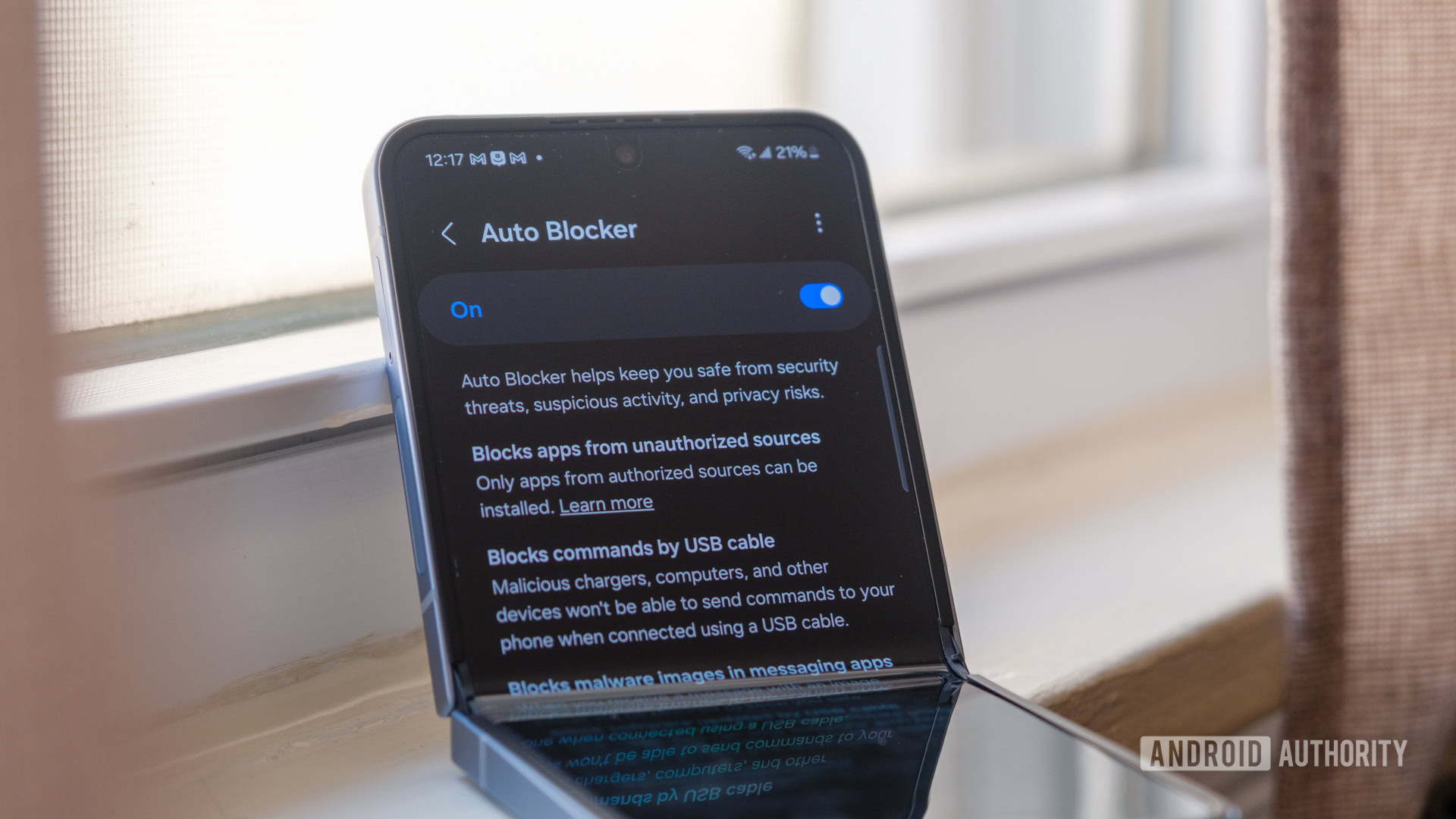
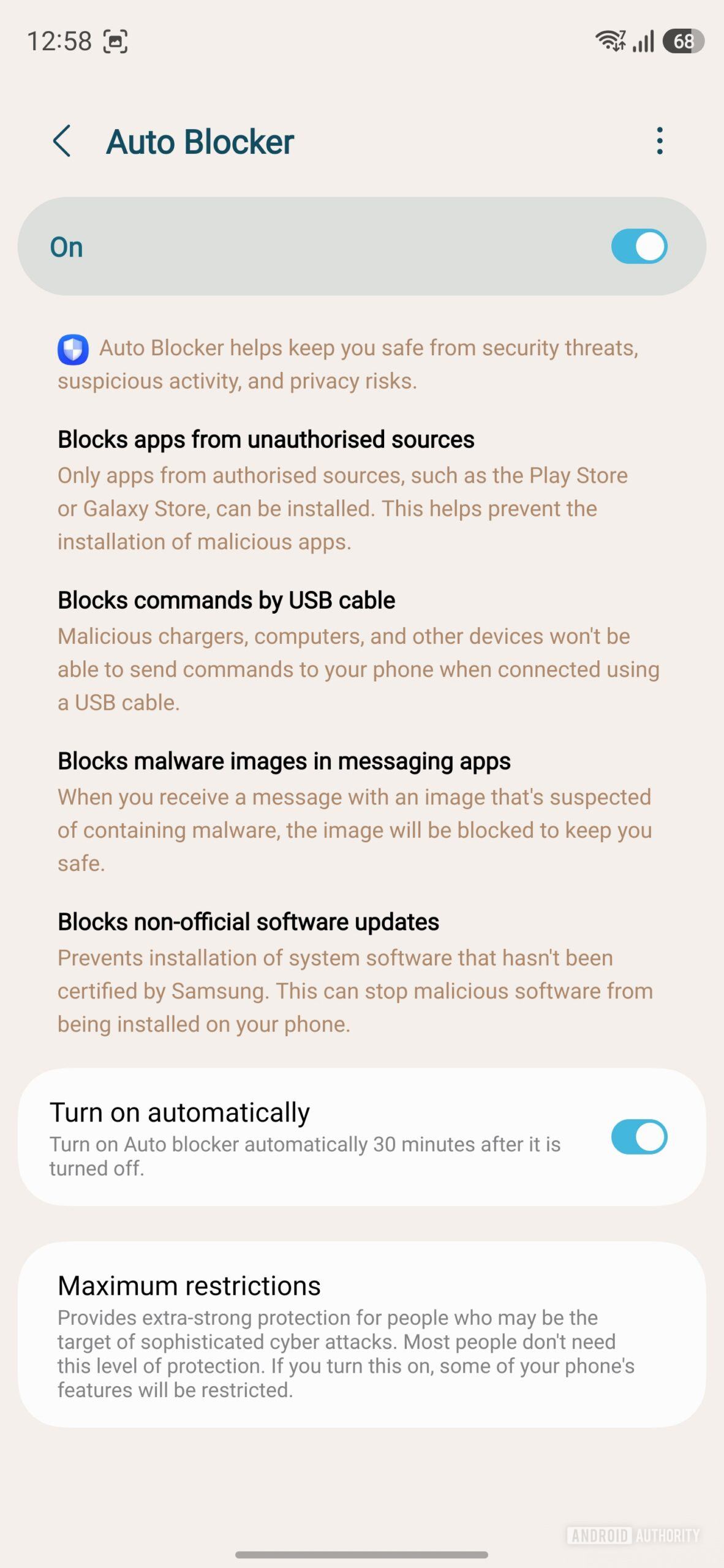
Il punto pratico è semplice: se usi un Galaxy e installi app anche fuori da Play Store o Galaxy Store, questa funzione può diventare il primo posto da controllare quando qualcosa non si installa, quando un APK viene bloccato o quando il telefono rifiuta una connessione via cavo. Non è magia, non è antivirus con il mantello: è un livello di frizione in più contro sideloading rischioso, comandi USB indesiderati e configurazioni troppo permissive.
Che cosa cambia con One UI 9
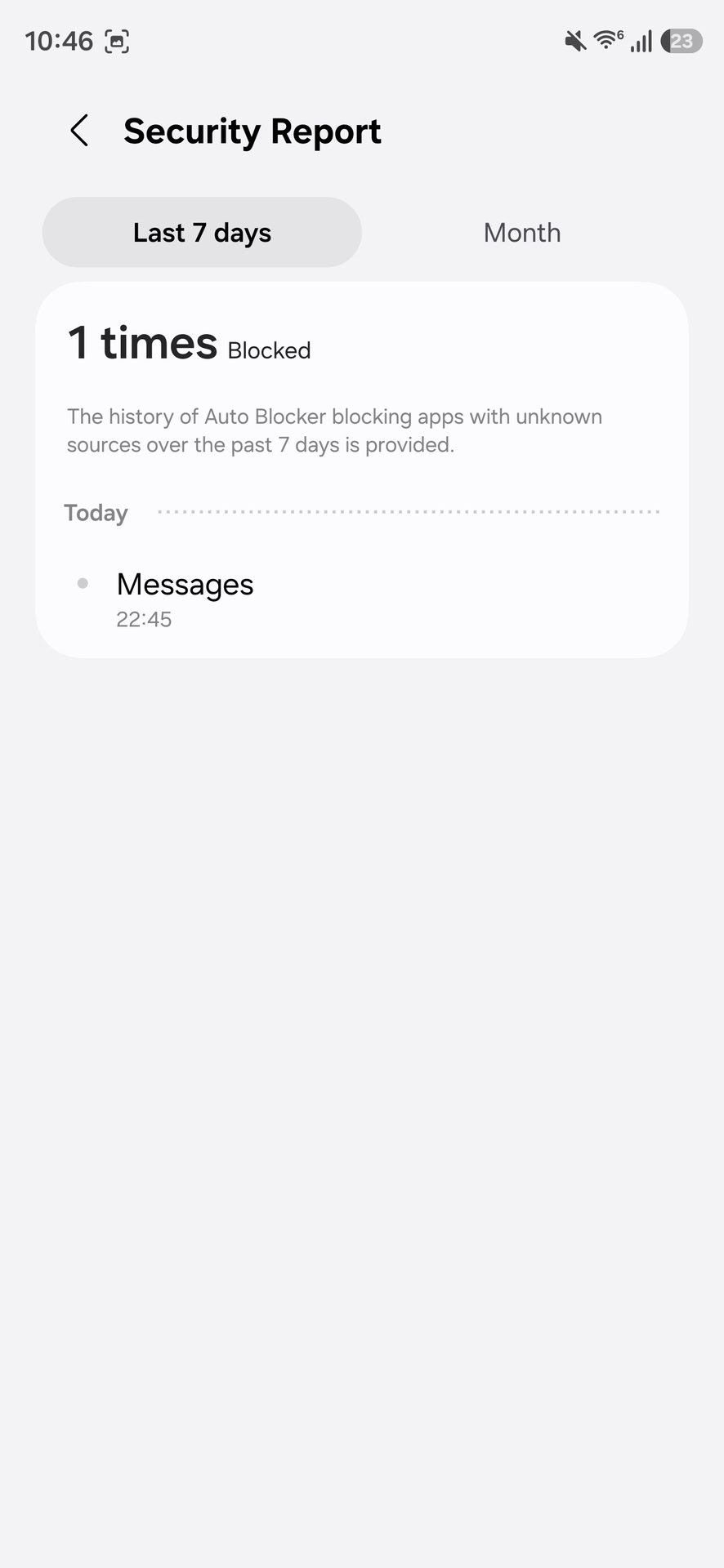
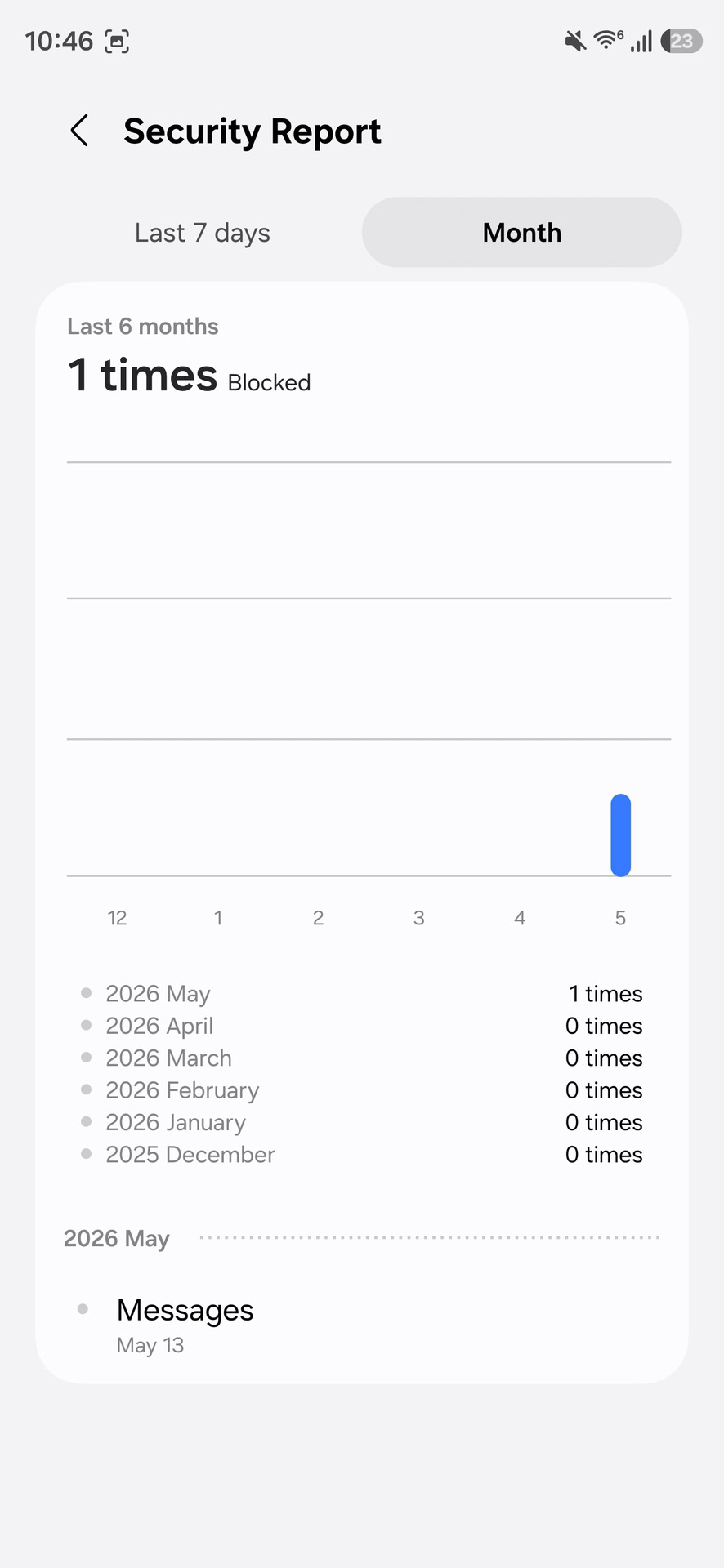
Auto Blocker esiste già da tempo nell’ecosistema Samsung e nasce per ridurre alcuni vettori d’attacco comuni: installazioni da fonti non autorizzate, attività sospette e protezioni aggiuntive legate a Samsung Knox. La parte nuova, nella beta di One UI 9 citata dalla fonte, è il report che mostra la cronologia degli eventi bloccati: Android Authority parla di vista sugli ultimi sette giorni e riepilogo mensile.
Questo dettaglio è più importante di quanto sembri. Prima, quando una protezione bloccava qualcosa, l’utente vedeva spesso solo il sintomo: “l’app non si installa”, “il cavo non funziona”, “il trasferimento non parte”. Con un report locale diventa più facile capire se il blocco arriva davvero da Auto Blocker o se il problema è altrove: permessi Android, cavo solo ricarica, porta USB difettosa, policy aziendale, app corrotta o Store non autorizzato.
Requisiti e compatibilità
Per ora la novità è indicata come presente nella One UI 9 beta 1 per la serie Galaxy S26. Quindi non va trattata come funzione già garantita su tutti i Galaxy: il rollout stabile può cambiare tempi, menu e denominazioni. Su versioni precedenti di One UI resta comunque disponibile Auto Blocker, ma senza necessariamente avere lo stesso report o lo stesso comportamento sulle porte USB.
In pratica, prima di cercarla devi verificare tre cose:
- che il telefono sia un Galaxy compatibile con la beta o con la futura versione stabile di One UI 9;
- che Auto Blocker sia disponibile nel tuo firmware e nella tua area geografica;
- che eventuali profili aziendali, MDM o modalità lavoro non stiano imponendo restrizioni aggiuntive.
Come controllare Auto Blocker su Galaxy
I nomi dei menu possono variare leggermente tra versioni e lingue, ma il percorso logico è questo:
- Apri Impostazioni sul Galaxy.
- Entra in Sicurezza e privacy.
- Cerca Auto Blocker.
- Verifica se la protezione è attiva.
- Se usi One UI 9, controlla la presenza del Security Report o della sezione equivalente.
- Se devi collegare il telefono a PC, auto, DAC USB o accessori, controlla se è attiva Maximum restrictions.
Se un APK legittimo non si installa, non disattivare tutto a caso. Prima controlla il report, poi verifica da dove arriva il file, se l’app è firmata correttamente e se la fonte è davvero affidabile. Android consente già di gestire le fonti di installazione da “Installa app sconosciute”, ma sui Galaxy Auto Blocker aggiunge un ulteriore livello Samsung: utile per la sicurezza, fastidioso solo se non sai che esiste.
Problemi comuni e soluzioni rapide
- APK bloccato: controlla il report di Auto Blocker, poi verifica fonte, firma e permesso “Installa app sconosciute” per il browser o file manager usato.
- USB non riconosciuta: se Maximum restrictions è attivo, prova a disattivarlo temporaneamente solo per il test; poi riattivalo se ti serve protezione massima.
- Android Auto instabile: prima di accusare l’auto, prova un cavo dati certificato e verifica che Auto Blocker non stia limitando la comunicazione USB.
- Telefono aziendale: se c’è un profilo lavoro, alcune opzioni potrebbero essere bloccate dall’amministratore. In quel caso non è un bug: è policy.
Regola da laboratorio: cambia una sola variabile alla volta. Disattivare Auto Blocker, cambiare cavo, cambiare porta USB e installare un APK diverso nello stesso minuto produce solo una cosa: entropia, cioè il solito nemico.
Cosa cambia davvero
Per l’utente normale cambia la diagnosi. Auto Blocker non è più soltanto una protezione “accesa/spenta”, ma può diventare un registro consultabile quando qualcosa viene bloccato. Per chi fa assistenza tecnica, sviluppa app, testa APK o usa accessori USB, il valore è ancora più concreto: il report può accorciare i tempi di troubleshooting e impedire di perdere mezz’ora dietro al cavo sbagliato quando il blocco è software.
Il limite è altrettanto chiaro: siamo ancora nel perimetro beta. La funzione va considerata promettente, non definitiva. Samsung potrebbe modificare menu, grafici, granularità del report e regole USB prima della release stabile. Se però resta così, Auto Blocker diventa una delle impostazioni da controllare subito in qualunque checklist di sicurezza o debug su Galaxy recenti.
In breve
- One UI 9 beta aggiunge un report eventi ad Auto Blocker.
- Maximum restrictions può bloccare in modo più duro le connessioni USB.
- La funzione è segnalata sulla beta per Galaxy S26, non ancora su tutti i Galaxy.
- Prima di disattivare protezioni, controlla report, fonte dell’app e permessi di installazione.
- Per problemi Android correlati alla sicurezza puoi leggere anche la nostra guida su Find Hub, biometria e blocco antifurto.