Gemini in Chrome sta arrivando nel Regno Unito, ma la parte interessante non è l’ennesima icona nel browser. È il cambio di ruolo: Chrome smette di limitarsi a mostrare pagine e può ricevere domande sul loro contenuto, confrontare schede e accompagnare attività che finora restavano deliberatamente separate.
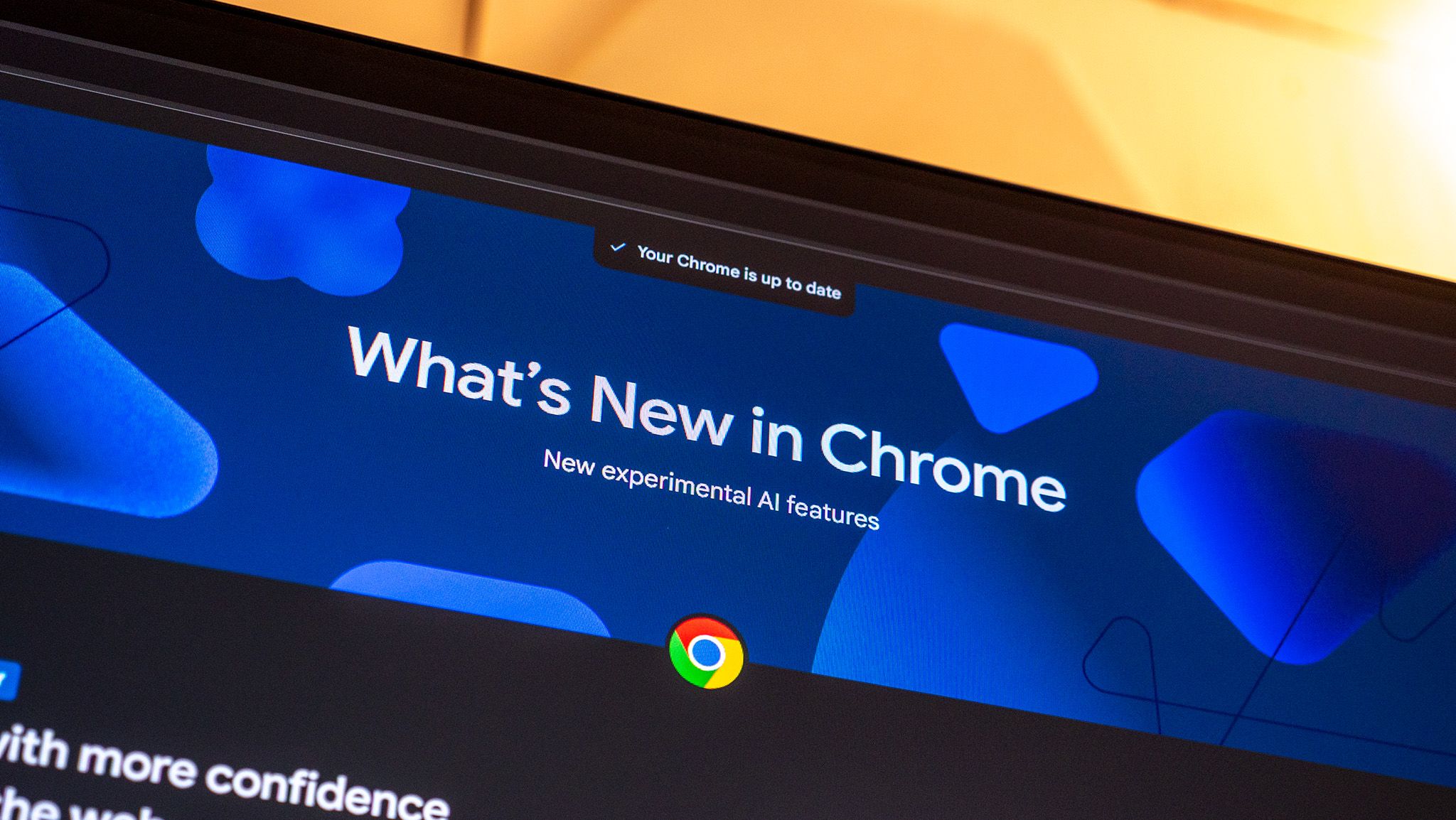
Il rollout riguarda per ora il desktop: Mac, Windows e Chromebook Plus. Non è quindi una funzione da cercare nella versione Android di Chrome, né una promessa di disponibilità immediata in Italia. Però chi usa Android e Chrome sincronizzati vive già dentro lo stesso account Google: per questo vale la pena capire quale contesto si sta consegnando al browser prima di scambiare comodità per controllo.
Che cosa arriva nel Regno Unito
Secondo Android Central e 9to5Google, Gemini in Chrome si può aprire dall’angolo superiore della finestra, da scorciatoie di sistema o dal menu contestuale con “Ask Gemini”. Può lavorare in un pannello laterale accanto alla pagina, e nelle impostazioni di Chrome esiste una sezione dedicata alle innovazioni AI. Google presenta il pacchetto come un modo per riassumere testi lunghi, confrontare informazioni in più schede e svolgere piccoli compiti senza saltare continuamente fra app.
Sulla carta è utile, soprattutto quando il materiale è pubblico e frammentato. Ma “chiedere al browser” è diverso dal cercare una parola chiave: la qualità della risposta dipende da quali pagine, file, video o schede l’assistente può mettere in relazione. È un potere comodo proprio perché si appoggia al contesto. E il contesto, quando si lavora o si organizza una vita digitale, raramente è neutro.
Cosa cambia davvero per chi usa Android e Google
Il punto pratico non è immaginare che il telefono venga automaticamente risucchiato nel rollout UK. È riconoscere che Chrome desktop, Android e account Google formano ormai una continuità di abitudini: password, cronologia, preferenze, schede aperte e documenti tendono a incontrarsi. L’assistente non rende tutto questo magicamente pubblico, ma aumenta le occasioni in cui una richiesta può includere più informazioni di quanto si intenda.
Per chi preferisce una barriera netta tra vita privata e lavoro, la funzione merita quindi un minimo di igiene digitale. Non è paranoia: è la normale manutenzione di uno strumento che diventa più capace di leggere il tavolo su cui stiamo lavorando.
5 controlli prima di attivarlo
- Verifica il perimetro del rollout. Se usi Android, non inseguire impostazioni inesistenti: le fonti parlano di desktop e di disponibilità nel Regno Unito. Un rollout graduale non è un difetto del telefono.
- Guarda le schede aperte prima della domanda. Evita richieste di confronto o sintesi mentre sono aperti portali bancari, cartelle sanitarie, documenti di lavoro o conversazioni riservate. Chiudere una scheda è più affidabile che sperare in un contesto interpretato bene.
- Controlla le impostazioni AI di Chrome. La voce indicata è Chrome > Impostazioni > Innovazioni AI > Gemini in Chrome; verifica anche la posizione del pannello laterale. Sapere dove sta l’interfaccia aiuta a distinguere una richiesta volontaria da un clic frettoloso.
- Rileggi l’attività dell’account Google. Se l’interazione usa il tuo account, le preferenze di attività Gemini vanno considerate insieme alla scelta del browser. La nostra guida ai controlli sui dati Google AI su Android resta un buon punto di partenza.
- Usalo per capire, non per delegare il giudizio. Riassumere una pagina o mettere a confronto specifiche è una cosa; affidargli decisioni su salute, denaro, contratti o sicurezza è un’altra. Una risposta fluida non è una fonte verificata.
Il limite che il marketing lascia sullo sfondo
Le funzioni annunciate includono anche prospettive di memoria conversazionale e di editing di immagini con prompt. Sono proprio quelle che richiedono più attenzione: rendono l’assistente più personale, ma rendono anche meno evidente il confine fra il singolo compito e la storia delle interazioni. Prima di attivare qualsiasi opzione di memoria, conviene cercare una spiegazione chiara su cosa conserva, per quanto tempo e con quale account.
Gemini in Chrome può essere un buon aiuto contro il caos delle schede. Non è, però, un pulsante “intelligenza” da lasciare acceso per principio. Il criterio sano resta semplice: concedere contesto solo quando il vantaggio è concreto, e non quando una nuova interfaccia ci seduce perché promette di pensare al posto nostro.
In breve
- Il rollout segnalato il 14 luglio riguarda il Regno Unito e Chrome desktop, non Chrome per Android.
- Gemini può lavorare su pagine e schede nel pannello laterale, quindi il contesto aperto conta.
- Prima dell’uso conviene rivedere impostazioni AI, schede sensibili e attività dell’account Google.
- La funzione è utile per orientarsi; non sostituisce verifica delle fonti e giudizio personale.