Google ha appena allargato i controlli parentali integrati di Android ai dispositivi che ricevono Android 17, e il dettaglio più pratico è meno spettacolare di una funzione AI ma molto più utile: il Play Store ora può gestire le restrizioni dei contenuti usando il PIN dei controlli parentali. Tradotto: meno menu sparsi, meno impostazioni dimenticate, meno rischio che un filtro resti attivo “per magia” senza che nessuno sappia dove sia stato configurato.
Il punto non è trasformare Android in un babysitter elettronico. Il punto serio è dare a un genitore o a chi gestisce un telefono familiare una procedura verificabile: quali app possono essere installate, quali contenuti appaiono su Google Play, quando il dispositivo deve bloccarsi e quale account controlla davvero le regole. Se la cosa sembra banale, è perché finora era banale solo nei comunicati, non sempre nella vita reale.
Requisiti da controllare prima
Prima di cercare il nuovo flusso, conviene fare tre verifiche rapide. Serve un dispositivo aggiornato o in aggiornamento ad Android 17, perché Google parla dell’espansione dei controlli direttamente nelle impostazioni di sistema per i device che ricevono questa versione. Serve poi una versione recente del Google Play Store v51.9, citata nelle note di sistema di giugno 2026, dove compare la gestione delle restrizioni contenuti tramite PIN. Infine serve un account configurato in modo coerente: se il telefono è supervisionato con Family Link, alcune scelte vengono gestite dal profilo genitore e non dal singolo menu locale.
Per evitare diagnosi creative, controlla in ordine: Impostazioni > Sistema > Aggiornamento software, poi Play Store > icona profilo > Impostazioni > Informazioni > Versione Play Store. Su molti telefoni il rollout dei componenti Google arriva a scaglioni: avere Android 17 non significa avere nello stesso minuto anche ogni voce aggiornata del Play Store. Qui la pazienza non è virtù morale, è compatibilità lato server.
Come impostare le restrizioni su Google Play
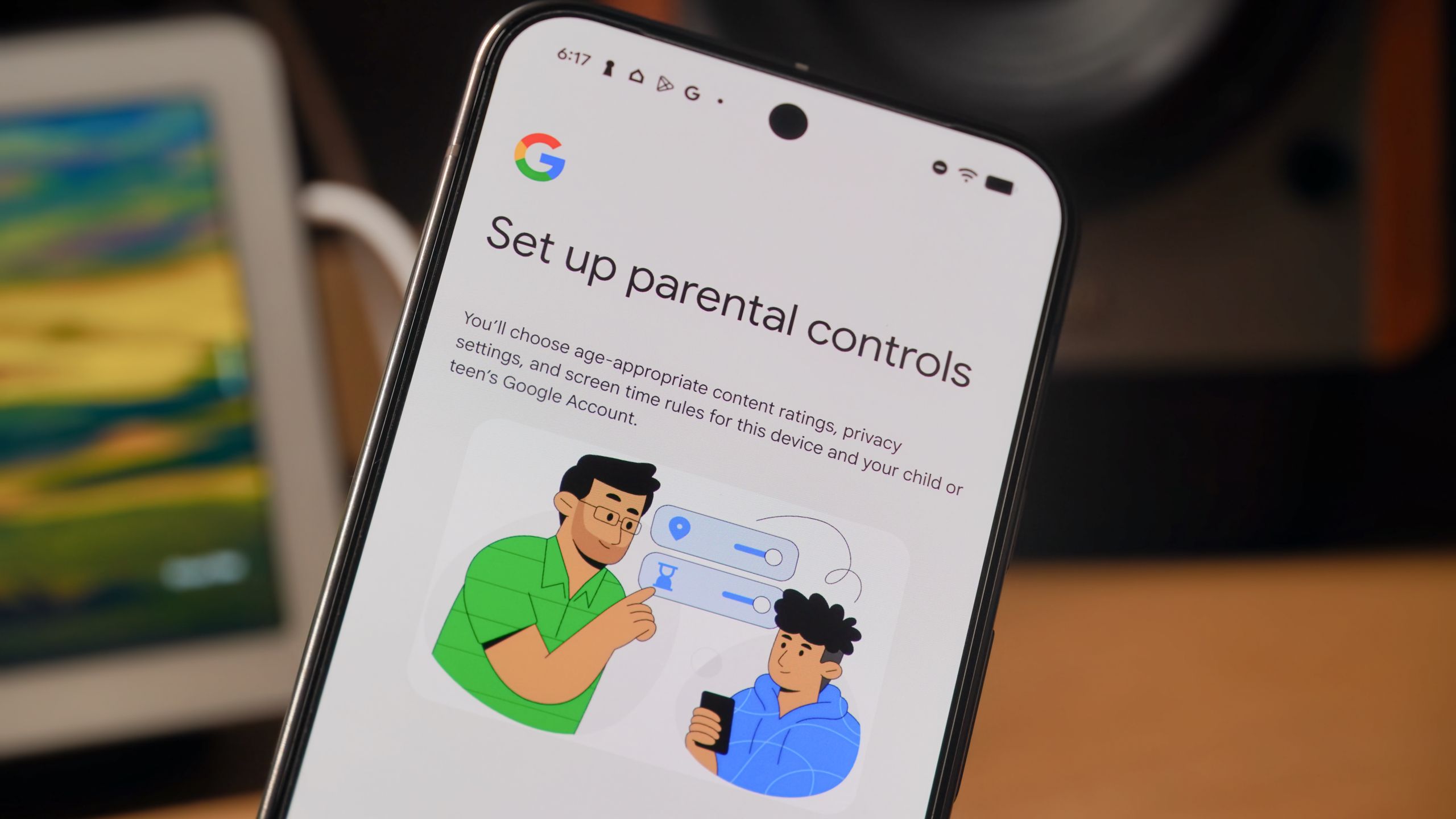
La strada classica resta nel Play Store: apri l’app, tocca l’icona del profilo, entra in Impostazioni, poi Famiglia e Restrizioni contenuti. Da lì il flusso porta alla configurazione dei controlli parentali e alla creazione del PIN. La novità è che il PIN dei controlli Android può diventare il riferimento anche per le restrizioni di Google Play, riducendo la doppia gestione tra impostazioni del telefono e negozio delle app.
Una volta dentro, scegli il tipo di contenuto da filtrare: app e giochi in base alla classificazione per età, film, libri o altri contenuti supportati nella tua area. Su un telefono di un minore, la scelta sensata è partire dal profilo più conservativo e aprire solo quello che serve davvero. Su un telefono condiviso, invece, la soluzione pulita è separare gli account o usare profili quando disponibili: un filtro Play non è una sandbox, e non protegge da tutto ciò che è già installato.
Cosa cambia davvero
La novità pratica è la convergenza: Google sta spostando i controlli da una logica “ogni app ha il suo lucchetto” a una logica più sistemica, con un centro dentro Android e un collegamento più esplicito a Google Play. Per chi amministra più telefoni in famiglia, questo riduce attrito e ambiguità. Per chi cerca una protezione assoluta, invece, è bene tenere i piedi per terra: le restrizioni contenuti limitano ciò che viene mostrato o installato da Play, non sostituiscono educazione digitale, supervisione degli account, controllo dei permessi e attenzione alle app già presenti.
Qui il taglio Lab è semplice: dopo la configurazione, non fidarti della schermata “tutto fatto”. Prova a cercare un’app oltre la soglia impostata, verifica se Play chiede il PIN, controlla se il filtro resta attivo dopo un riavvio e guarda cosa succede passando dall’account del minore all’account adulto. Se una regola non è testabile, è arredamento di interfaccia.
Problemi comuni e soluzioni
Se non trovi la nuova voce, aggiorna Play Store e riavvia il telefono. Se ancora non appare, controlla gli aggiornamenti Google Play services e Google Play system update: spesso questi componenti si muovono separatamente dal firmware del produttore. Se il PIN non viene accettato, verifica di non stare usando il PIN di sblocco schermo al posto del PIN dei controlli parentali. Sono due cose diverse, e Android non sempre lo spiega con la grazia di un manuale Unix ben scritto.
Se il dispositivo è gestito con Family Link, fai le modifiche dall’app Family Link sul telefono del genitore: seleziona il profilo del minore, entra nei controlli di Google Play e modifica i filtri da lì. Se invece il telefono non è supervisionato ma i filtri sembrano bloccati, controlla gli account Google presenti, rimuovi eventuali profili non necessari e svuota cache e dati del Play Store solo come ultima risorsa, sapendo che potresti dover riconfigurare preferenze locali.
Per chi sta facendo un audit più ampio dopo Android 17, ha senso collegare questa configurazione anche ai controlli privacy già trattati nella guida Android 17 privacy: guida ai controlli dopo l’aggiornamento. Filtri contenuto, permessi app e controllo dell’account sono pezzi dello stesso sistema: separati nei menu, ma non nella realtà.
Checklist rapida
- Verifica aggiornamento ad Android 17 o disponibilità sul dispositivo.
- Aggiorna il Play Store e controlla la versione nelle informazioni dell’app.
- Imposta un PIN che il minore non conosce e non riutilizzare codici ovvi.
- Configura i filtri per app, giochi e contenuti in base all’età reale.
- Prova una ricerca su Google Play per vedere se la restrizione funziona.
- Usa Family Link quando serve gestione remota, approvazioni acquisti o regole su più dispositivi.
In breve
- Google sta portando i controlli parentali integrati su tutti i dispositivi aggiornati ad Android 17.
- Le note di giugno 2026 indicano che Google Play può usare il PIN dei controlli parentali Android per gestire le restrizioni contenuti.
- Il percorso pratico passa da Play Store > Impostazioni > Famiglia > Restrizioni contenuti, oppure da Family Link se il dispositivo è supervisionato.
- Le restrizioni di Play non bastano da sole: vanno testate e affiancate a controllo account, permessi e app già installate.