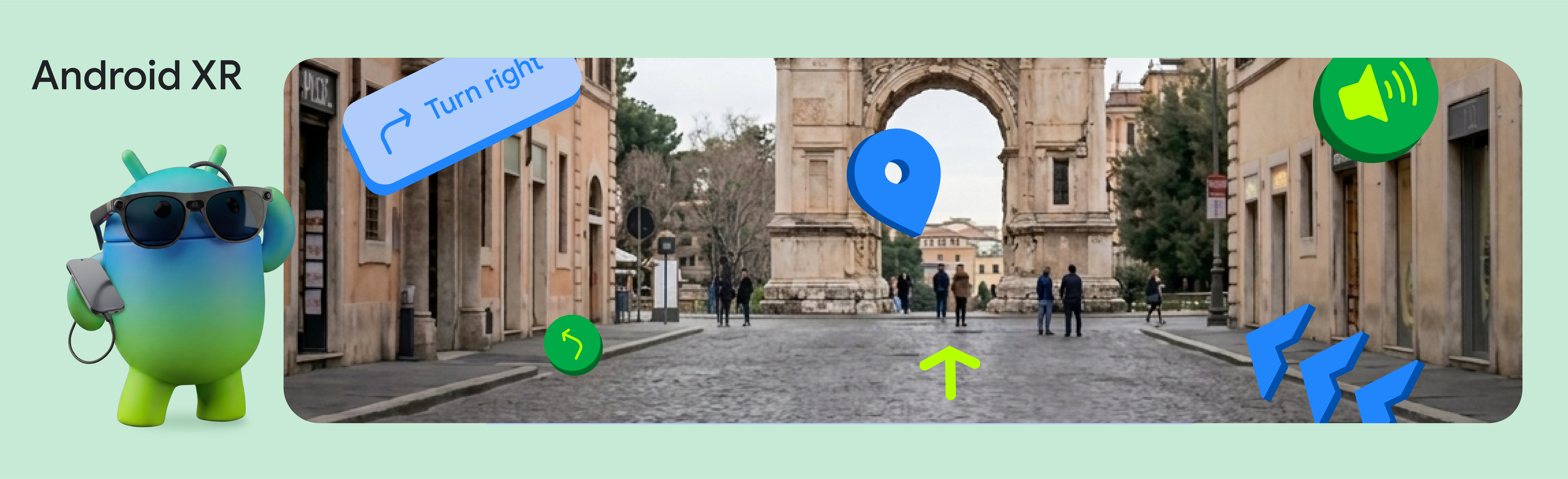
Google ha pubblicato un esempio molto concreto di Android XR: un tour guidato in realtà mista che usa Geospatial API, Gemini via Firebase AI Logic, Google Maps Grounding e Jetpack XR SDK. Non è la solita demo “AI ovunque” con fumo scenico: qui il punto interessante è capire quali pezzi servono davvero per costruire un prototipo che sappia dove si trova l’utente, scelga tappe vicine e mostri indicazioni nel campo visivo.
Il caso è fresco perché il post Android Developers è del 17 giugno 2026 e la documentazione Android XR per Gemini risulta aggiornata alla stessa data. Tradotto in pratica: se stai valutando Android XR per un progetto turistico, museale, formativo o retail, questo è un buon momento per fare una checklist seria prima di promettere al cliente “gli occhiali intelligenti che spiegano il mondo”. Quella frase, lasciata senza controlli, diventa debito tecnico con montatura.
Requisiti minimi da chiarire prima
Il prototipo di Google mette insieme quattro strati. Il primo è Android XR, quindi non parliamo di una normale app phone-first con due schermate Compose: devi progettare per headset o glasses e per input naturali come voce, sguardo e mani. Il secondo è ARCore con localizzazione geospaziale, utile quando vuoi ancorare contenuti a luoghi reali. Il terzo è Gemini API tramite Firebase AI Logic, che permette di chiamare modelli Gemini dall’app Android o Unity. Il quarto è Maps Grounding, usato per rendere più contestuali le risposte sui luoghi vicini.
Prima di scrivere codice, la domanda giusta è banale ma salvifica: il dispositivo target supporta davvero lo scenario? La documentazione Android XR distingue tra headset, wired XR glasses e display glasses; non tutte le esperienze hanno gli stessi sensori, lo stesso campo visivo, la stessa autonomia o la stessa ergonomia. Una guida immersiva seduta in museo e una guida pedonale all’aperto sembrano parenti, ma in produzione sono due animali tecnici diversi.
Procedura di prototipazione sensata
Primo passaggio: definisci un percorso minimo, non una città intera. Tre punti d’interesse bastano per verificare posizione, orientamento, latenza e qualità delle istruzioni. Secondo: recupera la posa geospaziale dalla sessione ARCore e separa subito due stati, “posizione affidabile” e “posizione incerta”. Se il prototipo non sa ammettere incertezza, prima o poi indicherà un monumento dalla parte sbagliata della strada con molta sicurezza, che è il modo più rapido per sembrare futuristici e cretini insieme.
Terzo: passa a Gemini coordinate, contesto e vincoli in modo strutturato. Il post Google mostra un flusso in cui il modello viene invitato a produrre una risposta JSON con percorsi vicini. Qui conviene essere severi: schema definito, campi obbligatori, lunghezza controllata, niente descrizioni infinite. Quarto: usa Maps Grounding per ridurre l’allucinazione sui luoghi, ma non trattarlo come garanzia assoluta. Il grounding migliora il contesto, non sostituisce validazione, caching e controlli lato app.
Quinto: progetta la UI XR come segnaletica, non come pagina web appesa davanti agli occhi. Frecce, distanza, prossima tappa, stato audio, errore di localizzazione e comando di uscita devono essere leggibili con poco sforzo. Se l’interfaccia chiede attenzione continua, ha già perso: una guida XR deve aiutare a guardare il mondo, non sequestrare la vista con popup travestiti da innovazione.
Controlli tecnici da fare
- Verifica che la build usi le versioni corrette di Jetpack XR SDK, ARCore e Firebase richieste dal canale Android XR in uso.
- Controlla permessi, posizione precisa, rete e stato dei servizi Google prima di avviare la sessione.
- Logga latitudine, longitudine, heading, accuratezza e timestamp: senza telemetria minima non capirai se sbaglia l’AI o la localizzazione.
- Imponi un timeout alle chiamate Gemini e prepara una risposta locale quando la rete cade.
- Valida sempre il JSON prodotto dal modello prima di trasformarlo in tappe, frecce o suggerimenti vocali.
Problemi comuni e soluzioni
Se il percorso generato è plausibile ma non pratico, probabilmente il prompt è troppo libero. Aggiungi vincoli: durata massima, numero di tappe, raggio, accessibilità, lingua e formato di output. Se le indicazioni visive oscillano, il problema può stare nella qualità della posa o nell’aggiornamento dell’ancoraggio, non nel modello AI. Se Gemini restituisce descrizioni belle ma inutili, riduci lo spazio narrativo e chiedi istruzioni operative: nome luogo, motivo della tappa, direzione, distanza stimata e prossima azione.
Per i test, evita subito l’errore classico: provare solo in un posto perfetto, con rete ottima e luce comoda. Una guida geospaziale va stressata con condizioni sporche: strade strette, piazze aperte, perdita di connessione, GPS ballerino, rumore audio, occhiali indossati male e utente che si ferma a metà percorso. La demo deve funzionare in ufficio; il prodotto deve sopravvivere fuori dall’ufficio, dove la realtà ha la brutta abitudine di non leggere le slide.
Cosa cambia davvero
Per gli sviluppatori Android, Android XR con Gemini sposta il lavoro dal “mettere un chatbot nell’app” al progettare sistemi contestuali. È più interessante, ma anche più pericoloso: posizione, voce, visione e AI generativa entrano nello stesso flusso. Il valore reale sta nei prototipi misurabili: una tappa trovata correttamente, un comando vocale capito, una freccia messa nel punto giusto, un fallback pulito quando il modello o la rete non rispondono.
AndroidLab aveva già trattato il lato agentico dello sviluppo con la guida ad Android CLI 1.0 per agenti AI e Android Studio. Questo pezzo è il fratello sul runtime: non come far scrivere codice all’AI, ma come far entrare l’AI dentro un’esperienza Android reale senza dimenticare log, permessi, compatibilità e controllo umano del risultato.
In breve
- Google ha mostrato un prototipo Android XR che combina Geospatial API, Gemini, Maps Grounding e Jetpack XR SDK.
- Il tema è adatto a prototipi di guide turistiche, musei, retail e formazione sul campo, ma richiede hardware XR compatibile.
- La parte critica non è chiamare Gemini, ma validare posizione, output JSON, fallback e UI nel campo visivo.
- Prima di promettere una guida AI “intelligente”, prepara test con rete instabile, localizzazione incerta e percorsi brevi.
- Conclusione pratica: partire piccolo, misurare tutto e non lasciare che il modello generativo decida da solo cosa mostrare all’utente.
- Android Developers Blog — 17 giugno 2026
- Android Developers, Gemini per Android XR — aggiornata 17 giugno 2026
- Android Developers, Gemini Developer API — consultata 18 giugno 2026