Desktop Camera è un’app di Google già presente sul Play Store, pensata per schermi grandi: tablet, laptop e desktop. La sua scheda ufficiale promette una fotocamera utilizzabile con touch, mouse o tastiera, supporto alle webcam USB, scansione intelligente dei documenti e lettura dei codici QR. Non è quindi la solita app Camera trasformata in un’icona gigante: il bersaglio sono dispositivi Android o ibridi usati come postazione.
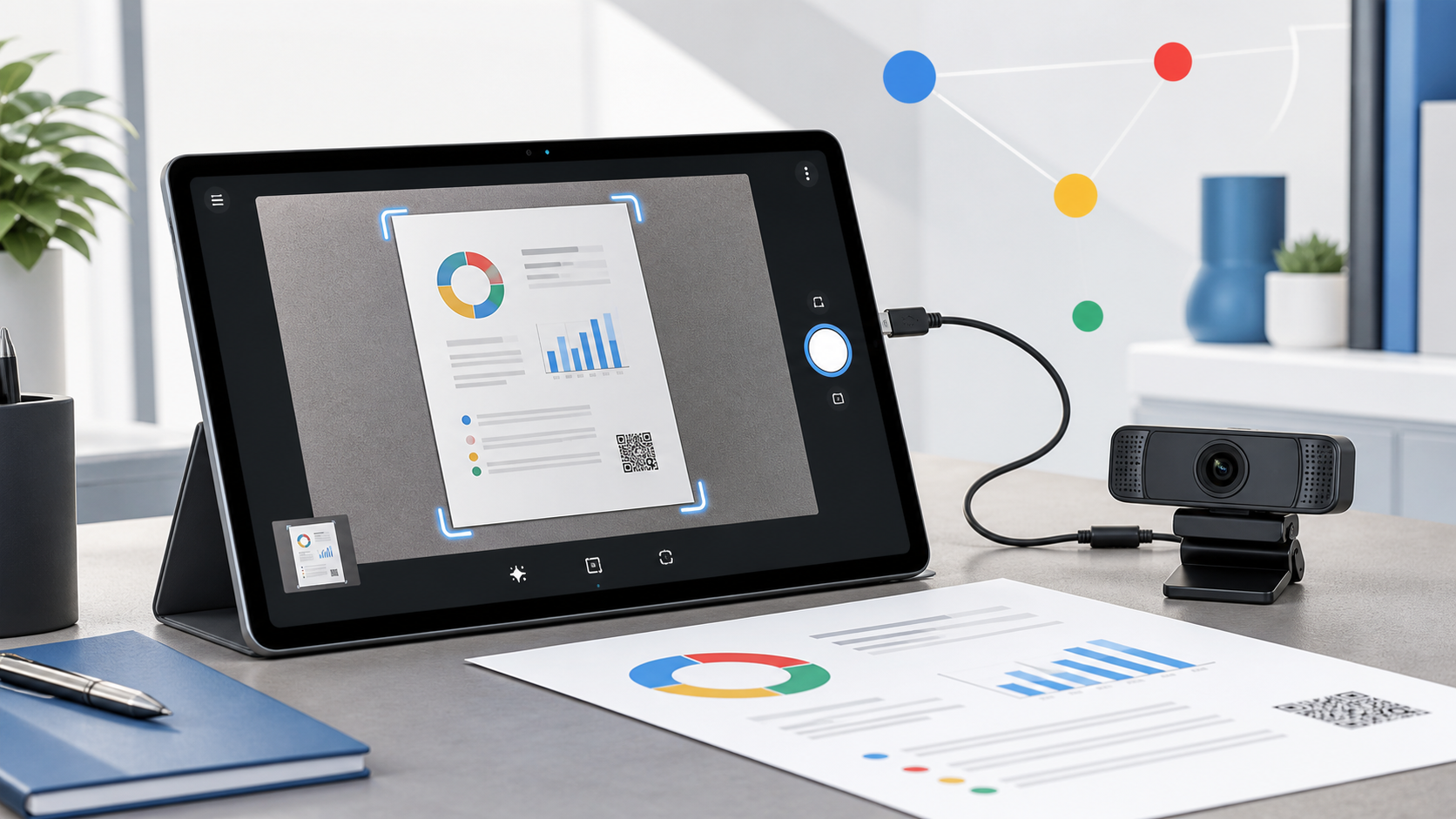
Il listing di Google Play è il dato più concreto: descrive un’interfaccia adattiva in orizzontale, l’uso di webcam esterne USB, ritaglio e miglioramento automatico dei documenti e acquisizione di foto e video. 9to5Google ha osservato il recente aggiornamento dell’interfaccia e lo collega al progetto Googlebook, atteso in forma tablet e laptop; Google, però, non ha ancora annunciato un catalogo di hardware né una data di lancio per il mercato italiano.
Cosa cambia davvero
Su un tablet che vive sulla scrivania la fotocamera è di solito una funzione sacrificata: buona per una videochiamata, poco adatta a documenti, QR e periferiche. Desktop Camera prova a coprire quel vuoto con un flusso da postazione fissa. La webcam USB è l’elemento più interessante sulla carta: consente di inquadrare un documento o un oggetto senza spostare il tablet, purché il dispositivo e l’adattatore la riconoscano.
Il punto pratico è non confondere la presenza della pagina Play con una compatibilità universale. La disponibilità effettiva può dipendere da modello, regione e form factor. Prima di costruirci sopra una postazione, aprire il link ufficiale dal dispositivo su cui si vuole usare l’app e verificare se Play Store mostra il pulsante di installazione.
Come verificare Desktop Camera
- Aprire la pagina ufficiale di Desktop Camera su Google Play dal tablet o laptop Android interessato.
- Controllare che Play Store consenta davvero l’installazione: non usare APK mirror se il dispositivo non risulta idoneo.
- Se si prova una webcam esterna, collegarla tramite una porta o un adattatore USB affidabile e verificare che appaia fra le sorgenti selezionabili.
- Per i documenti, usare luce uniforme e posare il foglio su uno sfondo che lo separi bene: il ritaglio automatico aiuta, ma non può recuperare una foto controluce o mossa.
- Fare una prova con un QR non sensibile prima di usare codici di autenticazione o di pagamento: la scansione rapida non è una ragione per cedere il controllo del link aperto.
Limiti da tenere presenti
La scheda Play parla di supporto alle webcam USB, non promette che ogni modello, hub o scheda di acquisizione funzioni. Allo stesso modo, le funzioni di scansione documenti non sostituiscono una procedura di archiviazione: per ricevute, contratti e documenti personali serve comunque verificare nitidezza, pagine complete e destinazione del file prima di eliminarne l’originale.
Se l’obiettivo è usare il telefono Android come webcam per un PC, è un caso diverso: abbiamo già raccolto requisiti e limiti nella guida su come usare un telefono Android come webcam USB. Desktop Camera nasce invece per far lavorare meglio una camera su schermi grandi.
In breve
- Desktop Camera è un’app Google per tablet, laptop e desktop con interfaccia pensata per gli schermi grandi.
- Le funzioni dichiarate includono webcam USB, scansione documenti con miglioramento automatico, QR, foto e video.
- L’app è su Play Store, ma compatibilità e disponibilità vanno controllate dal dispositivo reale.
- Niente APK mirror: se Play Store non la propone, non c’è una compatibilità ufficiale da forzare.
Fonti
- Google Play, Desktop Camera di Google LLC — fonte primaria verificata il 17 agosto 2026.
- 9to5Google, Final UI for Googlebook Desktop Camera app revealed — 17 agosto 2026.