En esta página
Samsung Gallery ya puede sincronizar fotos y videos con el almacenamiento de Google, sin crear una cuenta de nube aparte. Samsung anunció el servicio en su newsroom: empieza en algunos Galaxy con One UI 9 y llegará a otros modelos por fases, según el mercado.
Cómo se activa y qué hace
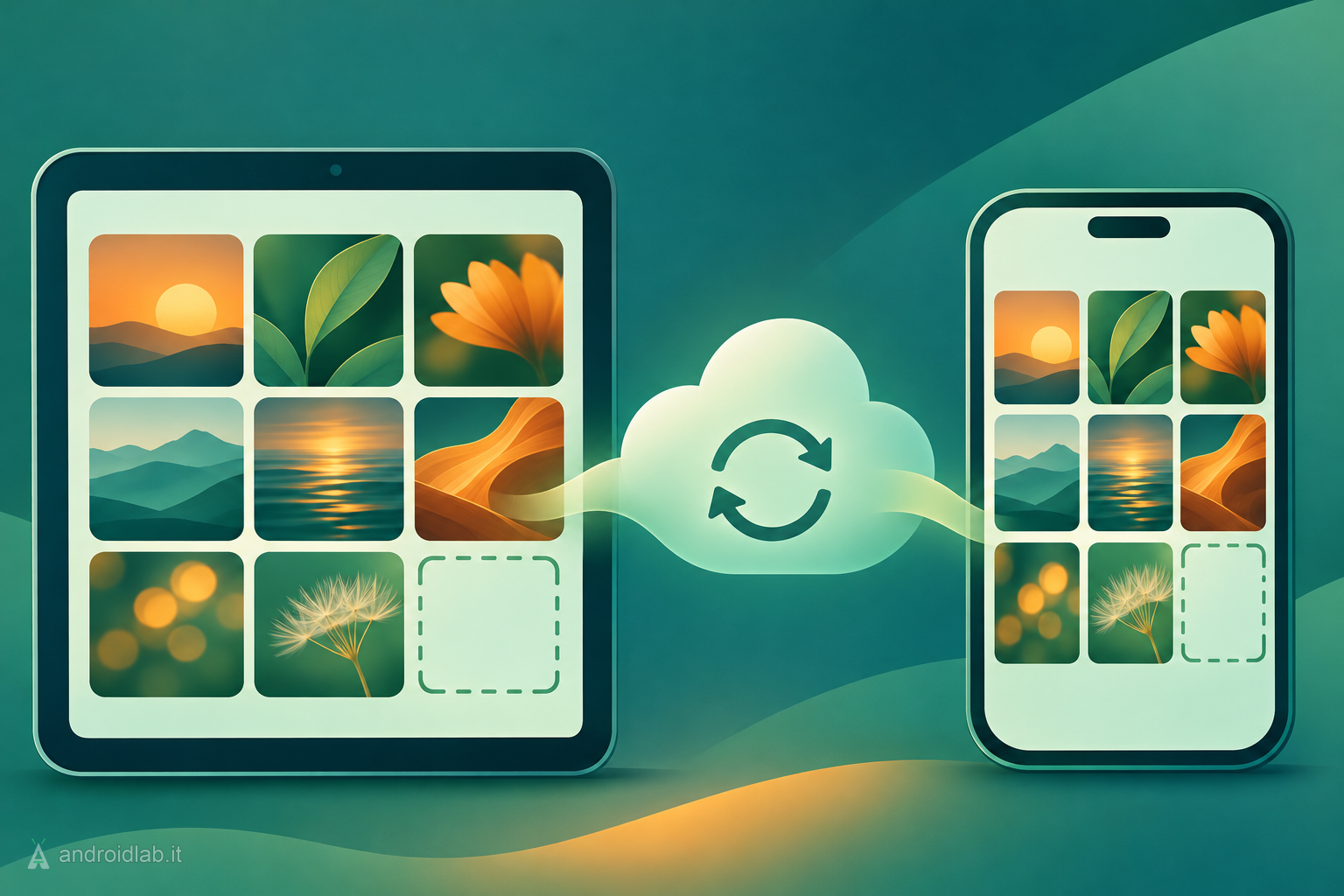
Hacen falta una cuenta de Samsung y una cuenta de Google configuradas en el dispositivo. Desde la Galería se toca el icono de la nube, o bien “Empezar” en la tarjeta de sugerencia, o se entra en los ajustes de la Galería y se activa “Sincronizar fotos y videos”. Con la misma cuenta, un teléfono y una tablet Galaxy muestran el mismo contenido: una foto hecha con el teléfono aparece en la Galería de la tablet.
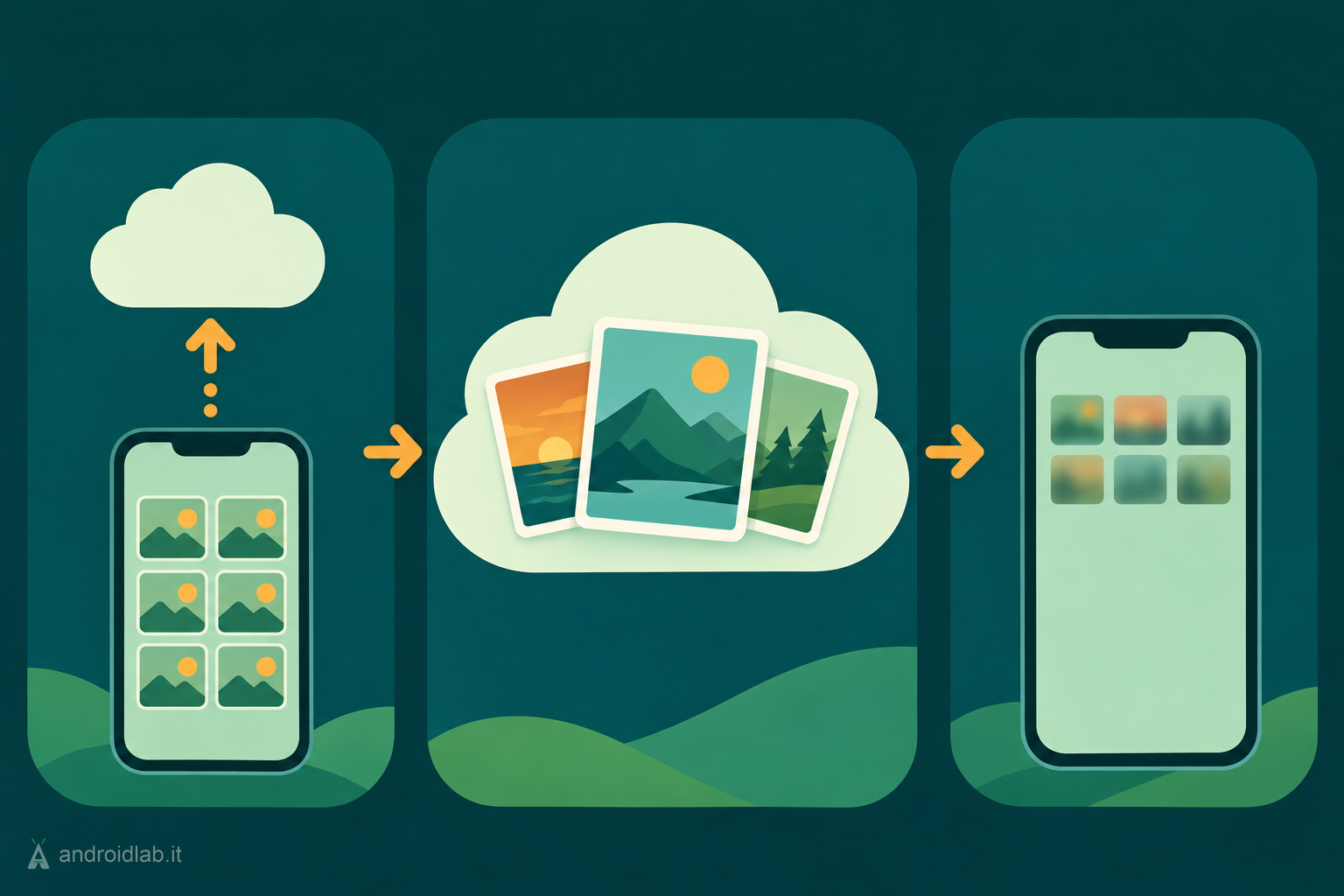
En un Galaxy nuevo basta con iniciar sesión con las mismas cuentas y activar la sincronización. Se ven las vistas previas, mientras que el original se queda en la nube y se descarga cuando hace falta.
“Liberar espacio”: cómodo, pero con cabeza
La novedad más concreta es “Liberar espacio”. Después de la sincronización se pueden quitar del dispositivo los archivos originales y conservar las miniaturas visibles en la Galería. SamMobile precisa que el archivo a resolución completa solo se descarga al abrirlo. La contrapartida es evidente: tras la limpieza, la única copia completa está en la nube. Antes de usarla conviene comprobar que la sincronización ha terminado de verdad y que la cuenta está en orden.
Qué cambia de verdad
Samsung sustituye la integración con Microsoft OneDrive, cerrada el mes pasado según SamMobile, por otra apoyada en el ecosistema de Google. Para quien ya usa Google Fotos es una elección natural; para quien no lo usa significa depender de Google también en la Galería de Samsung.
Hay tres límites que conviene conocer, todos indicados por Samsung. Primero: el espacio es el de la cuenta de Google, compartido con Gmail, Drive y Google Fotos, y no añade nada más; los 15 GB gratuitos se agotan rápido con los videos. Segundo: en la Galería aparecen solo los archivos sincronizados después de la activación, mientras que las fotos y los videos que ya estaban en la nube de Google se quedan allí y no se importan automáticamente. Tercero: la disponibilidad depende del mercado y del modelo, así que en tu país la opción puede no aparecer enseguida.
Qué revisar antes de activarla
- El espacio libre en la cuenta de Google: si está casi llena, la sincronización se detiene.
- Que el dispositivo esté entre los que tienen One UI 9 con la función habilitada: si no, la opción no aparece y no existe un procedimiento oficial alternativo.
- Antes de “Liberar espacio”, que toda la biblioteca figure como sincronizada.
- Que siga existiendo una copia de seguridad externa e independiente: la sincronización replica también los borrados accidentales. Para un archivo independiente, consulta la guía (en italiano) sobre Takeout incremental de Google Fotos.
- Si la Galería está llena de duplicados, conviene limpiarlos antes: lo explicamos (en italiano) en cómo eliminar las fotos duplicadas de la Galería de Samsung.
En breve
- Samsung Gallery sincroniza fotos y videos con el espacio de Google, sin una nube aparte.
- Disponible en algunos Galaxy con One UI 9, después en otros modelos por fases, según el mercado.
- “Liberar espacio” quita los originales del dispositivo y deja las miniaturas.
- Usa el espacio compartido de Google (15 GB gratuitos) y muestra solo los archivos sincronizados tras la activación.
- La sincronización no sustituye una copia de seguridad independiente.