Google ha iniziato a spingere controlli più espliciti sulla cronologia dei servizi di ricerca e sull’uso dei dati per migliorare i suoi modelli AI. La notizia, segnalata da TechCrunch, non è solo l’ennesimo pannello privacy da cliccare distrattamente: su Android coinvolge l’account Google che tiene insieme Ricerca, Maps, News, Translate, Gemini e buona parte dell’esperienza quotidiana.
Il punto pratico è semplice: se usi un telefono Android, conviene controllare adesso cosa resta acceso. Non perché esista un interruttore magico “non addestrare mai nulla”, ma perché ci sono almeno tre aree da verificare: Search Services History, Web & App Activity e Gemini Apps Activity. Sono impostazioni diverse, con effetti diversi. Mischiarle in un unico “privacy on/off” è il modo più rapido per capirci poco e lasciare tutto com’era.

Prima nota di laboratorio: queste impostazioni sono legate all’account, quindi il controllo va fatto con l’account Google giusto, non “sul telefono” in astratto. Se hai più profili sullo stesso dispositivo, o un profilo di lavoro Android separato, devi verificare il contesto corretto. Per lo stesso motivo, cambiare browser o launcher non basta: qui parliamo di servizi Google lato account.
Requisiti prima di iniziare
- Un telefono Android con l’account Google principale già configurato.
- Accesso al browser o alle impostazioni Google dell’account.
- Credenziali disponibili, perché Google può chiedere una nuova conferma.
- Qualche minuto per leggere le differenze tra disattivazione, cancellazione e cancellazione automatica.
1. Controlla Search Services History
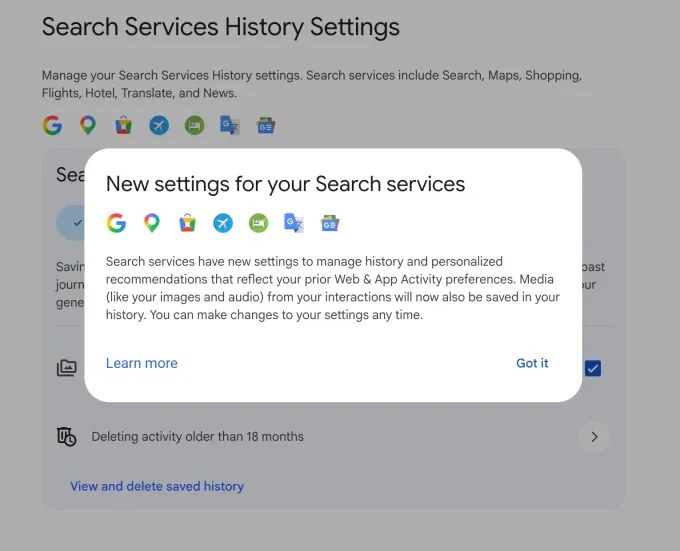
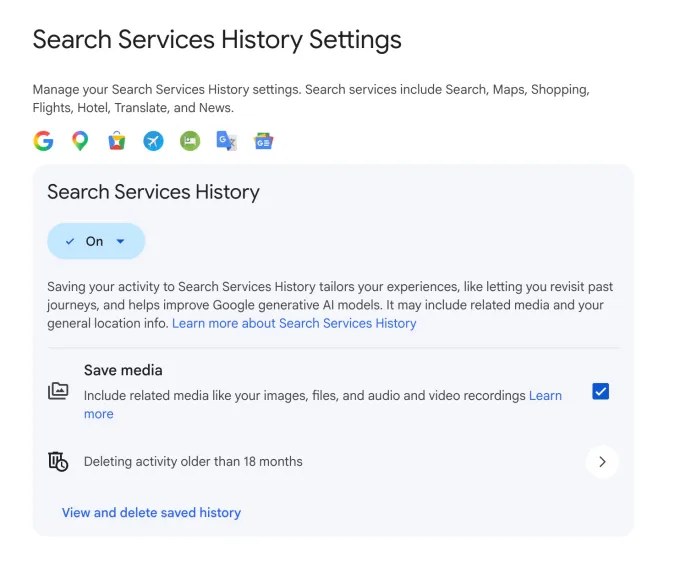
TechCrunch segnala che Google sta mostrando una pagina dedicata a Search Services History, con controlli per cronologia e personalizzazione dei servizi di ricerca. Dentro questo gruppo rientrano servizi come Search, Maps, Shopping, Flights, Hotels, Translate e News. La parte da guardare con attenzione è l’opzione Save media, che può includere media collegati alle interazioni, come immagini, file, audio e video.
Procedura consigliata: apri la pagina dei controlli attività Google, entra nella sezione dedicata ai servizi di ricerca, verifica se la cronologia è attiva e controlla separatamente la casella dei media. Se vuoi ridurre la raccolta senza cancellare tutto a colpi d’ascia, parti dalla disattivazione dei media e valuta poi la cronologia principale. È meno teatrale, ma molto più utile.
2. Verifica Web & App Activity
La pagina ufficiale Google su Web & App Activity spiega che, quando l’opzione è attiva, Google può salvare attività da siti, app e dispositivi che usano i suoi servizi. Può servire per risultati più personalizzati, ma anche per migliorare e sviluppare i servizi. Qui la scelta operativa è tra tre scenari: lasciarla attiva, disattivarla, oppure usare Turn off and delete activity per spegnere e cancellare parte dello storico.
Su Android il percorso più lineare è: Impostazioni, Google, Gestisci il tuo Account Google, Dati e privacy, Impostazioni cronologia. Da lì controlla Web & App Activity e l’eventuale cancellazione automatica dopo 3, 18 o 36 mesi. Se non vuoi perdere personalizzazioni utili, la cancellazione automatica a intervallo breve può essere un compromesso sensato.
3. Controlla Gemini Apps Activity
Gemini ha una gestione separata. La pagina ufficiale Google dice che, se sei connesso e Keep Activity è attivo, Google conserva le attività Gemini nel tuo account: prompt, interazioni e dati collegati. Puoi rivedere, cancellare e disattivare Gemini Apps Activity da My Activity. Questo è il controllo da fare se usi Gemini come app Android o come assistente predefinito.
Qui il limite va detto chiaramente: spegnere la cronologia può ridurre memoria, continuità e personalizzazione dell’assistente. È il solito baratto tra comodità e controllo. La scelta furba non è “AI sì” o “AI no”, ma decidere quali conversazioni meritano di restare nell’account e quali invece vanno eliminate subito.
Cosa cambia davvero
La novità non è che Google raccolga dati: quello lo sapevamo, grazie, non siamo nati ieri digitalmente. La novità utile è che alcuni controlli stanno diventando più visibili e granulari. Per chi usa Android significa poter separare meglio cronologia, media, attività web/app e uso di Gemini. Per un power user è anche un buon momento per fare manutenzione dell’account, perché molte impostazioni vivono in pagine diverse e si accumulano negli anni come polvere sotto un rack.
Problemi e controlli rapidi
- Se non trovi una voce, controlla di essere nell’account Google corretto.
- Se usi un account aziendale o scolastico, alcune impostazioni possono essere gestite dall’amministratore.
- Se disattivi attività e poi Gemini sembra “meno utile”, non è un bug automatico: potresti aver ridotto la personalizzazione.
- Se vuoi una guida collegata ai piani Gemini, AndroidLab ha già pubblicato un approfondimento su Gemini su Android, Free, AI Plus e AI Pro.
- Se il tuo problema riguarda i link che restano dentro le app, c’è anche la guida sui browser in-app su Android.
In breve
- Controlla Search Services History e in particolare l’opzione Save media.
- Verifica Web & App Activity nelle impostazioni Dati e privacy dell’account Google.
- Gestisci Gemini Apps Activity separatamente se usi Gemini su Android.
- Disattivare e cancellare non sono la stessa cosa: leggi bene prima di confermare.
- La soluzione pratica è scegliere cosa conservare, non cliccare tutto alla cieca.