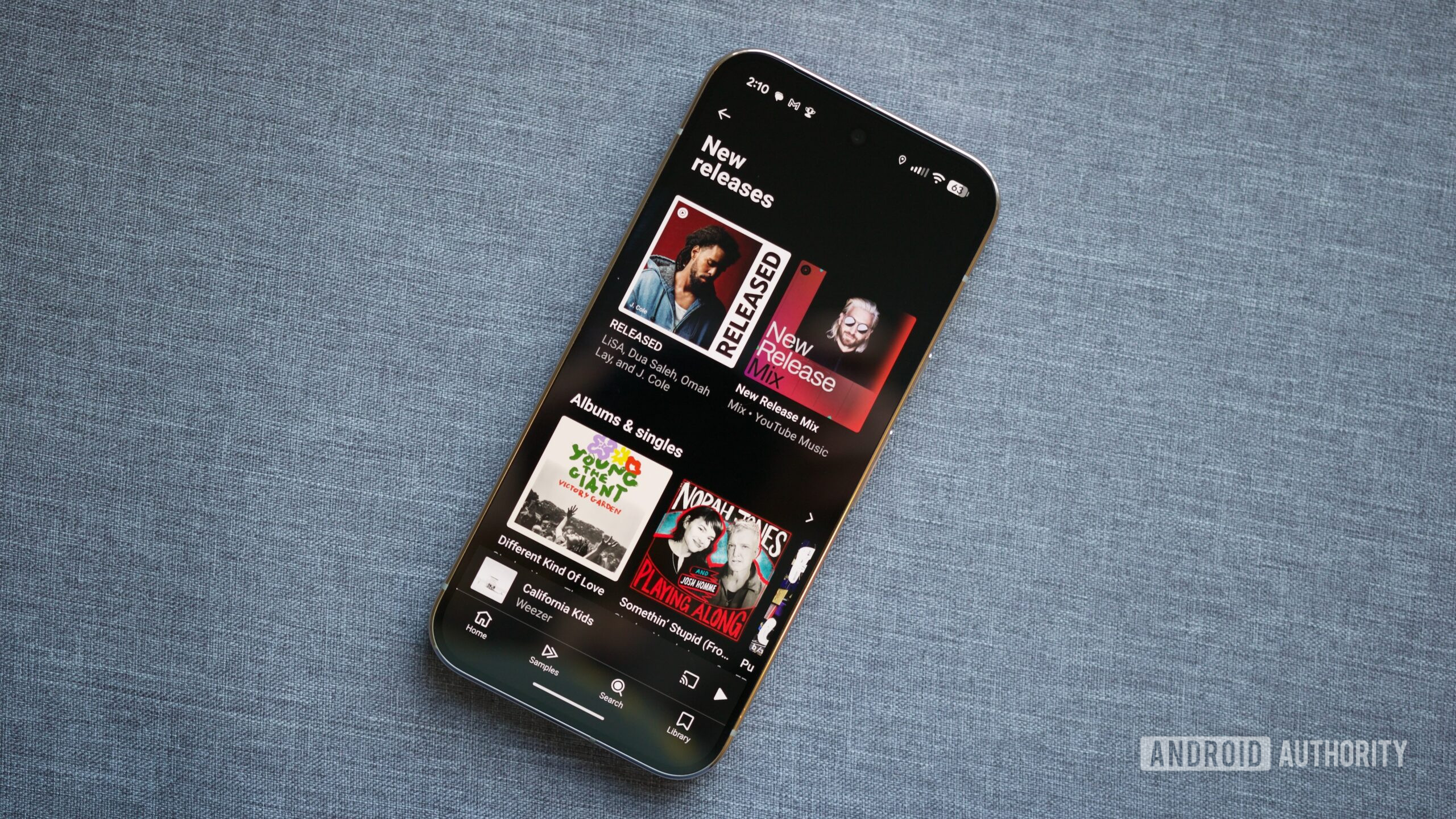
Il nuovo layout di YouTube Music sui pieghevoli Android non è solo una questione estetica: sui Galaxy Z Fold può cambiare davvero il modo in cui si gestiscono coda, controlli e schermata “in riproduzione”. Il punto pratico, segnalato da Android Authority su un Galaxy Z Fold 7, è che la nuova interfaccia a colonne compare solo quando il telefono viene riconosciuto come dispositivo con spazio sufficiente. E qui entra in gioco una regolazione banale ma spesso ignorata: lo zoom schermo.
Questa guida è pensata per chi usa YouTube Music su un pieghevole Samsung e vede ancora l’interfaccia “stirata” da smartphone normale. Non promette miracoli universali: sui pieghevoli, purtroppo, il confine tra funzione e capriccio software è ancora sottile come una pellicola interna.
Requisiti e compatibilità
Prima di perdere tempo nei menu, conviene verificare quattro condizioni:
- un telefono pieghevole in stile libro, come Galaxy Z Fold;
- app YouTube Music aggiornata dal Play Store;
- schermo interno aperto, non cover display;
- One UI con menu Display e opzioni di layout/zoom disponibili.
Secondo la prova citata, il comportamento è evidente su Z Fold 7, mentre su Z Fold 4 il layout multi-colonna può non comparire anche dopo l’aggiornamento dell’app. Questo è il limite operativo più importante: la guida serve a verificare e forzare le condizioni corrette, non a garantire che ogni modello venga trattato allo stesso modo da Google.
Come attivare il layout migliore di YouTube Music
- Apri il Galaxy Z Fold sul display interno.
- Vai in Impostazioni.
- Apri Schermo.
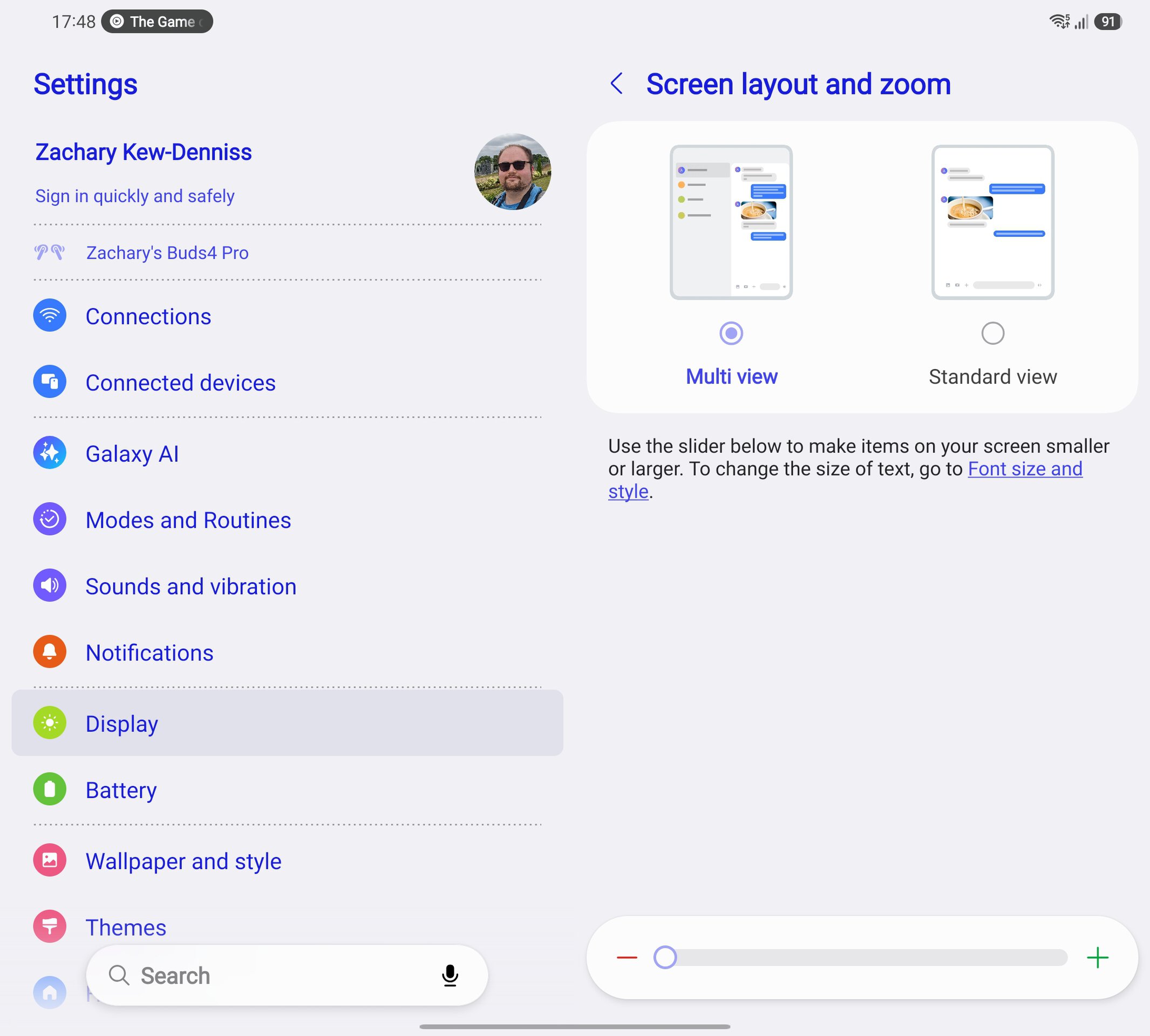
- Entra in “Layout schermo e zoom” o nella voce equivalente della tua versione One UI.
- Riduci lo zoom schermo rispetto al valore massimo predefinito.
- Chiudi completamente YouTube Music, anche dal multitasking.
- Riapri l’app e avvia un brano.
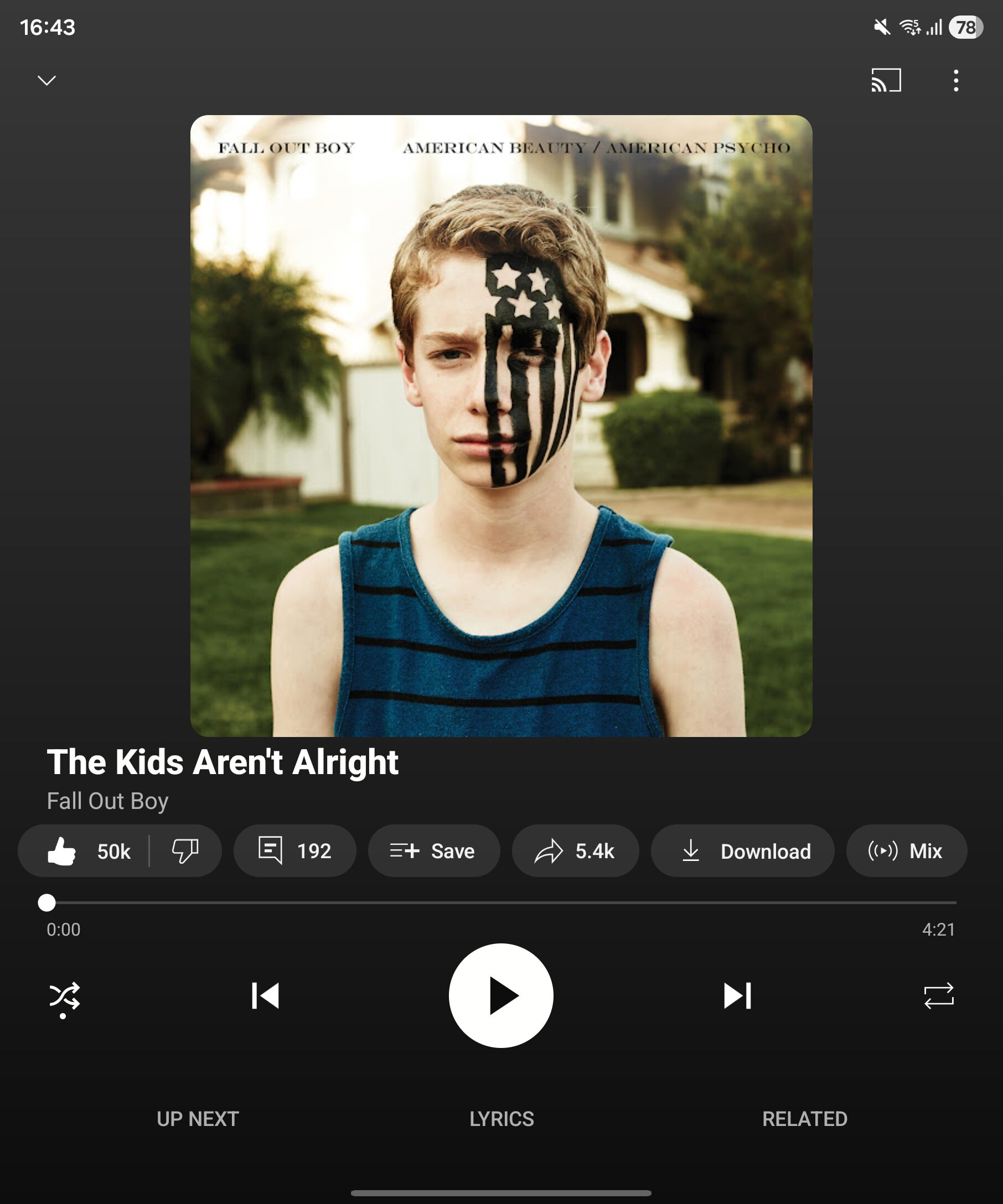
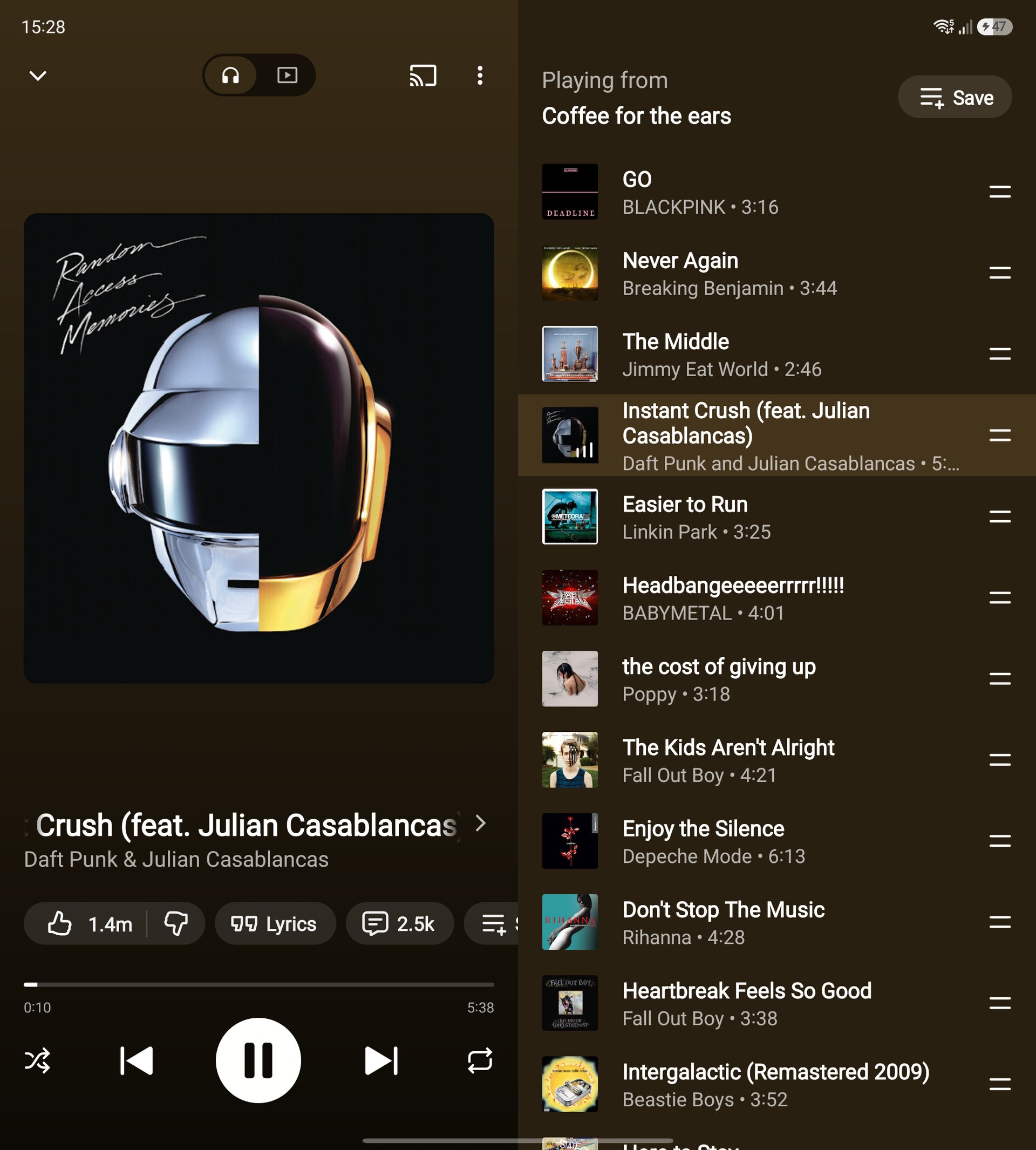
- Controlla la schermata “In riproduzione”: se tutto funziona, dovresti vedere una UI più ampia, con gestione della coda più accessibile.
Problemi comuni e soluzioni
Se non cambia nulla, il primo controllo è l’aggiornamento dell’app: apri la scheda di YouTube Music sul Play Store e verifica che non ci siano update in attesa. Poi riavvia il telefono, perché alcune app Google leggono le classi di layout solo dopo una nuova apertura pulita. Se ancora non compare il layout a colonne, prova a ruotare il dispositivo in orizzontale: se in landscape funziona, il problema non è l’app in sé ma la soglia con cui viene valutata la larghezza utile dello schermo.
Se usi uno Z Fold meno recente, il limite potrebbe essere fisico o deciso lato software. Android Authority segnala proprio questo caso: Fold 4 aggiornato, ma niente UI multi-colonna in verticale. In quel caso l’unica soluzione sensata è tenere lo zoom più basso, aspettare aggiornamenti successivi e non massacrare cache e impostazioni come se fossero colpevoli. A volte il software è semplicemente pigro, non rotto.
Cosa cambia davvero
Il vantaggio reale è la densità informativa. Su uno schermo grande, una UI da smartphone tradizionale spreca spazio e obbliga a più tocchi per vedere coda, copertina, controlli e brani successivi. Il layout multi-colonna rende YouTube Music più simile a un’app progettata davvero per pieghevoli, non a una finestra mobile gonfiata. Per chi ascolta musica mentre lavora, guida la riproduzione da scrivania o usa il Fold come mini-tablet, è una differenza concreta.
Resta fuori il capitolo flip phone: sui display esterni di Razr e Galaxy Z Flip, l’esperienza descritta resta più limitata, con controlli che possono sparire e accesso meno comodo a coda e testi. Quindi no, questa non è “la soluzione per tutti i pieghevoli”: è soprattutto una procedura utile per i foldable a libro.
Correlato: se usi spesso YouTube su Android, può tornare utile anche la nostra guida su YouTube Picture-in-Picture gratis: come attivarlo su Android e quali video funzionano.
In breve
- Il nuovo layout di YouTube Music sui Fold dipende anche dallo zoom schermo.
- Il percorso da provare è Impostazioni → Schermo → Layout schermo e zoom.
- Ridurre lo zoom può attivare la UI a colonne sui modelli compatibili.
- Su alcuni Fold più vecchi il layout può non comparire in verticale.
- La guida vale soprattutto per pieghevoli a libro, non per cover display dei flip phone.