Quando si configura un telefono Android nuovo, Gmail sembra una delle app “già pronte”. In realtà è spesso il contrario: categorie automatiche, Meet in basso, risposte suggerite, firma vuota e notifiche non ragionate trasformano la posta in un piccolo pannello di controllo lasciato in modalità fabbrica. Il punto non è rendere Gmail più “minimal” per gusto estetico, ma evitare che un’app centrale per lavoro, account e recupero password decida troppo da sola.

Il promemoria arriva da una guida recente di Android Police sulle impostazioni Gmail cambiate subito dopo l’acquisto di un nuovo telefono. AndroidLab la prende come spunto operativo: non tutte quelle opzioni vanno disattivate per tutti, ma vale la pena passarle una per una. Su Android, una configurazione Gmail sensata richiede dieci minuti e riduce parecchio rumore. Sì, dieci minuti veri: la produttività miracolosa lasciamola ai comunicati stampa.
Prima verifica: account giusto, impostazioni giuste
Apri Gmail, tocca il menu laterale e vai in Impostazioni. Qui c’è il primo dettaglio da non sbagliare: alcune opzioni sono generali, altre valgono solo per l’account selezionato. Se hai un account personale e uno di lavoro, non cambiare tutto a colpi di entusiasmo. Scegli l’account, controlla le sezioni “Generali”, “Posta in arrivo” e “Notifiche”, poi replica solo ciò che ha senso anche sugli altri profili.
Google conferma nella guida ufficiale che l’app Android permette di modificare firma, notifiche, categorie, sincronizzazione, azioni di swipe, auto-advance e diverse funzioni intelligenti. Il problema pratico è che queste voci sono distribuite in menu diversi: chi configura il telefono di fretta finisce per convivere mesi con impostazioni predefinite mai scelte davvero.
1. Togli Meet se Gmail deve restare posta
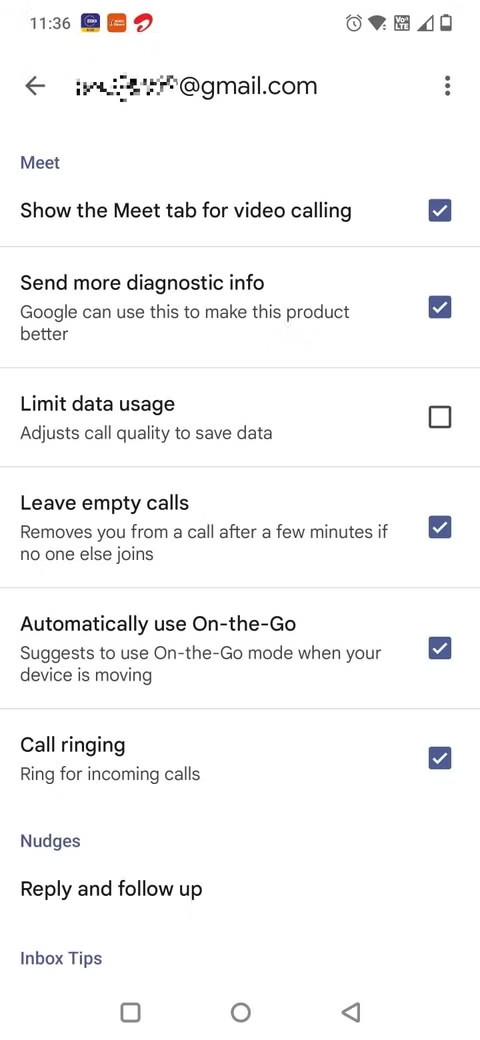
Se non usi Google Meet da Gmail, entra nell’account, cerca la sezione Meet e disattiva l’opzione per mostrare la scheda delle videochiamate. Non cambia il funzionamento di Meet come servizio: semplicemente libera spazio nell’interfaccia. Su telefoni piccoli o pieghevoli usati chiusi, quel tab è più un invito al tap sbagliato che una scorciatoia utile.
2. Attiva Auto-advance per svuotare l’inbox senza rimbalzi
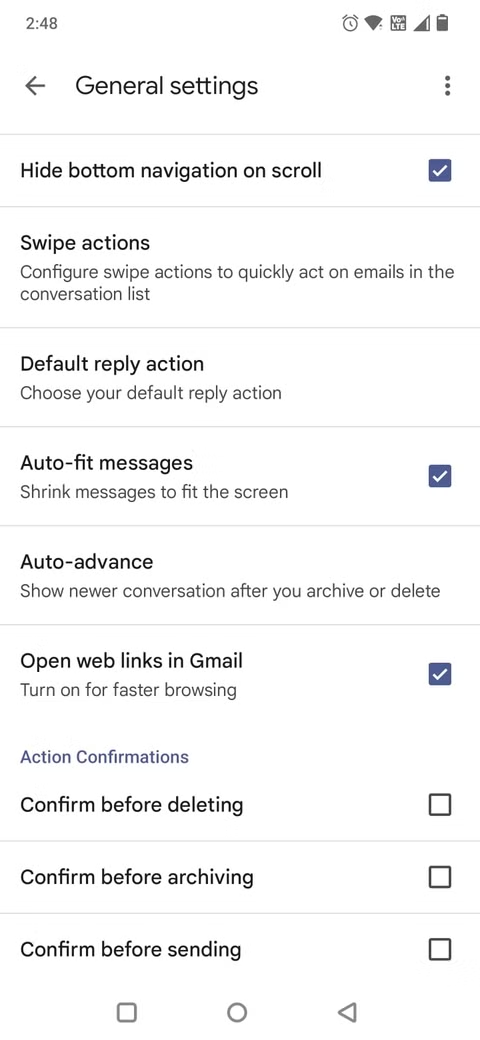
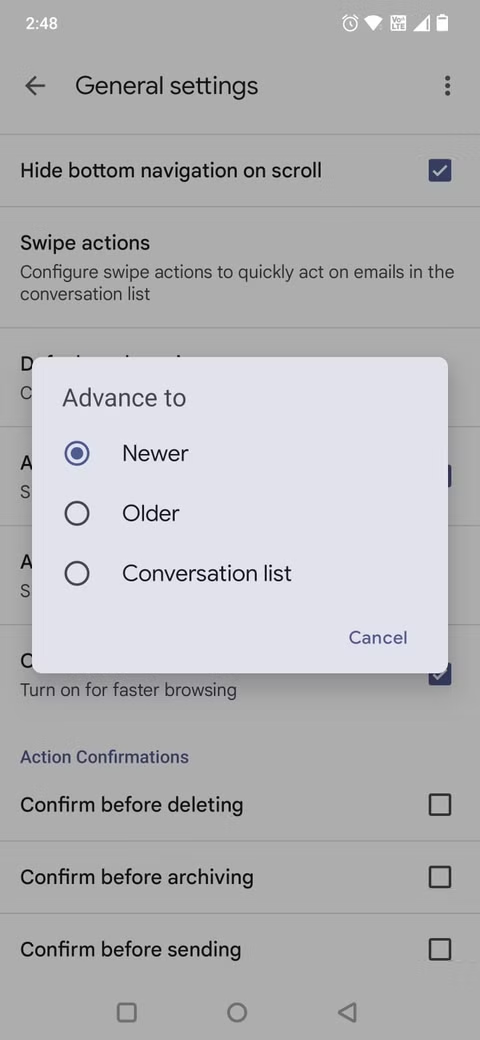
In Impostazioni generali cerca Auto-advance. Quando archivi o elimini un messaggio, Gmail può aprire automaticamente quello successivo invece di riportarti ogni volta alla lista. Per chi smaltisce posta in blocco è una differenza concreta: meno avanti-indietro, meno tocchi, più continuità. Se invece usi Gmail solo per cercare singole email, puoi lasciarlo sulla lista conversazioni.
3. Firma mobile: corta, non cerimoniale
La firma mobile si imposta dentro l’account Gmail. Il consiglio Lab è tenerla corta: nome, ruolo se serve, magari azienda. Eviterei firme chilometriche con citazioni, loghi e disclaimer copiati da desktop, perché su Android diventano rumore verticale. Per un account personale può bastare il nome; per lavoro è utile distinguere subito una risposta scritta dal telefono.
4. Smart Reply, Smart Compose e funzioni smart: scegliere, non subire
Le opzioni Smart Reply e Smart Compose sono comode quando si risponde a messaggi ripetitivi, ma possono rendere le risposte più piatte e meno controllate. Google spiega anche che le funzioni smart di Gmail, Chat e Meet sono legate a esperienze come categorizzazione automatica, testo suggerito, risposte rapide e summary card. Qui la scelta non è ideologica: se ti servono categorie e schede riepilogative, lasciale attive; se vuoi meno inferenza sul contenuto della posta, riducile.
Attenzione al dettaglio: alcune modifiche alle funzioni smart valgono su più dispositivi collegati allo stesso account. Prima di spegnere tutto, verifica se usi davvero summary card per spedizioni, eventi, viaggi o promemoria. Disattivare a caso è il gemello scemo dell’attivare tutto a caso.
5. Categorie: utili solo se le controlli
La posta in arrivo predefinita può separare i messaggi in Primary, Social, Promotions e altre sezioni. È utile per chi riceve molto marketing, ma rischia di nascondere email operative: reset password, ricevute, messaggi scolastici, conferme di pagamento. Da Impostazioni account puoi cambiare tipo di inbox e categorie. Dopo la modifica, fai un test: cerca una ricevuta recente, una mail di banca e un codice OTP arrivato via email. Se finiscono dove ti aspetti, bene. Se no, la categorizzazione sta lavorando per Google più che per te.
6. Notifiche e sincronizzazione: il punto più sottovalutato
Controlla Sync Gmail, giorni di posta sincronizzati e notifiche per etichette. Se Gmail non notifica, non partire reinstallando tutto: verifica prima che la sincronizzazione sia attiva, che Android non stia limitando l’app in background e che le notifiche siano abilitate per l’account giusto. Su account con molte etichette, ha senso notificare solo Inbox o messaggi importanti, altrimenti il telefono diventa un centralino ansioso.
Se sullo stesso telefono hai già riscontrato problemi di rendering o schermate bianche nelle app Google, vale anche il controllo di WebView e degli aggiornamenti di sistema: ne abbiamo parlato nella guida su Gmail che lampeggia su tablet e pieghevoli Android. Non è la stessa cosa delle impostazioni Gmail, ma nel mondo Android app, WebView e Play Services si pestano i piedi con una certa eleganza burocratica.
Cosa cambia davvero
Configurare Gmail dopo il cambio telefono non serve a “personalizzare” l’app: serve a rimettere sotto controllo un’infrastruttura quotidiana. Una inbox pulita riduce errori, notifiche inutili e messaggi persi nelle categorie. Le funzioni smart vanno valutate come automazioni: se accorciano il lavoro, restano; se deformano il flusso o la privacy percepita, si spengono. La regola pratica è semplice: ogni toggle deve avere un motivo, non una fede.
Checklist rapida
- Apri Gmail e controlla le impostazioni dell’account principale, non solo quelle generali.
- Disattiva la scheda Meet se non la usi dentro Gmail.
- Valuta Auto-advance se archivi o cancelli molte email dal telefono.
- Imposta una firma mobile breve e coerente con l’account.
- Decidi consapevolmente se tenere Smart Reply, Smart Compose e funzioni smart.
- Controlla categorie, sincronizzazione, notifiche e gestione delle etichette.
In breve
- Gmail su Android ha molte impostazioni utili, ma sparse in menu diversi.
- Meet, categorie e funzioni smart non sono obbligatorie: vanno adattate al modo in cui usi la posta.
- La configurazione va ripetuta per ogni account Gmail presente sul telefono.
- Se le notifiche non arrivano, controlla prima sincronizzazione, account ed etichette.